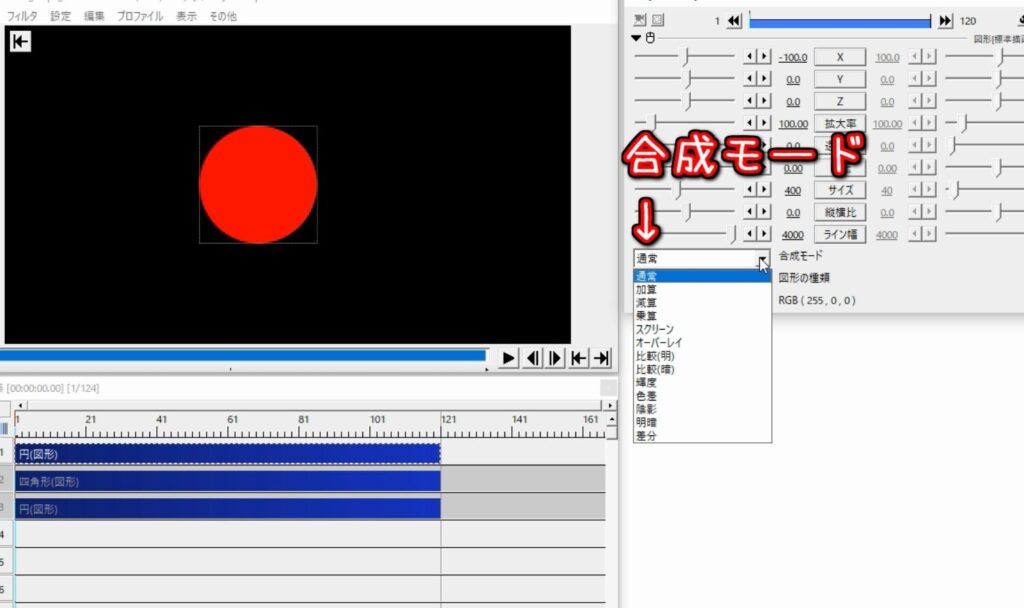
動画編集において、重なった部分を透明にする技術は非常に重要です。このテクニックを使うことで、映像の表現力が格段に向上します。私たちは、AviUtlという無料の動画編集ソフトでこの操作を実現する方法について詳しく解説します。
この記事では、AviUtl内で重なった部分を透明にする方法や必要な設定について説明します。具体的にはレイヤーの管理やアルファチャンネルの活用法など、初心者から中級者まで役立つ情報が満載です。これらの知識を身につけることで、自分だけのオリジナル動画制作が可能になります。
皆さんは動画編集で思い通りのエフェクトを実現したいと思ったことがありますか?その答えはAviUtlで見つかります。このブログ記事を読み進めて、一緒に新しいスキルを習得しましょう。
重なった部分を透明にする方法
重なった部分を透明にするためには、AviUtlの機能を効果的に活用する必要があります。このプロセスでは、特定のエフェクトや設定を使用して、映像内の重なり部分を透明化します。これにより、視覚的な効果が向上し、より洗練された作品を作ることができます。
1. カラーキーエフェクトの適用
カラーキーは、特定の色域を選択してその部分を透明にする強力なツールです。以下の手順でこの機能を利用しましょう。
- 素材を選ぶ: 重なっている映像素材をタイムライン上で選択します。
- エフェクト追加: メニューから「エフェクト」→「カラーキー」を選択します。
- 色の指定: 透明化したい部分の色(背景と同じ色)を選びます。
- 調整: 「トレランス」や「ソフトネス」を調整して、自然な仕上がりになるように微調整します。
この方法によって、不必要な要素が取り除かれ、美しい合成効果が得られます。
2. マスク機能による透明化
マスク機能もまた重なった部分を透明にする際に有効です。この技術では、自分で描いた形状で領域を切り抜くことが可能です。
- マスク作成:
- タイムラインで対象となるレイヤー上で右クリックし、「マスク」を追加します。
- 形状編集:
- 描画ツールを使ってマスク形状を書きます。必要に応じて点や線で細かく調整しましょう。
このアプローチは複雑な形状にも対応できるため、多様性があります。また、一度設定すれば繰り返し使用できるので便利です。
重なった部分の透明化は、AviUtlによって非常に柔軟かつ容易になります。それぞれの方法について試行錯誤しながら、自分だけのスタイルや効果的な表現方法を見つけていきましょう。
AviUtlの基本設定と注意点
AviUtlで重なった部分を透明にするためには、基本的な設定や注意点を理解しておくことが重要です。これにより、効果的にエフェクトを適用し、美しい合成を実現することができます。まずは、作業環境の整備から始めましょう。
私たちは以下のポイントに留意しながら作業を進めると良いでしょう。
- プロジェクト設定: 初めてAviUtlを使用する際は、新規プロジェクトの設定が必要です。解像度やフレームレートなど、自分の制作物に最適な値を選択しましょう。
- 素材管理: 使用する映像素材は整理しておきましょう。同じフォルダ内に関連ファイルを集めることで、後々の編集作業がスムーズになります。
- 保存方法: 定期的にプロジェクトファイルを保存する習慣を身につけることで、不測の事態によるデータ損失リスクを減少させます。
次に、具体的な機能について見ていきましょう。特定のエフェクトや設定によって、思い通りの透明化効果が得られるかどうかが決まります。そのため、各エフェクトの特性や調整オプションについて深く理解しておくことも大切です。
また、他者とのコラボレーションの場合は、一貫したファイル形式やエフェクト設定で共有すると良いでしょう。これによって、お互いの作品で同じ基準で作業できるようになります。このような基本設定と注意点について押さえておくことで、AviUtlで重なった部分が透明になる効果的な編集作業につながります。
マスク機能の活用法
私たちがAviUtlで重なった部分を透明にする際、マスク機能は非常に強力なツールです。この機能を適切に活用することで、映像の特定のエリアを自在に操作でき、より効果的な合成が可能になります。ここでは、マスク機能の基本的な使い方や設定方法について詳しく見ていきましょう。
マスクの作成と設定
まずは、マスクを作成する手順について説明します。マスクは通常、特定の形状やパターンで編集したい領域を指定するために使用されます。以下はその手順です。
- 新しいレイヤーの追加: プロジェクト内で新しいレイヤーを作成し、その上にマスクを適用します。
- 描画ツールの選択: 描画ツールから「ペン」や「ブラシ」を選び、透明化したい部分を囲むように描きます。
- マスクプロパティの調整: 作成したマスクの不透明度や境界線の柔らかさなどを調整し、自分好みの仕上がりにします。
このようにして作ったマスクが正確であればあるほど、重なった部分がスムーズに透明化されるため注意深く行う必要があります。
マスク機能による高度な編集技術
さらに進んだ利用法として、「アニメーション」と組み合わせた動的なマスキングもあります。これによって、一つの映像内で時間経過とともに変わるオブジェクトにも対応できます。その具体例としては以下があります。
- モーション追従: 動いているオブジェクトには、その動きと連動してマスクも変更できるよう設定します。
- フェードイン・アウト効果: 映像が自然につながるよう、不透明度を徐々に変化させて滑らかな移行効果を演出します。
これらのテクニックは特別な視覚効果だけでなく、全体的なストーリー展開にも寄与するため、とても価値があります。
注意点とポイント
最後に、効率良く作業するためには以下のポイントも意識しましょう:
- 複数レイヤー管理: 複数箇所で異なる形状やデザインが必要になる場合、それぞれ独立したレイヤーとして管理すると便利です。
- 再利用可能性: 一度作成したマスク設定は他プロジェクトでも利用できることが多いため、大切に保存しておくことも重要です。
- プレビュー確認: 編集途中でもこまめにプレビュー確認し、本来意図した通りになっているかチェックしましょう。
これらを実践することで、「aviutl 重なった部分 透明」の目的達成への道筋が明確になります。
カラーキーを使った透明化のテクニック
カラーキーは、特に映像編集において重なった部分を透明にするための有効な手段です。このテクニックでは、特定の色を選択してその部分を透明化することで、映像全体の質感や雰囲気を大きく変えることが可能になります。以下では、カラーキーを使用した具体的な設定方法と、その活用法について詳しく解説します。
カラーキーの基本設定
まずは、AviUtlでカラーキーを設定する手順をご紹介しましょう。このプロセスは比較的シンプルですが、正確な色選択が求められます。
- 対象レイヤーの選択: 透明化したいオブジェクトが含まれているレイヤーを選びます。
- エフェクトメニューから「カラーキー」を適用: メニューバーから「エフェクト」→「フィルタ」→「カラーキー」を選択し、新しいウィンドウで設定します。
- 基準となる色の指定: ウィンドウ内でスポイトツールを使い、透明にしたい部分の色をクリックして指定します。この際、不必要な範囲も影響されないよう注意深く行います。
高度なカスタマイズと調整
カラーキー機能にはさらに洗練された調整オプションがあります。これらによって、自分好みの仕上がりに近づけることができます。
- 許容値 (Tolerance) の調整: 指定した色だけでなく類似した色も透明化できるよう、「許容値」を変更して微調整します。これにより、不完全な背景除去も改善されます。
- 境界線ソフトニング (Edge Softening): 透過部分周辺の境界線を柔らかくすることで、不自然さを軽減し滑らかな合成効果を得ることができます。
- 複数回適用: 必要に応じて異なるカラーレイヤーごとに別々にカラーキー処理を行うことで、複雑なシーンにも対応可能です。
このようにして取得した透明効果は、「aviutl 重なった部分 透明」の目的達成への一助となります。また、この技術は他のエフェクトとも組み合わせることで更なる表現力向上につながりますので、一度試してみてはいかがでしょうか?
プロジェクトにおける応用例
カラーキーを活用した透明化技術は、映像制作においてさまざまなプロジェクトで応用可能です。ここでは、実際のプロジェクトにおける具体的な利用例をいくつか紹介し、この技術がどのように役立つかを理解していただきます。
音楽ビデオ制作
音楽ビデオでは、アーティストやバンドのパフォーマンスシーンと視覚効果を組み合わせるために、重なった部分を透明にするテクニックが非常に有効です。この方法によって、ダイナミックな背景や他のエフェクトとともにパフォーマンスを引き立てることができます。例えば、ライブ演奏中のアーティストの後ろで流れる抽象的な映像を透明化することで、一体感ある演出が可能になります。
広告動画制作
商品やサービスを宣伝する広告動画でも、このカラーキー機能は大変役立ちます。特定の商品が画面上で目立つように、その周りの不要な要素や背景を透明化することで、視聴者の注意を引くことができます。これによってメッセージ性も強化され、よりインパクトのある広告表現へと繋げられます。
プレゼンテーション資料作成
AviUtlはプレゼンテーション資料にも活用できます。スライド内で説明したい内容に対して関連する画像や動画クリップが重なる場合、それら重複部分を透明化することで情報が明確になり、視聴者への理解度向上につながります。また、この手法によって統一感あるデザインも実現できるため、全体的な印象も良くなるでしょう。
このように、「aviutl 重なった部分 透明」というテーマは、多岐にわたるプロジェクトで応用可能です。それぞれの場面ごとに適切な設定や調整を行うことで、自分たちの創造力を最大限発揮できるツールとなりますので、一度試してみてはいかがでしょうか?