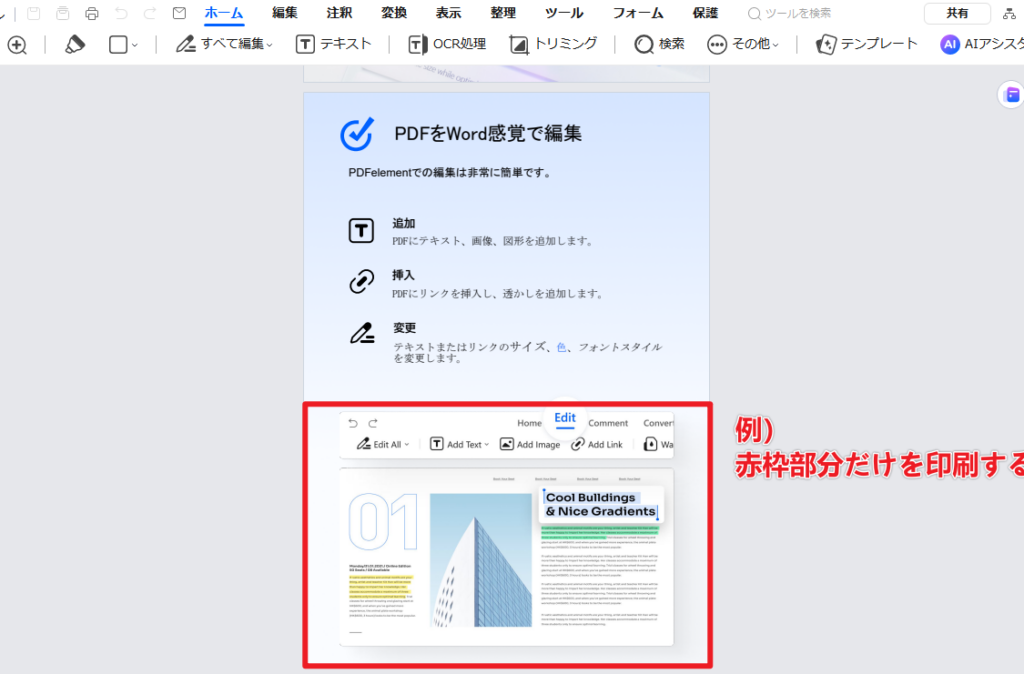
私たちは日々の業務や学習において、PDFファイルを活用することが増えています。その中でもPDF部分印刷は非常に便利な機能です。特定のページやセクションだけを印刷したい時に、この方法を使うことで無駄な印刷を避けることができます。
このブログ記事では、PDF部分印刷の方法と手順について詳しく解説します。具体的には、必要なソフトウェアや設定について説明しながら、実際の操作手順も紹介します。これにより、私たちがどのように簡単に目的の情報を取り出せるかをご理解いただけるでしょう。
あなたも効率よく資料を管理したいと思いませんか?それならば是非最後まで読み進めてください。
PDF部分印刷の基本概念
PDF部分印刷は、特定のページやセクションだけを選択して印刷することができる機能です。この方法により、無駄なページを省き、必要な情報のみを効率的に取得できます。例えば、大量の資料から特定のデータや図表だけを抽出し、印刷することが可能になります。このように、pdf 部分 印刷は資源の節約にも寄与します。
PDF部分印刷の仕組み
PDFファイルは一般的に多くの情報を含んでいますが、その中から必要な部分だけを抽出するためには、次のようなプロセスがあります:
- ページ選択: ユーザーが印刷したいページ番号を指定します。
- 範囲設定: 特定の範囲(例:1-3, 5, 7-10など)を設定できます。
- プレビュー表示: 印刷前に選択した内容がどのように見えるか確認できます。
この手順によって、不必要な情報や空白ページを省略し、目的に応じた資料作成が行えます。
利用シーン
pdf 部分 印刷はさまざまな場面で有効です。以下はその一部です:
- 会議資料: 必要なスライドや文書だけを抜粋して配布できます。
- 学術研究: 特定の文献から引用箇所のみを取り出す際に便利です。
- 業務報告書: 関連するデータのみ集めて簡潔なレポート作成が可能です。
このように、多様な利用シーンで活躍するpdf 部分 印刷は、私たちの日常業務でも大変役立つツールとなります。
PDFファイルを部分的に印刷するメリット
PDFファイルを部分的に印刷することには、多くの利点があります。特に、私たちが日常的に扱う文書や資料が増える現代では、この機能がますます重要になってきています。以下では、具体的なメリットをいくつかご紹介します。
- コスト削減: 必要なページだけを印刷することで、用紙やインクの無駄を省き、経済的な負担を軽減できます。
- 時間の節約: 大量の情報から必要な部分のみを選別し印刷することで、作業効率が向上します。これにより、他のタスクにも時間を割けるようになります。
- 環境への配慮: 不要なページを印刷せずに済むため、資源の消費が減り、環境保護にも貢献できます。
- 簡易性と明確性: 特定の情報やデータだけを抽出して印刷することで、受取手は必要な内容に集中しやすくなります。特に業務報告書やプレゼンテーション資料などで、その効果は顕著です。
このように、「pdf 部分 印刷」を活用することで、多方面で有益な結果を得ることが可能です。また、この便利さから多くのユーザーがこの機能を利用しています。次のセクションでは、このプロセスに必要となるソフトウェアとツールについて詳しく見ていきましょう。
必要なソフトウェアとツールの紹介
PDFファイルを部分的に印刷するためには、適切なソフトウェアとツールが必要です。これらのツールを使うことで、私たちはより効率的に「pdf 部分 印刷」を行うことができ、作業の質やスピードを向上させることができます。以下では、このプロセスで推奨されるソフトウェアとツールについて詳しく見ていきます。
おすすめのPDF編集ソフトウェア
- Adobe Acrobat Reader: 業界標準のPDFリーダーであり、多くの機能が搭載されています。部分印刷も簡単に行えるため、多くのユーザーに支持されています。
- Foxit PhantomPDF: 高速かつ軽量なPDF編集ツールで、直感的なインターフェースがあります。必要なページだけを選択して印刷する機能も備えています。
- Nitro PDF Pro: シンプルながら強力な機能を持ち、特定のページや範囲を容易に印刷できます。また、文書管理も効率的です。
オンラインツール
- Smallpdf: ウェブベースのサービスとして人気があります。PDFファイルから特定のページを抽出し、そのまま印刷することが可能です。
- ILovePDF: ユーザーフレンドリーなオンラインプラットフォームで、簡単に「pdf 部分 印刷」が実現できます。ドラッグ&ドロップ操作で手軽に利用できます。
プリンター設定
部分印刷にはプリンター自体の設定も重要です。多くの場合、「ページ指定」オプションを使用して必要なページのみを選ぶことが求められます。この際、自動両面印刷やカラーモードなども考慮すると良いでしょう。また、一部のプリンタは専用ソフトウェアと連携してさらに便利になります。
これらのソフトウェアおよびオンラインツールは、それぞれ異なる特徴と利点がありますので、私たち自身のニーズや環境に合わせて最適なものを選ぶことが大切です。このようにして、「pdf 部分 印刷」を効果的かつ効率的に行う準備が整います。次は具体的な手順と設定方法について解説します。
具体的な手順と設定方法
PDFファイルを部分的に印刷するための具体的な手順は、使用するソフトウェアによって若干異なる場合がありますが、基本的な流れは共通しています。以下では、Adobe Acrobat Readerを例に挙げて、実際の操作手順を詳しく説明します。
Adobe Acrobat Readerでの印刷手順
- PDFファイルを開く: Adobe Acrobat Readerを起動し、印刷したいPDFファイルを開きます。
- 印刷メニューにアクセス: メニューバーから「ファイル」を選択し、「印刷」をクリックします。または、Ctrl + P(Windows)またはCommand + P(Mac)ショートカットキーも利用できます。
- ページ設定の確認: 印刷ダイアログボックスが表示されるので、「ページ範囲」セクションで「現在のページ」や「ページ指定」を選択します。
- 必要なページ番号入力: 「ページ指定」を選んだ場合には、印刷したい特定のページ番号や範囲(例:1-3, 5など)を入力します。
- その他の設定確認: 必要に応じてプリンター設定(用紙サイズや色モード、自動両面印刷など)を調整し、その後「OK」または「印刷」をクリックして作業完了です。
Foxit PhantomPDFでの操作方法
Foxit PhantomPDFでも同様に簡単に部分的な印刷が可能です。以下はその手順です。
- PDFファイルをFoxit PhantomPDFで開きます。
- メニューバーから「ファイル」を選び、「印刷」に進みます。
- 「ページ範囲」のオプションで必要な範囲や特定のページ番号を指定します。
- プリンターボックス内で他の設定も行った後、「OK」で実行します。
このように、それぞれのソフトウェアには独自のインターフェースがありますが、「pdf 部分 印刷」のプロセス全体として押さえるべきポイントは似ています。正しい設定と操作によって、大幅に効率化された作業が実現できるでしょう。次にはトラブルシューティングについて解説いたします。
トラブルシューティングと解決策
トラブルシューティングは、PDF部分印刷を行う際に直面する可能性のある問題を解決するための重要なステップです。私たちはよくあるトラブルとその解決策について詳しく説明しますので、これらの情報を参考にしてスムーズな印刷作業を実現してください。
よくある問題とその対処法
- 印刷が開始されない:
- この場合、プリンターが正しく接続されているか確認してください。また、他のアプリケーションから印刷できるかテストすると良いでしょう。
- ページが正しく印刷されない:
- 指定したページ範囲やページ番号が正しいか再確認しましょう。特に、「現在のページ」オプションを選択した場合には、その内容も見逃さずチェックしてください。
- 用紙サイズが合わない:
- 印刷設定で選択した用紙サイズがプリンターと一致しているか確認することが大切です。必要に応じて、用紙サイズや余白設定を調整しましょう。
- 色がおかしい:
- カラーモード(RGBまたはCMYK)の設定やプリンターのインク残量なども要因となることがあります。これらを点検し、不具合があれば修正します。
- PDFファイル自体に問題がある:
- ファイルが破損している場合やパスワード保護されたファイルでは、一部機能が制限されることがあります。このような場合は、新しいPDFファイルを作成しなおすか、パスワード解除手続きを行う必要があります。
効率的なトラブルシューティングのポイント
- トラブルシューティング時には、一つ一つ丁寧に確認していくことで、多くの場合迅速に問題解決できます。また、エラーコードやメッセージも重要な手掛かりになるため、注意深く記録しておきましょう。
- ソフトウェアやドライバーのアップデートも忘れず行ってください。最新バージョンでは既知の不具合修正や新機能追加などによって操作性向上につながります。
このようにトラブルシューティングと適切な解決策を把握することで、「pdf 部分 印刷」を効率よく進めることが可能になります。次回はさらに具体的な事例について考察していきますので、お楽しみにしてください。