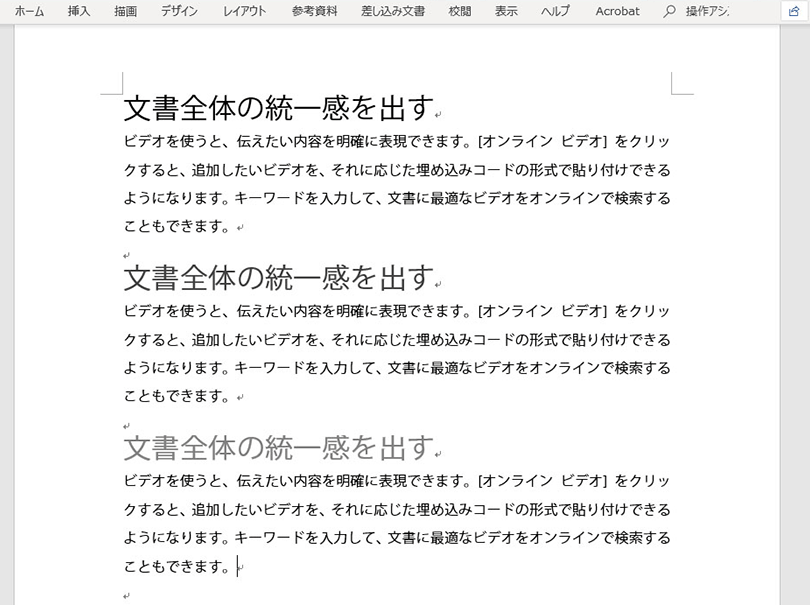
私たちが日々使用するWord グレーの部分は、文書作成において非常に重要な役割を果たします。この機能を適切に活用することで、文章の視覚的な明瞭さや整理整頓が向上します。しかしこのグレーの部分には注意点も存在し、誤って操作すると意図しない結果を招くことがあります。
この記事では、Word グレーの部分の具体的な使い方とその注意点について詳しく解説します。私たちはこの機能を最大限に活用するためにどのような工夫が必要かを考えます。特に初心者から上級者まで役立つ情報を提供しながら、この機能が持つ可能性について探求していきましょう。
あなたも文書作成で効率的かつ効果的な表現方法を学びたいと思いませんか?それでは一緒に深掘りしていきましょう。
Word グレーの部分とは何か
Wordにおける「グレーの部分」とは、主に文書内で非表示または編集が制限されている内容を指します。この機能は、特定の情報を強調したり、他のユーザーが誤って変更することを防ぐために使用されます。具体的には、テンプレートやフォーム作成時に見られることが多く、これらのグレー部分は通常、入力可能なフィールドや選択肢として提示されます。
このようなグレーの部分は、多くの場合以下の特徴があります:
- 入力制限:ユーザーが直接編集できない領域。
- 視覚的区別:他のテキストとは異なる色合いで表示されるため、一目で認識可能。
- 保護機能:ドキュメント全体を保護する役割も持ち合わせている場合がある。
私たちはこの機能を利用して、より効率的な文書作成と管理を行うことができます。次に、この「word グレーの部分」の具体的な使い方やその機能について詳しく見ていきましょう。
グレーの部分の使い方と機能
グレーの部分には、文書作成や情報共有において多くの利点があります。私たちはこの機能を利用することで、特定の情報を保護しつつ、他のユーザーが必要なデータのみを編集できるようにしています。また、この分野では、さまざまな使い方が考えられますので、それぞれについて詳しく見ていきましょう。
文書テンプレートにおける活用
文書テンプレートは、標準化された形式で情報を提供するためによく使用されます。その際、「word グレーの部分」は非常に重要です。この機能により、以下のことが可能になります:
- 入力フィールド:ユーザーが必要なデータを簡単に入力できる領域。
- ガイダンス:どこに何を書くべきか明確になるため、新しいユーザーでも戸惑わない。
- 誤操作防止:不必要な変更から文書全体を守ります。
フォーム作成時の利点
ビジネスや教育などで頻繁に使用されるフォーム作成にも、「グレーの部分」が役立ちます。具体的には次のような機能があります:
- 選択肢表示:チェックボックスやドロップダウンメニューなどが視覚的に区別されているため、一目で理解できます。
- 条件付き表示:特定の条件下でのみ表示される項目も設定でき、多様性が増します。
| 機能 | 説明 |
|---|---|
| 入力フィールド | ユーザーが直接データを追加できる場所。 |
| 選択肢 | 事前に設定されたオプションから選ぶことができます。 |
このように「word グレーの部分」を使うことで、私たちは効率的かつ効果的な文書管理とコミュニケーションを実現しています。次は注意すべきポイントについて詳しく見ていきます。
注意すべき点とトラブルシューティング
「word グレーの部分」を利用する際には、いくつかの注意点があります。これらを理解し、適切に対処することで、よりスムーズな文書作成や情報共有が可能になります。そのためには、以下のポイントに留意してください。
権限設定の確認
まず最初に重要なのは、グレーの部分が正しく機能するための権限設定です。特定のユーザーが編集できる範囲を明確に定義しておかないと、意図しない変更が発生することがあります。具体的には:
- 編集可能な領域: 誰がどこを編集できるかを事前に確認。
- 閲覧制限: 必要に応じて、特定のユーザーだけに閲覧権限を与える。
フォーマットによる影響
また、「word グレーの部分」は他のフォーマットとの互換性にも気を付ける必要があります。他形式で保存した場合や別ソフトウェアで開いた際に、この機能が正しく表示されないことがあります。このような状況では:
- 形式変換時のチェック: 文書保存後は必ず再確認。
- バックアップ作成: 変更前にオリジナルファイルも保持しておくことが推奨されます。
| 問題点 | 解決策 |
|---|---|
| 誤った権限設定による混乱 | 事前に設定内容をレビューする。 |
| フォーマット互換性エラー | 異なるソフトで開く前にバックアップを取る。 |
これらの注意点とともにトラブルシューティング方法について考慮すれば、「word グレーの部分」を最大限活用できます。次は、この機能と他フォーマットとの違いについて詳しく見ていきましょう。
他のフォーマットとの違い
について理解することは、私たちが「word グレーの部分」を効果的に活用する上で重要です。異なるフォーマットでは、この機能がどのように扱われるかが異なり、その影響を把握しておくことで、文書作成時の混乱を避けることができます。ここでは、「word グレーの部分」と他の一般的なフォーマットとの違いを詳しく見ていきましょう。
互換性と表示方法
「word グレーの部分」は、特にMicrosoft Word独自の機能であるため、他の文書作成ソフトウェアやファイル形式では正確に再現されない場合があります。例えば:
- PDF形式: PDFに変換すると、グレーの部分は編集できなくなるため注意が必要です。
- Google Docs: 互換性はありますが、一部機能が制限されることがあります。
- テキストファイル(.txt): 完全に情報が失われてしまう可能性があります。
編集権限と管理機能
異なるフォーマット間で移行する際には、編集権限や管理機能にも違いがあります。他ソフトウェアでは、グレー部分の設定やユーザー権限を適切に設定できない場合もあります。これには次のような点が含まれます:
- チームコラボレーションツールとの統合: SlackやTrelloなどとの連携には慎重さが求められます。
- バージョン管理システム: Gitなどで管理する際も、この機能への配慮が必要です。
| フォーマット種類 | 特徴・留意点 |
|---|---|
| PDA形式 | グレー部分は非表示または固定化される。 |
| Google Docs形式 | 一部機能制限ありだが基本的な操作は可能。 |
このように、「word グレーの部分」はその利用環境によって大きく影響を受けます。したがって、それぞれのフォーマットごとに特性を理解し、適切な対処法を考えることが不可欠です。」
効果的な活用法とヒント
効果的に「word グレーの部分」を活用するためには、いくつかのポイントを押さえておくことが重要です。特に文書作成やチームコラボレーションでこの機能を利用する際は、事前に目的を明確にし、それに合わせた使い方を検討しましょう。その上で、以下のヒントをご参考ください。
文書作成時の工夫
- コメント機能との併用: 「word グレーの部分」に対してコメント機能を併せて使用することで、意見交換や修正点が明確になります。
- テンプレート化: よく使用する文書スタイルがある場合、「グレーの部分」を含むテンプレートを作成しておくと効率的です。
チームでのコラボレーション
- 役割分担: 各メンバーがどの「グレーの部分」を担当するか決めることで、作業効率が向上します。具体的な責任範囲を設定しましょう。
- 定期的なレビュー: 定期的にチーム内で進捗を確認し、「グレーの部分」の重要性について再評価することも大切です。
| 活用法 | メリット |
|---|---|
| コメント機能との併用 | 意見交換がスムーズになる。 |
| テンプレート化 | 効率よく同様の文書が作成できる。 |
これらのヒントを実践することで、「word グレーの部分」をより効果的に活用できるようになります。また、この機能は他者とのコミュニケーション手段としても非常に有効ですので、その特性にも注目してください。