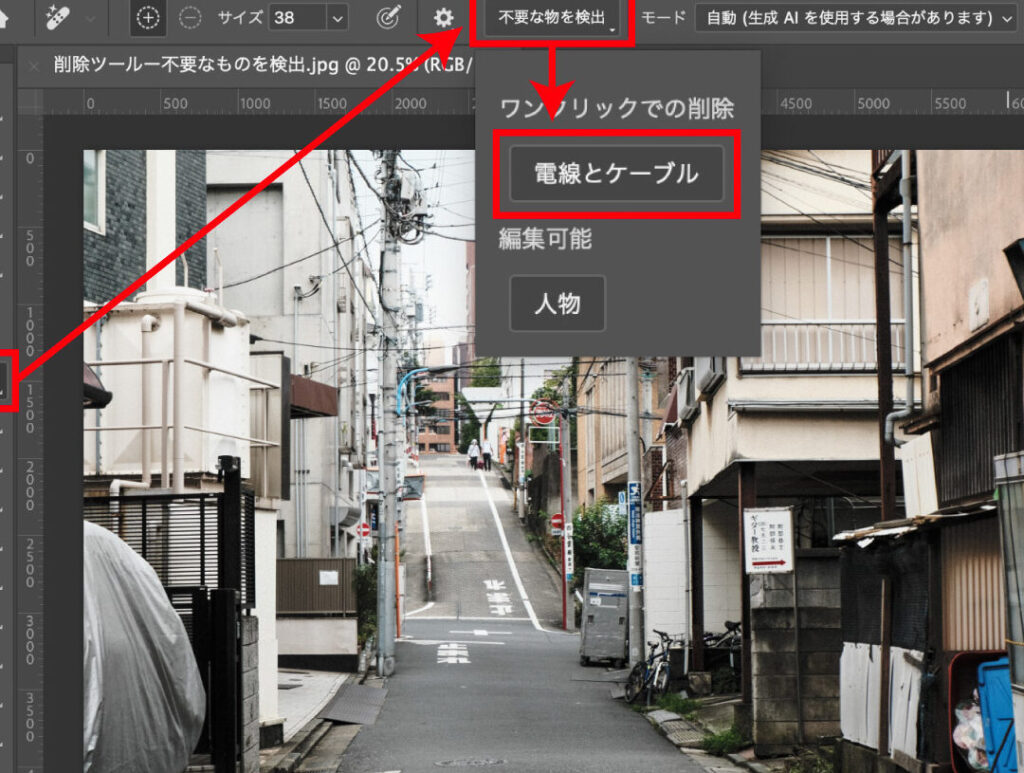
私たちは、デジタルアートの制作において、時には不要な部分を消去する必要があることを理解しています。イラストレーター 不要な部分を消す方法は、作品の完成度を高めるために非常に重要です。このプロセスは簡単でありながら効果的で、私たちのアートワークに新しい命を吹き込むことができます。
この記事では、イラストレーター 不要な部分を消す手順について詳しく解説します。具体的な操作やツールの使い方も含めて紹介し、初心者から上級者まで役立つ情報を提供します。この知識を活用することで、より洗練された作品作りが可能になります。
あなたも自分の作品から余計なものを取り除きたいと思っていませんか?次の段落では、その具体的な方法と手順をご紹介しますのでぜひお楽しみに。
イラストレーター 不要な部分を消す方法
不要な部分を消す方法は、私たちがイラストレーターを使用してデザインを作成する際に非常に重要です。このプロセスにはいくつかのアプローチがありますが、まずは最も基本的な手法から始めましょう。以下では、不要なオブジェクトの選択と削除について詳しく説明します。
不要なオブジェクトを選択する
不要な部分を消すためには、まずそれらのオブジェクトを正確に選択することが必要です。次のステップで効果的に選択できます:
- ツールバーから「選択」ツール を使用します。
- 削除したいオブジェクト上でクリックして選びます。
- 複数のオブジェクトを同時に選ぶ場合は、「Shift」キーを押しながらクリックします。
このようにして、私たちは簡単に対象のアイテムを特定し、その後の処理へ移行できます。
オブジェクトの削除
オブジェクトが選ばれた後、それらを削除する方法はいくつかあります:
- Deleteキー: 選んだオブジェクトを素早く削除できます。
- 右クリックメニュー: 選択した状態で右クリックし、「削除」を選ぶことも可能です。
これによって、デザイン内で不必要なコンポーネントや形状が取り除かれます。ただし、この操作は元には戻せないため注意が必要です。
最終チェック
すべての不要な部分が正しく消去されたら、作品全体の見直しも行うべきです。以下は確認ポイントです:
- デザイン全体とのバランス
- 残った要素との整合性
- 色彩やレイアウトへの影響
これらの確認作業によって、イラストレーターでよりクリーンで魅力的なビジュアル表現が実現できるでしょう。このようにして無駄なく効果的に作業できれば、自分自身でも満足できる仕上げになることでしょう。
不要なオブジェクトの選択と削除手順
不要なオブジェクトを選択した後は、確実に削除する手順が必要です。このプロセスを正しく行うことで、デザインがより洗練され、視覚的なクリーンさが保たれます。以下に具体的な手順を示します。
削除手順の詳細
不要なオブジェクトの削除にはいくつかの方法があります。それぞれの方法について詳しく見ていきましょう:
- キーボードショートカットを使用: DeleteキーまたはBackspaceキーを押すことで、選択したオブジェクトを即座に削除できます。
- メニューからの操作: 右クリックして表示されるメニューから「削除」を選ぶことも可能です。この方法は初心者にも使いやすいでしょう。
- 編集メニュー経由での削除: 上部メニューの「編集」から「削除」を選択することでも同様の効果があります。このやり方は、複数回操作する場合にも便利です。
これらの方法によって、私たちは効率よく不要な要素を取り除くことができるため、自分自身でデザイン全体を見渡せるようになります。また、一度削除したオブジェクトは元には戻せないため、このステップでは慎重さが求められます。
確認と修正
オブジェクトを削除した後は、必ず作品全体を再確認しましょう。以下にチェックポイントをご紹介します:
- 空間バランス: 残った要素との関係性や配置に不自然さがないか確認します。
- 視覚的一貫性: デザイン全体として調和が取れているかどうか考慮します。
- 色彩への影響: 削除した部分によって他の要素との色合いや明暗バランスに変化が生じていないか注意深く見る必要があります。
これらの点検作業によって、不必要な部分を消去しつつも全体として魅力的なビジュアル表現につながります。私たち自身でもその完成度に満足できる結果となるでしょう。
マスク機能を使った不要部分の隠し方
私たちは、イラストレーターで不要な部分を消す方法として、マスク機能を活用することでデザインをより洗練させることができます。このテクニックは特に複雑なオブジェクトや背景の一部を効果的に隠すために非常に有効です。以下では、この機能の使い方について詳しく説明します。
マスク機能の基本操作
まず、マスク機能の基本的な使い方から見ていきましょう。これには主に以下の手順が含まれます:
- オブジェクトの選択: マスクしたい部分とその上に配置する形状(クリッピングパス)を選びます。
- マスク作成: 選択したオブジェクト上で右クリックし、「クリッピングマスクを作成」を選びます。
- 調整: 必要に応じて、マスクされた部分や残す部分を微調整します。
このプロセスによって、不要な要素が視覚的に排除されつつも、全体のデザインバランスが保たれる利点があります。
具体例と応用方法
例えば、風景画の中で特定の木々や建物だけを目立たせたい場合、その周囲を隠すためにマスク機能を利用できます。このような場合には次のようになります:
- 背景レイヤー作成: 背景として使用する画像または色合いを新しいレイヤーとして準備します。
- 必要な要素のみ表示: メインとなるオブジェクトだけが見えるようクリッピングパスで切り抜きます。
- 仕上げ調整: マスク後も微細な修正が可能なので、新しいエレメントとの統合感やハーモニーを見ることが重要です。
このアプローチによって、不必要な部分はうまく隠されながらも魅力的なビジュアル表現へと繋げることができるでしょう。また、一度設定したマスクは簡単に編集可能なので、柔軟性にも優れています。おかげで私たち自身でも満足できる完成度へと導いてくれます。
パスファインダーで余分な部分をカットする方法
イラストレーターでは、パスファインダー機能を使って簡単に余分な部分をカットすることができます。この機能は特に、複雑な形状やオブジェクトの不要な部分をすっきりと整理するのに役立ちます。以下では、パスファインダーを利用した具体的な操作手順をご紹介します。
パスファインダーの基本操作
まずは、パスファインダーの基本的な使い方から見ていきましょう。これには主に次のステップが含まれます:
- オブジェクトの選択: 余分な部分を削除したいオブジェクトを選びます。
- パスファインダーパネルの表示: 「ウィンドウ」メニューから「パスファインダー」を選んでパネルを開きます。
- 切り抜きアクションの実行: パスファインダーパネルから「合体」や「前面オブジェクトで型抜き」など適切なオプションを選びます。
これらの手順によって、不必要な部分が迅速かつ正確にカットされ、デザイン全体が整然とした印象になります。また、この方法は一度設定すれば繰り返し使用できるため、大変効率的です。
具体例と応用方法
たとえば、複数の図形が重なるデザインで、一部だけ残して他を削除したい場合には以下のように進めます:
- 図形同士を重ねる: まずは削除したい部分が含まれる2つ以上の図形を適切に配置します。
- 効果的な選択肢利用: パスファインダーパネルから「前面オブジェクトで型抜き」を使うことで、上側にある図形で下側の不要部分のみカットできます。
- 仕上げ調整: カット後も必要ならば線や色合いなど細部まで調整し、統一感あるデザインへ仕上げます。
このテクニックによって、多層的かつ魅力的なビジュアル表現が可能となります。さらに、一度作成した作品も柔軟に編集できるので、自分自身でも納得できる完成度へ導く手助けとなります。こうして私たちは、「イラストレーター 不要な部分を消す」のプロセスをより洗練されたものとして活用できるでしょう。
修正ツールを利用した仕上げテクニック
修正ツールは、イラストレーターの強力な機能の一つであり、デザインを仕上げる際に特に役立ちます。このツールを利用することで、不要な部分を精密に消去し、全体のクオリティを向上させることができます。次に、修正ツールの基本的な使い方とその応用方法について詳しく見ていきましょう。
修正ツールの基本操作
まずは修正ツールを使用するためのステップをご紹介します。これには以下の手順が含まれます:
- オブジェクトを選択: 修正したいオブジェクトを選んでクリックします。
- 修正ツールの選択: ツールバーから「修正ツール」を選択します。
- 不要部分の消去: マウスやペンタブレットで削除したい部分をドラッグして範囲を指定し、その後消去します。
この簡単な手順により、不必要な要素が迅速かつ効率的に除去され、作品全体が一層洗練された印象になります。また、この方法は特定の箇所のみを対象としているため、高度な精度で作業できる点も魅力です。
具体例と応用方法
例えば、多くの場合、画像や図形内で細かな調整が求められることがあります。このような場合には次のステップがおすすめです:
- 微細部位へのアプローチ: 修正したい小さな部分だけに焦点を当てることで、大きな影響なしにデザイン全体へ貢献できます。
- ズームインして作業: 詳細作業ではズーム機能を活用し、小さなエラーも見逃さず確認します。
- 仕上げ調整と評価: 消去後にも必要ならばさらに色味や質感など微調整して完成度を高めます。
このようにして私たちは、「イラストレーター 不要な部分を消す」技術によって、意図したビジュアル表現へ近づけることが可能となります。実際には何度も試行錯誤しながら、自分自身でも納得できる結果へ導いていく過程こそが、このソフトウェアならではの楽しみでもあるでしょう。