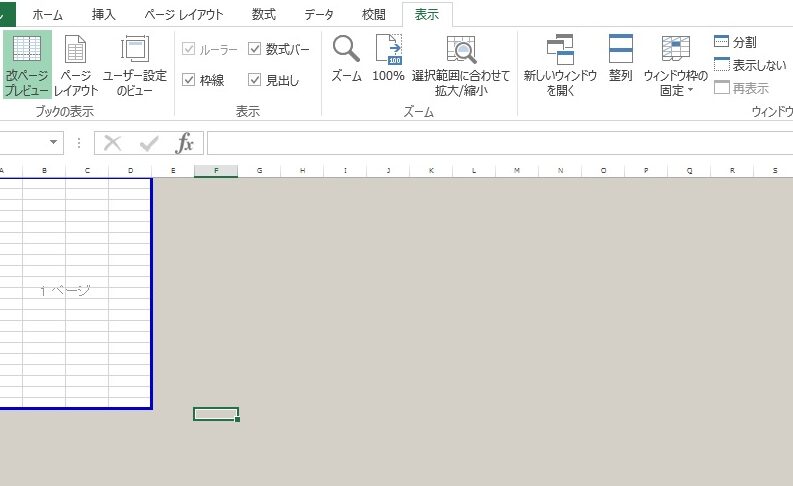
エクセルを使ったデータ管理は私たちの業務に欠かせないものです。その中でも特に注目すべきはエクセル グレーの部分の活用法です。この機能を理解することでデータ整理が格段に効率化し、作業時間を大幅に短縮できます。私たちはこの方法を通じてどのように情報を整理・管理できるか考えてみましょう。
本記事ではエクセル グレーの部分を利用した具体的なデータ管理方法について解説します。これによって直感的な操作が可能になり、データ分析やレポート作成がスムーズになります。あなたもこの便利な機能で、より効率的なワークフローを実現してみませんか?
エクセル グレーの部分を活用したデータ管理の利点
エクセルのグレーの部分を活用することで、私たちのデータ管理はより効icientかつ効果的になります。この機能を適切に利用することで、エラーを減少させるだけでなく、作業効率も向上します。以下では、具体的な利点について詳しく見ていきましょう。
エラー防止とデータ整合性
まず最初に挙げられる利点は、エラー防止です。グレーで表示されたセルは通常、編集が制限されているため、不意の変更や誤入力を避けることができます。この特性により、特定のデータ領域を保護しながら他の部分で自由に作業できる環境が整います。また、この方法はチームメンバー間での情報共有にも役立ちます。
効率的な視覚管理
次に注目すべき点は、視覚的な整理です。グレーのセルによって重要な情報と入力可能なフィールドが一目瞭然となります。これにより、どこに何を書けばいいかが明確になり、新しいメンバーでもスムーズに作業を始められます。我々がこの機能を活用することで、大量のデータから必要な情報を迅速に抽出することが可能になります。
スタッフ間のコミュニケーション向上
最後に、エクセル グレーの部分はコミュニケーションツールとしても役立ちます。例えば、一部のセルを色分けしてコメントや指示を書き込むことで、お互いへの理解度が高まります。また、このような工夫によって共同作業時にはっきりとしたガイドラインが設けられれば、生産性も自然と向上します。
私たちはこのような利点を最大限活用し、更なるデータ管理効率化へとつながる道筋を築いていくことができます。
グレーのセルを利用した効率的なデータ入力方法
エクセルのグレーの部分を使用することで、データ入力が格段に効率的になります。この機能を活かすことで、私たちは情報の整理や入力ミスの削減を実現できるため、業務全体の生産性向上につながります。以下では、具体的な方法やポイントについて詳しく説明していきます。
セルの色分けによる視覚的な区別
まず初めに考慮すべきは、セルの色分けです。グレーで塗りつぶされたセルは、一目で編集不可または入力必須と判断できます。このように視覚的に情報を区別することにより、作業者はどこに注意を払うべきか直感的に理解できます。特に、大量データを扱う場合にはこの手法が非常に有効です。
テンプレートとしての利用
次に、有効な活用法としてテンプレート化があります。特定のフォーマットでデータを記入する際、その一部をグレーアウトしておくことで、新しいプロジェクトでも同じ形式で簡単にデータ入力が行えます。この方法によって、一貫性が保たれ、チーム全体が同じ基準で作業できる環境が整います。
自動化ツールとの連携
さらに、自動化ツールとの組み合わせも効果的です。エクセルではマクロやVBA(Visual Basic for Applications)を使って、自動的にグレーセルへのデータ転送などを行うことができます。このような自動化によって、人為的ミスが減少し、タスク完了までの時間も短縮されます。
以上から見えてくるように、エクセル グレーの部分はただ単なる表示設定ではなく、私たちの日常業務を支える強力なツールとなります。これらの方法を駆使することで、より迅速かつ正確なデータ管理へと繋げていくことが可能です。
エクセルでのグレー表示設定とその使い方
エクセルでのグレー表示設定は、データの視覚的な整理や管理に大いに役立ちます。この機能を適切に活用することで、私たちは特定のセルに対して簡単に注意を向けることができ、業務プロセスを円滑化できます。ここでは、具体的な設定方法とその効果的な使い方について詳しく説明します。
グレー表示の設定方法
まず最初に、グレー表示を設定する手順について見ていきましょう。以下のステップで簡単に行えます:
- 対象となるセルまたは範囲を選択します。
- 「ホーム」タブから「フォント」セクションまでスクロールし、「塗りつぶし色」をクリックします。
- カラーパレットから「グレー」を選択します。
これらの手順によって、選択したセルがグレーで表示されます。また、この機能は条件付き書式とも連携させることが可能です。特定の条件を満たした場合のみ自動的にグレーアウトするよう設定できれば、更なる効率化が図れます。
使い方と実例
次に、実際の業務でどのようにこのグレー部分を活用できるかをご紹介いたします。例えば、進行中のプロジェクト管理シートでは、一部の情報が確定している場合、その情報を含むセルをグレーアウトすることで作業者がわかりやすく確認できる環境になります。このアプローチは以下の場合にも有効です:
- 進捗状況: 完了したタスクや未着手タスクを視覚的に区別できます。
- 優先順位: 高優先度な項目と低優先度な項目との明確な差別化が可能です。
- フィルター使用時: 特定条件下で必要ない情報だけを強調表示しやすくなります。
このように、エクセル グレーの部分はただ見た目だけではなく、有効なデータ管理ツールとして役立つことがお分かりいただけたでしょう。適切な設定と利用法によって、生産性向上につながります。
データ分析におけるグレー部分の効果的な活用法
データ分析において、エクセル グレーの部分を活用することは、情報の整理だけでなく、分析結果をより明確にするためにも非常に有効です。特定のデータポイントをグレー表示することで、その重要性や関連性が視覚的に強調され、分析作業がスムーズになります。ここでは、その具体的な活用方法について詳しく見ていきましょう。
グレーセルによるデータフィルタリング
まず第一に、グレーセルはデータフィルタリングのプロセスを簡素化します。例えば、大量の情報がある場合でも、以下のような手法で必要なデータを迅速に抽出できます:
- 条件付き書式: 特定の基準を満たすデータのみグレーアウトし、一目でわかるようにします。
- 集約されたビジュアル: 必要ない情報は非表示とし、重要なデータのみを際立たせます。
視覚的な比較とトレンド分析
また、エクセル グレーの部分は視覚的な比較にも役立ちます。この機能を利用して、異なるカテゴリー間や時間軸上でのトレンド分析が可能になります。以下はその具体例です:
- 売上実績: 過去数ヶ月間の売上高をグレーセルで区分けし、それぞれの月ごとの傾向が一目瞭然になります。
- 予算対実績: 予定予算と実際の支出額を比較するために、一部データポイントだけグレー表示して強調します。
このようにして私たちはエクセル グレーの部分によって、複雑なデータセットから洞察を得ることが容易になり、更には意思決定プロセスも迅速化できます。また、このアプローチはチーム内で共有する際にも非常に効果的です。
チームコラボレーションへの応用
最後に、このツールはチームコラボレーションにも大きく貢献します。共同作業中には、多くの場合、多様な意見や情報が飛び交います。その中でグレーセルによって次の点が改善されます:
- ID確認: 各メンバーによって入力された内容や進捗状況などを簡単に識別できるようになります。
- SOP準拠: 定められた標準作業手順(SOP) に従った項目だけを残し、不必要な情報は淡色表示します。
No cabe duda de que la implementación efectiva del uso de las partes grises en Excel puede transformar la forma en que analizamos y compartimos datos, permitiendo un enfoque más limpio y eficiente. A medida que avanzamos, es esencial seguir explorando nuevas formas de integrar estas herramientas en nuestros flujos de trabajo diarios.
グレーセルを使用したチームでのコラボレーション方法
チームでのコラボレーションにおいて、エクセル グレーの部分を活用することは、情報共有と意思疎通を円滑に進めるために非常に重要です。特に、複数のメンバーが同じデータセットを扱う際には、一貫した視覚的な表現が求められます。グレーセルを効果的に使用することで、私たちは共同作業の効率を大幅に向上させることができます。
役割分担の明確化
グレーセルは各メンバーの役割やタスク進捗を可視化する手段として非常に有効です。これによって次のようなメリットがあります:
- 作業状況の把握: 各メンバーが担当している項目をグレー表示し、誰がどこまで進んでいるか一目で確認できるようになります。
- 責任範囲の明示: 責任者や担当者名と共にグレーアウトされた項目を配置することで、それぞれの役割が明確になります。
意思決定プロセスの支援
また、エクセル グレーの部分は意思決定にも寄与します。例えば、大事なデータポイントだけを強調し、その周辺情報は淡色表示によって整理されます。この方法によって私たちが得られる利点は以下です:
- 重要度による優先順位付け: 必要な情報のみが際立つため、迅速かつ正確な判断が可能となります。
- データ整合性: チーム全体で同じ基準でデータを見ることになるため、不一致や誤解も減少します。
効率的なフィードバック機能
さらに、グレーセルはフィードバックプロセスにも役立ちます。特定内容についてコメントや修正提案を書き込むことで、自分以外のメンバーとのコミュニケーションも容易になります。このアプローチでは、
- 透明性: 誰でも他人から寄せられた意見を見ることができ、一方通行になりません。
- 改善点への即時対応: 指摘された問題点をすぐに認識し対処できるため、チーム全体として素早く成長できます。
このようにして私たちはエクセル グレーの部分によってチーム内でより良い連携と効率的なコラボレーション環境を築くことができます。その結果、高品質な成果物へと繋げていくことができるでしょう。