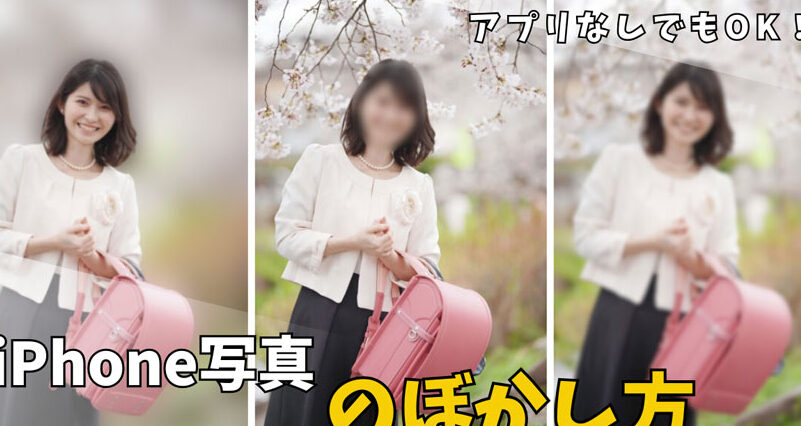
写真を撮る際に、特定の部分を強調したり背景をぼかすことで印象的な作品に仕上げることができます。私たちはiPhoneで写真を部分的にぼかす方法と手順について詳しく解説します。このテクニックは、プロフェッショナルな仕上がりを求める方にも適しており、簡単に実践できるので安心してください。
この記事では、iPhoneの機能やアプリを活用しながら、初心者でも分かりやすいステップバイステップのガイドをご提供します。具体的にはどのような設定やツールを使ってiphone 写真 部分的にぼかすことができるのか紹介します。さあ、一緒にこの魅力的な技術をマスターしましょう。あなたも素敵な写真が撮れるようになりたいと思いませんか?
iPhone 写真 部分的にぼかす方法とは
iPhoneで写真を部分的にぼかす方法は、特定の要素を際立たせたり、視覚的な興味を引くために非常に効果的です。これにより、主題がより引き立ち、周囲の背景が柔らかくなり、全体的な印象を一新できます。では、このプロセスを詳しく見ていきましょう。
ぼかし効果の基本
部分的なぼかしは、主に以下の目的で使用されます:
- 焦点を合わせる: 被写体や重要な要素を強調します。
- 背景の整理: ごちゃごちゃした背景から目をそらさせます。
- アーティスティックな表現: 独自のスタイルや雰囲気を演出します。
このように、私たちが意図するメッセージや感情によって効果的に活用できます。
使用するアプリケーション
iPhoneには多くの写真編集アプリがあります。その中でも特におすすめなのは以下です:
- Photos (標準アプリ): 基本機能としてぼかし効果が利用可能。
- Snapseed: 高度な編集機能と直感的なインターフェースがあります。
- PicsArt: 多彩なエフェクトとフィルターが魅力です。
これらのアプリは、それぞれ異なる特徴と利点がありますので、自分自身のニーズや好みに応じて選ぶことが重要です。
写真編集アプリの選び方
私たちがiPhoneで写真を部分的にぼかすためには、適切な写真編集アプリを選ぶことが非常に重要です。各アプリには独自の機能や特長があり、自分のニーズや使い方によって最適なものを見つける必要があります。以下では、選び方のポイントを詳しく解説します。
目的に応じた機能
まずは、どのような効果を求めているか明確にしましょう。例えば、以下のような要素が考慮されます:
- シンプルさ: 基本的なぼかし効果だけで十分なら、標準アプリでも良いでしょう。
- 高度な編集機能: より複雑な編集やフィルター効果を使用したい場合は、高度なアプリがおすすめです。
- インターフェース: 直感的に操作できるアプリは初心者にも優しいです。
人気のあるアプリ比較
次に、市場で人気のある写真編集アプリについて比較してみましょう。それぞれ異なる強みがありますので、自分に合ったものを選択する参考になります。
| アプリ名 | 特徴 | 価格 |
|---|---|---|
| Photos (標準) | 基本的なぼかしと簡易エディタ | 無料 |
| Snapseed | 多様なエフェクトと調整オプション | 無料 |
| PicsArt | 豊富なフィルターとコミュニティ機能 | 無料(プレミアムあり) |
これらの情報から、自分自身のスタイルや用途に合わせた最適なアプリケーションを見つけることができます。また、実際に試してみて、自身との相性も確認することが大切です。
ぼかし効果を使った具体的な手順
iPhoneで写真を部分的にぼかすためには、具体的な手順を理解して実践することが重要です。今回は、一般的な写真編集アプリでのぼかし効果の使い方を詳しく説明します。これらの手順を参考にすることで、自分好みの仕上がりに近づけることができます。
基本的なステップ
まずは、選んだアプリを開き、ぼかしたい画像を選択します。その後、以下のステップで進めてください:
- 編集モードに入る: ほとんどのアプリでは「編集」や「加工」といったオプションがあります。このボタンをタップして編集モードに移行します。
- ぼかしツールを探す: 編集メニュー内から「ぼかし」または「フェード」などのツールアイコンを見つけましょう。アイコンは通常、水滴やレンズの形状になっています。
- 対象エリアの選択: 画面上で指やスタイラスペンを使って、ぼかしたい部分を囲むようにドラッグします。この際、一部だけではなく広範囲も同時に指定できる場合があります。
- 効果調整: 選択したエリアが決まったら、強さや範囲など細かな設定項目が表示されます。自分好みに調整しましょう。
- 適用と保存: 最後に、「適用」ボタン(またはそれ類似)で変更内容を確定させ、「保存」または「完了」をタップして新しい画像として保存します。
応用テクニック
基本的な手順だけでも十分ですが、更なるクリエイティブな表現方法として次のテクニックもおすすめです:
- グラデーション効果: 目的によって異なる強弱で複数エリアぼかすことでより自然な仕上げになります。
- 他エフェクトとの併用: 色合いや明るさ調整と組み合わせれば、一層魅力的なビジュアルになります。
- SNSへの直接共有: 編集後、そのままSNSへシェアする機能も利用すると便利です。
これらの具体的な手順と応用テクニックによって、お気に入りの写真がさらに魅力的になることでしょう。自信を持って挑戦してみてください!
他のエフェクトとの組み合わせ例
iPhoneで写真を部分的にぼかす際には、他のエフェクトと組み合わせることで、より印象的な仕上がりにすることが可能です。ここでは、ぼかし効果と相性の良いエフェクトをいくつか紹介します。
色調補正との併用
特定の色合いや明るさを調整することで、写真全体の雰囲気を変えることができます。例えば:
- 彩度の調整: ぼかした部分の周辺だけ彩度を上げると、その場所に視線が集中します。
- コントラスト: 明暗の差を強調することで、ボケ感が引き立ちます。
フィルター効果との組み合わせ
フィルターも重要な役割を果たします。適切なフィルターは、ぼかし効果と共に使用することで、一層魅力的になります。以下はおすすめの組み合わせです:
- ビンテージフィルター: ノスタルジックな雰囲気を持つフィルターは、柔らかなボケ感と絡み合い、美しい印象を与えます。
- B&W(モノクロ)フィルター: 白黒写真にすると、フォーカスされた部分が際立ちます。
SNS用スタンプやテキスト追加
SNSでシェアする際には、自分らしさを表現できるスタンプやテキストも取り入れましょう。例えば:
- キャプション: 写真へのコメントやメッセージとして使うことで、一層感情豊かな仕上げになります。
- Pictogramなど: 特定のテーマやイベントに合わせて追加すると、更に個性的な作品になります。
これらのエフェクトとの組み合わせによって、iPhoneで編集した写真はより洗練され、多様性あふれる表現が可能となります。自分だけのユニークなスタイルで楽しんでください!
よくあるトラブルと解決策
写真を部分的にぼかす際には、いくつかのトラブルが発生することがあります。しかし、これらの問題は適切な対処法を知っていれば簡単に解決できます。以下では、よくあるトラブルとその解決策について詳しく説明します。
ぼかし効果がうまく適用できない
時々、アプリでぼかし効果を適用しても反映されない場合があります。このような状況では次の点を確認しましょう:
- アプリの更新: 使用している編集アプリが最新バージョンであるか確認してください。古いバージョンでは不具合が起こる可能性があります。
- デバイスの再起動: iPhone自体に一時的な問題がある場合もありますので、一度再起動してみると改善されることがあります。
編集した写真が保存できない
編集作業を行った後に写真が保存できないというトラブルも報告されています。この場合は以下を試みてください:
- ストレージ容量の確認: iPhone のストレージ容量が不足していると、新しいファイルを保存できません。「設定」>「一般」>「iPhone ストレージ」で空き容量を確認しましょう。
- アプリ権限の設定: 編集アプリにカメラロールへのアクセス権限が与えられているかどうか確かめてください。「設定」からプライバシー設定へ進むことで確認できます。
ぼけ感が強すぎるまたは弱すぎる
ぼかし効果を加える際に、「意図したよりも目立ちすぎたり、不十分だったりする」という悩みもあります。このトラブルには次のような対策があります:
- 調整スライダー: 多くの編集アプリにはぼかし具合を調整するスライダーがあります。これで細かな調整が可能ですので、少しずつ変化させながら最適な状態まで持っていきましょう。
- プレビュー機能: 実際にエフェクトを適用する前にプレビュー機能で結果を見ることで、自分好みの仕上げになるよう事前チェックできます。
これらの対応策によって、多くの場合は問題なくiPhoneで写真を部分的にぼかすことができるでしょう。もし他にも気になる点や不明点があれば、それぞれのお問い合わせ先や公式サポートをご利用いただければと思います。