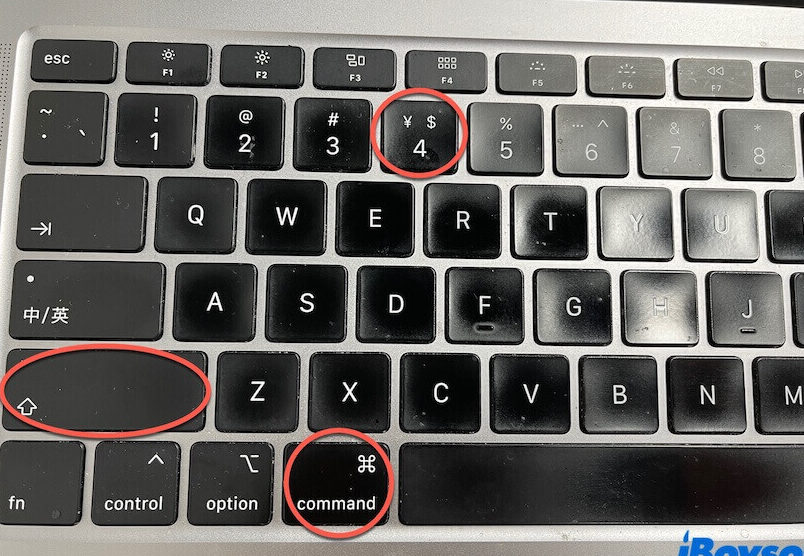
私たちは、日々の作業や趣味でスクリーンショットを活用していますが、特に macbook スクショ 部分 取得の方法には多くの便利な機能があります。必要な情報だけを切り取ることで効率的に作業が進むことは間違いありません。このブログでは、MacBookで部分的にスクリーンショットを取得する方法について詳しく解説します。
具体的には、キーボードショートカットやツールの使い方など実践的なテクニックをご紹介します。簡単にできる操作でありながらも、多くの人が知らないポイントもあるかもしれません。あなたもこの便利な機能をマスターしてみませんか? この知識を身につければ、日常生活や仕事がさらにスムーズになるでしょう。
MacBookでのスクショ部分取得の基本操?
MacBookã§ã®ã¹ã¯ã·ã§é¨åˆ†å�-徥本æä½
私たちは、MacBookのスリープ機能を使って効率的に作業を進める方法について理解する必要があります。この機能は、電力消費を抑えつつ、すぐに作業を再開できる便利な手段です。ここでは、MacBookのスリープ状態の基本操作や設定について詳しく解説していきます。
スリープ状態への移行方法
まず、MacBookをスリープ状態にするには以下の方法があります:
- Appleメニューから: 画面左上のAppleアイコンをクリックし、「スリープ」を選択します。
- キーボードショートカット: キーボードの「Control + Shift + 電源ボタン」を同時に押すことで迅速にスリープモードへ移行できます。
- 閉じることで自動的に: MacBookの蓋を閉じると、自動的にスリープ状態になります。
これらの方法によって、簡単にMacBookをスリープさせることができ、その後もすぐに作業へ戻れる点が大きな利点となります。
スリープ設定のカスタマイズ
次に、私たちはスリープ状態になるまでの時間設定やその他オプションについて考える必要があります。以下は設定方法です:
- システム環境設定を開く。
- 省エネルギーセクションへ進む。
- 「コンピュータがスリープするまで」のバーで時間を調整します。
このようなカスタマイズによって、自分自身の日常的な使用パターンやニーズに合った最適な環境が整います。また、この設定はバッテリー寿命にも影響するため特に重要です。
スリープと休止モードとの違い
最後に知っておくべきポイントとして、スリープと休止モード(ハイバネーション)の違いがあります。具体的には次の通りです:
| 機能 | スリープ | 休止モード |
|---|---|---|
| 状? | ||
| ? | メモリーでデータ保持 | ディスクへデータ保存 |
| 電力消費 | わずか | ほぼなし |
| 再開速度 | 高速 | 中程度 |
この情報は私たちが状況によってどちらの機能を使うべきか判断する際にも役立ちます。例えば長時間離れる場合は休止モードが推奨されます。一方で短時間の場合は通常はスリープで十分でしょう。このような基本操作や設定について理解していることで、日々の使用効率も格段と向上します。
キーボードショートカットを使った部分的なキャプチャ方法
ãã¼ãã¼ãショートカãƒãƒˆã‚ä½¿ã€£å¤§éš ç´„æµ¬è²º
私たちが使用する MacBook の各アプリケーションや設定を効率的に管理するためには、特定のショートカットキーを活用することが重要です。このセクションでは、MacBook をより快適に使用するための具体的なショートカットキーや操作法について詳しく解説します。
主要なショートカットキー
以下は、MacBook においてよく使われるショートカットキーのリストです。これらのキーボード操作を覚えることで、作業効率が大幅に向上します。
- Command + C: 選択した項目をコピーします。
- Command + V: コピーした項目を貼り付けます。
- Command + X: 選択した項目を切り取ります。
- Command + Z: 最後の操作を取り消します。
- Option + Command + Esc: 強制終了ダイアログを表示します。
これらのショートカットは基本ですが、日常的な作業で頻繁に利用されるため、ぜひ習得しておきたいところです。
ショートカット設定方法
さらに、自分自身に合ったショートカット設定も可能です。以下の手順で簡単に新しいショートカットキーを追加できます:
- システム環境設定 を開きます。
- キーボード を選択し、その中から ショートカット タブへ移動します。
- 必要な機能やアプリケーションごとに、新しいショートカットキーを指定できます。
このようにして、自分好みの環境で MacBook を利用することができるようになります。また、このプロセスによって作業フローが整理され、生産性も向上すると考えられます。
効率化ツールとしてのアプリケーション
最後に、私たちが日々効率よく作業するためには、一部のサードパーティ製アプリケーションも役立ちます。例えば、「Alfred」や「BetterTouchTool」といったツールは、多彩な機能と共に独自のキーボード操作・マウスジェスチャーを追加できるため、大変便利です。
こうしたツールとの組み合わせによって、自分だけの最適化された作業環境が実現できるでしょう。
プレビューアプリを活用した画像編集と保?
ãã¬ãã¥ãƒ¼ã‚¢ãƒãªã‚æ´»ç¨ãç»åƒ³ç·¨é”隀å¦
MacBookでのオフィス作業やクリエイティブなプロジェクトにおいて、私たちはよく画像編集を行います。これらの作業には、効率的で高品質な画像処理が求められます。そのためには、適切なソフトウェアと設定を使いこなすことが重要です。以下では、私たちが日常的に活用している画像編集ツールやその機能について詳しく説明します。
主要な画像編集ソフトウェア
- Adobe Photoshop: プロフェッショナルレベルの画像編集が可能で、多彩な機能を持っています。特にレイヤー機能やフィルターは非常に強力です。
- GIMP: 無料で利用できるオープンソースの画像編集ソフトウェアでありながら、多くのPhotoshopと同様の機能を提供しています。
- Affinity Photo: 一度購入すれば永続ライセンスで使用できるためコストパフォーマンスが良好です。
これらのツールは、それぞれ異なる特徴と利点がありますので、用途によって使い分けています。また、一つ一つのツールをマスターすることで、生産性も向上します。
編集作業時の基本的な流れ
作業を進める際は以下のような基本フローがあります:
- 素材収集: 必要となる画像データを集めます。
- 初期設定: ソフトウェア内で新規プロジェクトを立ち上げ、そのサイズや解像度など基本情報を設定します。
- 加工・修正: 各種ツール(ブラシ、スタンプ、選択範囲など)を駆使して必要な調整を行います。
この流れに従うことで、一貫したクオリティー管理が可能になります。特に最初からきちんとした素材収集と初期設定がされていると、その後の工程もスムーズになります。
ファイル形式について
また、最終的に保存するファイル形式にも注意が必要です。一般的にはJPEGやPNG形式が多く使用されます:
| 形式 | 特徴 |
|---|---|
| JPEG | 高圧縮率だが画質劣化あり。 |
| PNG | 圧縮でも画質保持できる。 |
このように、それぞれ異なる特性がありますので用途によって選ぶことが大切です。我々はクライアントから求められる品質基準に応じて適切なファイル形式を選びます。
スクリーンショットの設定をカスタマイズする方法
MacBookの設定を簡単に行う方法として、いくつかのステップを紹介します。まず最初に、基本的なシステム環境設定を整えることが重要です。これには、ユーザーアカウントの作成やWi-Fi接続の設定が含まれます。次に、必要なソフトウェアやアプリケーションのインストールを行い、それぞれの用途に応じたカスタマイズを施します。このプロセスによって、自分自身に最適な作業環境が構築できるでしょう。
基本的な設定手順
- ユーザーアカウント作成: 初めてMacBookを起動した際には、新しいユーザーアカウントを作成する画面が表示されます。この際、自分用のログイン名とパスワードを設定しましょう。
- Wi-Fi接続: 「システム環境設定」から「ネットワーク」を選択し、利用可能なWi-Fiネットワークに接続します。
- Apple IDのサインイン: iCloudやApp StoreなどAppleサービスへのアクセスにはApple IDが必須ですので、忘れずにサインインしてください。
ソフトウェアとアプリケーションの導入
次に必要となるソフトウェアについてですが、多くの場合は定番となるものがあります。それらは以下になります:
- オフィス系ソフトウェア: 文書作成や表計算などで使用するため、Microsoft OfficeやPages, Numbersなどがおすすめです。
- ブラウザ: Safari以外にもChromeやFirefoxなど好みのブラウザも導入しておきましょう。
- セキュリティソフト: ウイルス対策として信頼性あるセキュリティソフトもぜひ検討してください。
また、この段階で使いやすさ向上につながる各種拡張機能やプラグインも追加すると良いでしょう。そして最後には、「システム環境設定」から「Dock」や「デスクトップ」のカスタマイズを行い、自分だけの快適な操作環境へ整えていきます。これら一連の流れによって、より効率的かつ快適なMacBookライフが実現できるでしょう。
| 項目 | 説明 |
|---|---|
| User Account Creation (ユーザー アカウント 作成) | Your personal login name and password are set here. |
| Wi-Fi Connection (Wi-Fi 接続) | Select available networks to connect your MacBook. |
このようにして基本的なノートブック環境が整うことで、その後は自分自身でさらに深掘りした設定へ進むことも可能となります。私たちは、この過程で得た知識によって、更なる活用法を模索し続けていくべきです。
MacBookで効率的にスクリーンショットを管理するコツ
私たちは、MacBookの管理において重要なポイントを考慮する必要があります。特に、システムのパフォーマンスとセキュリティを維持するためには、適切な設定と運用が欠かせません。ここでは、MacBookの性能向上やトラブルシューティング方法について詳しく説明します。
システムアップデートの重要性
定期的なソフトウェア更新は、最新の機能やセキュリティパッチを提供し、デバイスを最適に保つために不可欠です。私たちが忘れがちな点として、自動更新設定を有効にしておくことがあります。これにより、新しいバージョンがリリースされるたびに自動でダウンロード・インストールされます。
ディスク容量の管理
ディスク容量は、MacBookの操作速度や全体的な性能に大きく影響します。不要なファイルやアプリケーションを定期的に整理することが推奨されます。また、「ストレージ管理」を利用して、大きなファイルや使用頻度の低いアプリケーションを見つけ出すことも効果的です。
- 不必要なアプリケーションの削除: 使用していないアプリは積極的にアンインストールしましょう。
- 一時ファイルの削除: キャッシュやログファイルなど、一時的なデータも定期的にクリアします。
- クラウドサービスとの連携: iCloudなどのクラウドサービスを活用し、本体ストレージへの負担を軽減できます。
セキュリティ対策
セキュリティは非常に重要であり、不正アクセスから守るためには以下のような対策が求められます。
- 強力なパスワード設定: 簡単には推測できない複雑なパスワードでユーザーアカウントを保護します。
- ファイアウォールとアンチウイルスソフトウェア: 不正侵入防止とマルウェアから守るためにも、有効化及び定期チェックが必要です。
| 対策 | 詳細 |
|---|---|
| アップデート | OSおよびソフトウェアは常に最新状態であるべき。 |
| バックアップ | Time Machine等による定期的なバックアップ実施。 |
これらすべてのポイントは、私たち自身の日々の使用習慣にも関連しています。一貫したメンテナンス活動によって、私たちのMacBookは常に最高のパフォーマンスを発揮できるでしょう。このようにして、お気軽さと機能性両方とも満足できる環境づくりにつながります。