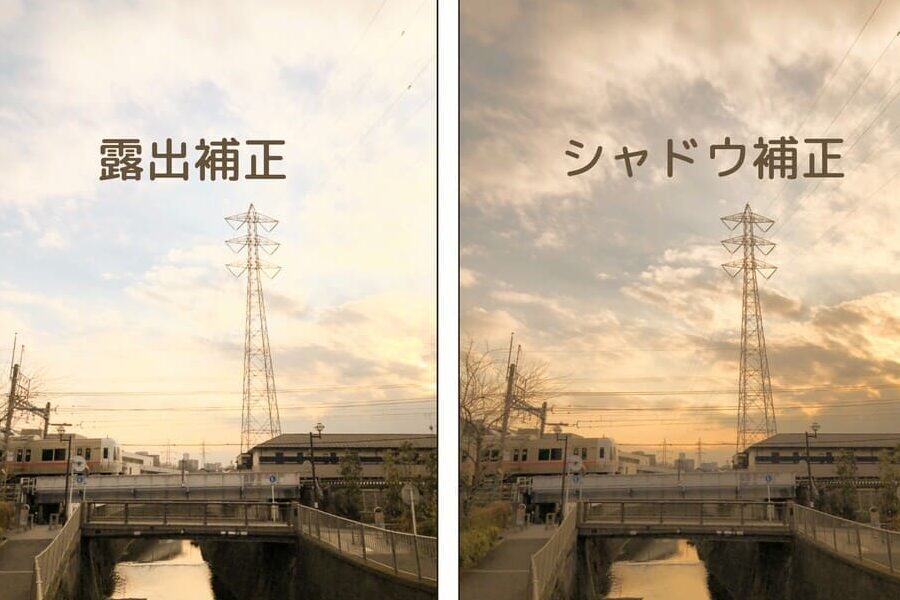
暗い画像に悩まされることはありませんか? 画像の暗い部分を明るくする 方法を知っていると写真の印象が大きく変わります。私たちは、簡単な手順で暗部を明るくし美しい仕上がりにする方法をご紹介します。このプロセスでは、様々なツールやソフトウェアを活用しながら、効率的に作業を進めていきます。
さらに、私たちの説明では初心者にも分かりやすい内容を心掛けています。 画像の暗い部分を明るくする 技術は多岐に渡りますが、基本的なステップさえ押さえておけば誰でも実践可能です。皆さんも素敵な写真を手に入れたいと思っているでしょう。そのためにはどんな方法があるのでしょうか?引き続き、一緒に見ていきましょう!
画像の暗い部分を明るくする方法
画像の暗い部分を明るくするためには、適切な手法とツールを用いることが重要です。私たちは、写真編集ソフトウェアを使って画像の明るさを調整し、視覚的に魅力的な結果を得る方法について詳しく見ていきます。このプロセスには、基本的な設定や効果的なフィルターの使用が含まれますので、順を追って説明していきます。
明るさの調整
まずはじめに、明るさという基本的な要素から始めましょう。多くの写真編集ソフトウェアでは、「明るさ」や「露出」と呼ばれるスライダーで簡単に調整できます。これらは次のように機能します:
- 明るさ: 画像全体の明るさを変更します。
- コントラスト: 明暗の差を強調し、より鮮やかな印象にします。
これらの設定を使うことで、暗い部分が自然に浮かび上がり、全体として均一な仕上がりになります。ただし、一度に大きく変更すると不自然になる可能性がありますので、小刻みに調整して確認しましょう。
シャドウとハイライト
次に考慮すべきなのは、「シャドウ」と「ハイライト」です。これらはそれぞれ影と光の領域を別々に調整できるオプションです。
- シャドウ: 暗い部分だけを選択的に明るくすることで、詳細が引き立ちます。
- ハイライト: 明るすぎて白飛びした部分も修正できます。
この2つの機能は、それぞれ異なる効果を持っていますので、自分の画像によって最適なバランスで使うことが重要です。また、この手法によってテクスチャーやディテールも保ちながら色味を改善できます。
簡単な手順
以下は、実際に画像の暗い部分を明るくするための簡単なステップです:
- 写真編集ソフトウェアで対象となる画像を開きます。
- 「明るさ」または「露出」を少しずつ増加させます。
- 「シャドウ」と「ハイライト」を微調整して細部まで注意深く見ること。
- 完成したら他者にも確認してもらうと良いでしょう。
この方法によって、多くの場合、大幅な改善を見ることができ、自分自身でも納得できる仕上げになるでしょう。
写真編集ソフトウェアの選び方
適切な写真編集ソフトウェアを選ぶことは、画像の暗い部分を明るくするために非常に重要です。市場にはさまざまなソフトウェアが存在し、それぞれ異なる機能や操作性を持っています。私たちは、自分のニーズやスキルレベルに合ったソフトウェアを見つけるためのポイントをご紹介します。
初心者向けとプロ向け
まず、初心者かプロフェッショナルかによって選択肢が変わります。初心者には、使いやすさと直感的なインターフェースが求められます。一方で、プロ向けのソフトウェアは、高度な編集機能やカスタマイズオプションが必要です。
- 初心者向け: 簡単なツールとガイド付きチュートリアルを提供するソフトウェアがおすすめです。
- プロ向け: フィルター、レイヤー管理、高度な調整機能など、多様な編集オプションが揃っているもの。
主要機能の確認
次に注目すべきは、各ソフトウェアが提供する主要機能です。「明るさ調整」や「シャドウ・ハイライト」の調整以外にも、多くの便利なツールがあります。
| 機能 | 説明 |
|---|---|
| フィルター: | Cinematic効果や色補正など、多彩なエフェクトを適用できます。 |
| レイヤー: | 複数の画像要素を重ねて編集できる柔軟性があります。 |
| Tutorials: | 学習リソースとしてビデオチュートリアルやユーザーガイドが充実しているものもあります。 |
Sofwareによっては無料トライアル版も利用可能なので、自分に合ったものを試してみることも一つの手段です。また、コミュニティフォーラムで他のユーザーとの情報交換も有益です。このように、自分自身で試行錯誤しながら最適な選択肢を見つけていくことが大切です。
明るさ調整のための基本的な手順
画像の暗い部分を明るくするためには、明るさ調整の手順を正しく理解し、実行することが大切です。これにより、写真全体のバランスを保ちながら、特定の部分に焦点を当てることができます。まずは基本的な手順から見ていきましょう。
ステップ1: ソフトウェアを開く
選んだ写真編集ソフトウェアを開いた後、明るさを調整したい画像をインポートします。この段階で、自分が作業する環境やツールに慣れることも重要です。
ステップ2: 明るさ調整ツールの選択
次に、「明るさ」や「シャドウ・ハイライト」などの調整ツールを探します。多くの場合、このような機能はメニュー内の「画像編集」セクションにあります。また、一部のソフトウェアではスライダー形式で簡単に調整できる機能も用意されています。
ステップ3: 調整とプレビュー
スライダーや数値入力欄で適切な明るさレベルに設定してみます。この際、小刻みに変更しながら結果をプレビューし、最適な状態になるまで繰り返すことがポイントです。
- 注意: 明るさだけでなく、コントラストにも影響が出る場合がありますので、合わせて確認しましょう。
- トリミング: 必要ならば不要な部分をトリミングして構図にも留意してください。
| 操作内容 | 説明 |
|---|---|
| スライダー使用: | K=0%から100%まで自由に調整可能。 |
| 数値入力: | -100から+100まで数字で細かく設定可能。 |
The adjustments are often reversible, so we encourage you to experiment with different settings until you find the perfect balance. Once satisfied, don’t forget to save your edited image in the desired format.
効果的なフィルターとエフェクトの活用法
画像の暗い部分を明るくする際、フィルターやエフェクトを活用することで、より効果的な結果が得られます。これらのツールは、単なる明るさ調整だけでなく、色合いやコントラストを強化し、写真全体に新たな命を吹き込むことができます。ここでは、フィルターとエフェクトの適切な使用法について説明します。
フィルターの選択と適用
まずは基本的なフィルターから始めましょう。「明るさ」や「コントラスト」の調整以外にも、「シャドウ」や「ハイライト」に特化したフィルターがあります。これにより、特定の範囲に対して集中的に調整が可能になります。また、多くのソフトウェアにはプリセットとして提供されているため、自分好みのスタイルを見つけやすいです。
- 例: Lightroomでは、「シャドウ」を持ち上げることで暗い部分を強調できます。
- 注意: フィルターは過度に使用すると不自然になるため、控えめに使うことが大切です。
エフェクトによる質感向上
次に考慮すべきはエフェクトです。例えば、「ぼかし」や「テクスチャー」を追加することで、画像全体に奥行きを与えることができます。特に人物写真などでは、このようなエフェクトによって被写体が際立つ効果があります。ただし、一貫性を保つためには慎重な選択と微調整が求められます。
| エフェクト名 | 主な機能 |
|---|---|
| ぼかし (Blur): | 背景を柔らかくし、被写体を際立たせる効果があります。 |
| テクスチャー (Texture): | 表面感や深みを加え、高級感ある仕上がりになります。 |
This combination of filters and effects can significantly enhance our ability to brighten dark areas in an image while maintaining a natural look. Experiment with different settings to find the right balance that complements your photo’s overall aesthetic.
暗い部分を明るくする際の注意点
画像の暗い部分を明るくする際には、いくつかの注意点があります。これらを意識することで、より自然で魅力的な仕上がりを実現できます。特に、明るさやコントラストを調整する際には、細心の注意が求められます。過剰な補正は逆効果になり得るため、適切なバランスを保つことが重要です。
過度な明るさ調整のリスク
明るさを上げすぎると、画像全体が不自然になる可能性があります。その結果、色合いや質感が失われてしまうこともあります。このため、最初は控えめに調整し、その後で微調整を行う方が良いでしょう。また、自動補正機能は便利ですが、自分自身で確認しながら調整することも忘れずに。
ダイナミックレンジの維持
画像のダイナミックレンジとは、最も暗い部分から最も明るい部分までの幅を指します。暗い部分だけでなく、中間トーンやハイライトもしっかり保持することが大切です。これにより、写真全体に奥行きと立体感が生まれます。一部のみ強調すると、不均衡になってしまうので注意しましょう。
- 例: シャドウとハイライト両方を少しずつ調整してみてください。
- ヒント: 繰り返しプレビューして調整すると良い結果になります。
カラーバランスへの影響
画像の暗い部分を明るくする際には、カラーバランスにも気を配る必要があります。不適切なアプローチで色温度や彩度が変わってしまうと、本来表現したかった雰囲気が損なわれます。特に人物写真の場合は肌色への影響にも留意しましょう。
| 要素名 | 影響内容 |
|---|---|
| シャドウ: | – 明るくすると青味が強くなる場合があります。 |
| ハイライト: | – 明るすぎて白飛びとなりやすいため要注意です。 |
This careful consideration of various factors can help us enhance the image without losing its essence. Adjusting dark areas requires both creativity and technical understanding, allowing us to bring our vision to life effectively while maintaining a high standard in our work.