私たちが日常的に利用するWordでは時折「word 選択した部分を印刷 できない」という問題に直面することがあります。このような障害は便利さを損ない、特に重要な資料の一部だけを印刷したいときには非常にストレスとなります。この記事ではこの問題の原因を探りつつ、解決法について詳しく説明します。
多くの場合この現象は設定や操作ミスによって引き起こされます。しかし心配はいりません。私たちは具体的な手順やヒントを提供し、再びスムーズな印刷体験ができるようお手伝いします。「どうして選択した部分が印刷できないのか」と疑問に思っている方も多いでしょう。一緒にその理由と解決策を見ていきましょう。
選択した部分を印刷できない原因とは
選択した部分を印刷できない原因はいくつか考えられます。まず、Wordの設定に問題がある場合や、プリンターの接続状態が不安定であることが影響することがあります。また、印刷プレビューで表示される内容と実際の印刷結果が異なることもあり得ます。これらの要因を一つ一つ確認することで、問題解決への道を開けるでしょう。
Wordの設定に関する問題
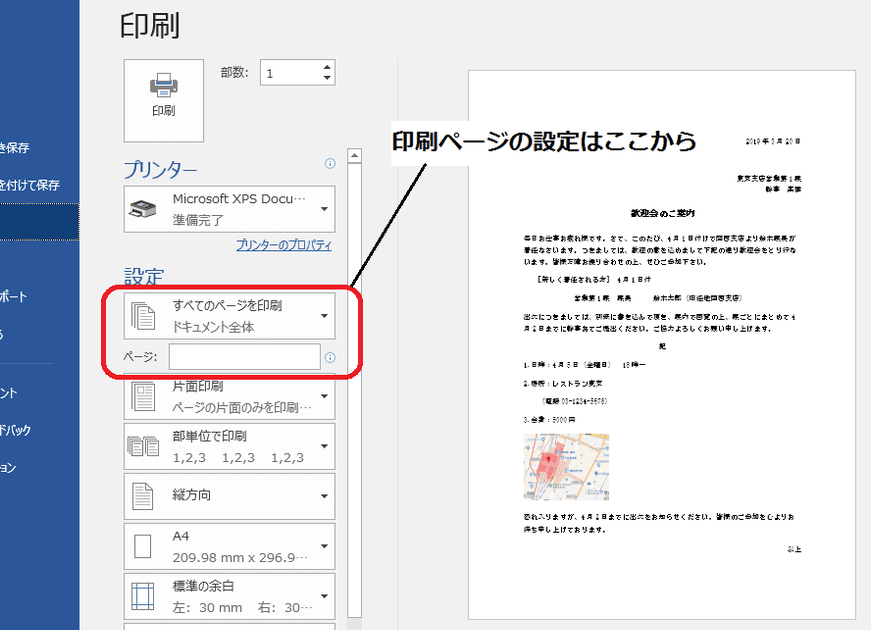
Wordでは特定の設定によって選択した部分のみを印刷できないことがあります。例えば、「ページ全体」を指定している場合や、「ドキュメント全体」のオプションが選ばれていると、意図した範囲だけが印刷されません。このような設定ミスは非常に一般的ですので、一度見直す価値があります。
プリンターとの接続トラブル
次に考えられる原因はプリンターとの接続状況です。無線プリンターの場合、接続が不安定であったり、ネットワークから外れてしまうことがあります。また、有線プリンターでもケーブル損傷やポートの不具合によって正しく認識されないケースもあります。このため、一度プリンターとの物理的・論理的な接続状態を確認し、不具合があれば修復する必要があります。
印刷プレビューでのチェック
さらに重要なのは、印刷プレビュー機能です。この機能を使用して選択した範囲がどのように表示されるかを事前に確認できます。しかし、この段階で問題点を見逃すと、そのまま印刷してしまい失敗する可能性があります。そのため、必ずプレビュー画面で最終確認を行いましょう。
このように、多角的な視点から「word 選択した部分を印刷 できない」理由について検討し、それぞれ具体的な対策法へと進めていくことが重要です。
Wordの設定に問題がある場合
Wordの設定には、選択した部分を印刷できない原因が隠れていることがあります。たとえば、印刷範囲の指定やオプション設定によって、意図しない結果が生じることがあります。このような設定ミスは特に初心者に多く見られるため、一度自身の設定を確認することが重要です。
具体的には以下のポイントをチェックしてみましょう。
- 印刷範囲: 「ページ全体」や「ドキュメント全体」が選ばれていないか確認しましょう。これらの選択肢では、選択した部分のみが印刷されません。
- セクション区切り: 複数のセクションで構成された文書の場合、それぞれのセクションごとの印刷設定も見直す必要があります。
- オプション設定: 「背景色と画像を印刷」に関する設定も影響しますので、必要に応じて変更してください。
このような設定を一つ一つ再確認することで、「word 選択した部分を印刷 できない」という問題は解決へと導かれることでしょう。また、これらのチェック項目は普段から意識しておくことで、トラブル発生時にも迅速に対処できます。
プリンターの接続状態を確認する
印刷がうまくいかない原因の一つに、プリンターの接続状態があります。特に、私たちが選択した部分を印刷しようとしても、プリンターが正しく接続されていなければ、その操作は意味を持ちません。まずはプリンターとコンピュータ間の通信状況を確認することが重要です。
以下のポイントをチェックしてみましょう。
- 物理的な接続: USBケーブルや電源コードが正しく接続されているか確認してください。また、無線の場合はWi-Fiネットワークへの接続状況も見直しましょう。
- プリンターの電源: プリンター自体が正常に動作しているかどうか、電源が入っていることを確認します。エラーメッセージや警告ランプにも注意してください。
- ドライバーの更新: プリンター用ドライバーが最新であるか確認し、必要に応じてアップデートを行います。古いドライバーでは互換性問題が生じる場合があります。
- デフォルトプリンター設定: コンピュータ上で設定されているデフォルトのプリンターを再確認し、使用するプリンターが選択されていることを確実にします。
これらのステップを踏むことで、「word 選択した部分を印刷 できない」という問題への対処法として有効です。特に初心者の場合、簡単な接続ミスによって印刷機能が妨げられることがありますので、一つ一つ丁寧に確認することがおすすめです。
印刷プレビューでの表示確認
印刷プレビューは、私たちが選択した部分を印刷する前に、実際の印刷結果を確認できる重要な機能です。この機能を利用することで、文書がどのように出力されるかを予め把握し、不具合や誤りを事前に修正できます。しかし、この段階で問題が発生することもあるため、その対処法について詳しく見ていきましょう。
まずは、以下の点に注意して印刷プレビューの表示状況を確認しましょう。
- 選択範囲の確認: 印刷プレビューで表示される内容が、本当に印刷したい部分と一致しているかどうかをチェックします。場合によっては、設定ミスや操作ミスで不必要な部分まで表示されていることがあります。
- ページ設定: プリンタや用紙サイズに応じたページ設定が適切か見直します。特に余白や印刷方向(縦向き・横向き)などは、意外と忘れられるポイントです。
- 印刷オプション: 印刷ダイアログボックス内のオプションも再確認してください。「選択した部分のみ」を選んでいるかどうかなど、細かな設定が影響します。
これらのチェック項目を踏まえつつ、「word 選択した部分を印刷 できない」状況への対応として、一度プリントアウトせずとも視覚的な確認ができるので非常に便利です。もしここでも問題が解決しない場合には、更なるトラブルシューティング手順へ進む必要があります。そのためにも、この段階でしっかりと準備と確認作業を行うことがおすすめです。
トラブルシューティング手順と解決法
印刷プレビューでのチェックが終わった後でも「word 選択した部分を印刷 できない」問題が解決しない場合、さらなるトラブルシューティングが必要です。ここでは、具体的な手順とその解決法について詳しく説明します。
1. Wordの再起動
時には、Word自体に一時的な不具合が生じることがあります。このような場合は、一度アプリケーションを閉じて再起動することで、問題が解消されることがあります。また、この過程で未保存の作業内容は必ず保存しておくようにしましょう。
2. プリンタードライバーの更新
古いまたは互換性のないプリンタードライバーも、「選択した部分を印刷できない」という状況を引き起こす原因となります。そのため、最新のドライバーをインストールすることが重要です。以下の手順で確認・更新できます:
- デバイスマネージャーを開く。
- プリンターセクションから使用中のプリンターを右クリックし、「ドライバーソフトウェアの更新」を選択。
- 指示に従ってドライバーを最新状態に保つ。
3. 再インストールや修復機能の利用
それでも問題が続く場合は、Word自体に何らかの問題が発生している可能性があります。この場合、Microsoft Office の修復機能や再インストールによって改善されることがあります。これには次のステップが含まれます:
- コントロールパネル: 「プログラムと機能」を開きます。
- Microsoft Office を選択: 修復オプション(クイック修復またはオンライン修復)から選びます。
- 指示に従う: 必要な手順に従って進めます。
これらのトラブルシューティング手順によって、多くの場合「word 選択した部分を印刷 できない」問題は解決されます。それでもなお状況が改善しない際には、他にも考えられる要因としてハードウェアやネットワーク環境なども確認する必要があります。適切な対策を講じて快適な文書作成と印刷環境を整えましょう。