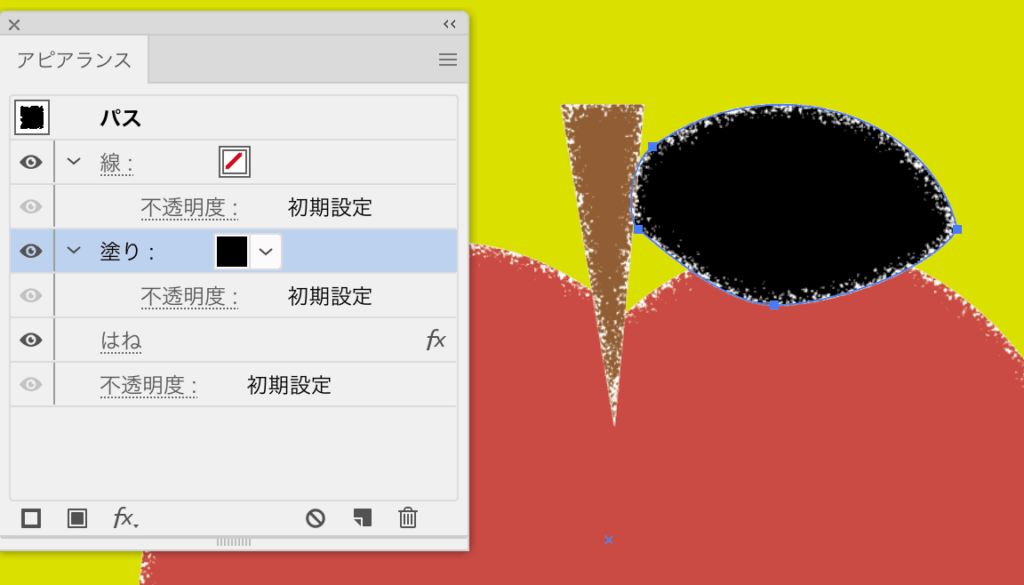
私たちはデザインのプロセスを進める中で、時には イラレで白い部分を消す 必要に迫られることがあります。このテクニックはクリエイティブな作業を行う上で非常に重要です。無駄な白いスペースがあると全体のビジュアルが台無しになってしまうこともあります。
この記事では、私たちが イラレ 白い部分を消す 方法とその手順について詳しく解説します。初心者でも簡単に実践できる方法から、少し高度なテクニックまで幅広く紹介していきますので安心してください。具体的なステップやヒントも取り入れながら進めます。
さあ、この魅力的な技術を学び、あなたのデザインに磨きをかけましょう!イラレで白い部分を消す方法について知りたいと思ったことはありませんか? それなら私たちと一緒にこの冒険に出かけましょう!
イラレ 白い部分を消す方法の基本
私たちがイラレで白い部分を消す際の基本的な手法を理解することは、デザイン作業において非常に重要です。このプロセスには、特定のツールや機能を用いることで、迅速かつ効率的に不要な白い部分を削除する方法があります。まずは、基本的な操作手順から見ていきましょう。
1. クリッピングマスクの使用
クリッピングマスクは、オブジェクトの形状によって他のオブジェクトを隠すために利用されます。この機能を使うことで、不必要な白い部分を簡単に取り除くことができます。
2. ペンツールでの選択
ペンツールを使用して、削除したい白い部分周辺をトレースします。トレース後、その領域を選択し削除することで精密な編集が可能です。
3. スポット修正ブラシツール
スポット修正ブラシツールも有効です。このツールでは、自動的に周囲と同じ色合いや質感で白い部分を補完し、自然な仕上がりになります。
これらの基本的方法は、それぞれ異なる場面やニーズに応じて活用できます。次回はこの基礎知識を元に、更なる具体的な手順について詳しく解説して参ります。
ツールと機能を使った白い部分の削除手順
私たちは、イラレで白い部分を消す際に利用できるさまざまなツールと機能について具体的な手順を見ていきます。これらの操作は、デザイン作業をよりスムーズに進めるために非常に役立ちます。それでは、実際の手順を詳しく解説していきましょう。
1. レイヤーの整理
まず最初に行うべきは、レイヤーを整理することです。不要な白い部分が含まれているレイヤーを特定し、それを選択します。この段階で、他のオブジェクトとの重なり具合や配置も確認すると良いでしょう。レイヤーパネルから対象のレイヤーを簡単に選択できます。
2. 選択ツールによる編集
次に、選択ツール(ショートカットキー:V)を使用して削除したい白い部分周辺のエリアを指定します。範囲が正確になるよう注意しながらドラッグして選択します。その後、「Delete」キーまたは「Backspace」キーで選択した部分を削除しましょう。この操作によって、不必要な空間がクリアになります。
3. スポット修正ブラシツールで仕上げ
最後に、スポット修正ブラシツール(ショートカットキー:J)を使って残った微細な白い部分や不自然な境界線を補完します。このツールは自動的に周囲と調和する色合いや質感で処理されるため、自然な仕上がりとなります。この段階で全体のバランスを見ることも大切です。
これらのステップによって、イラレで効率的かつ効果的に白い部分を消すプロセスが実現します。それぞれの機能やツールには独自の強みがありますので、自分のニーズやプロジェクト内容に応じて使い分けてください。
マスク機能で効果的に白い部分を隠す方法
マスク機能は、イラレで白い部分を効率的に隠すための強力なツールです。この機能を使うことで、デザインの細部を調整しながら、必要な部分だけを残すことができます。以下に、マスク機能を利用した具体的な手順をご紹介します。
1. マスク作成の準備
まずは、隠したい白い部分が含まれているオブジェクトやレイヤーを選択します。その後、「オブジェクト」メニューから「クリッピングマスク」を選びます。この操作によって、新たにマスクが作成されるので、その範囲内でのみデザインが表示されるようになります。
2. マスクの適用と調整
次に、作成したマスクを微調整します。選択したオブジェクトの形状や大きさによっては、不自然になりやすいため、この段階で注意深く確認することが重要です。必要に応じてパスファインダーなどのツールも活用し、より精密な形状に仕上げましょう。
3. 透明度と描画モードの設定
最後に、白い部分が隠れたエリアの透明度や描画モードを調整してみましょう。これによって背景との馴染み具合を変えることができるため、全体的なデザインバランスが向上します。特に複雑な背景の場合、この設定が最終的な仕上げにつながります。
このようにして、イラレで白い部分を消す際にはマスク機能を効果的に活用することで、高品質なデザインへと近づけることができます。それぞれのステップでは慎重さと創造性が求められますので、自分自身のスタイルでアプローチしてください。
選択範囲を利用した精密な編集技術
選択範囲を利用することで、イラレでの白い部分を消す作業はさらに精密かつ効率的になります。この技術により、特定のエリアを正確に選択し、その周囲との調和を保ちながら編集できるため、デザイン全体のクオリティが向上します。以下では、選択範囲を活用した具体的な方法をご紹介します。
### 1. 選択範囲の作成
まず最初に、編集したいオブジェクトやその一部が含まれるレイヤーを選びます。その後、「選択」メニューから「新規選択範囲」をクリックして、新たな選択領域を設定します。ペンツールや長方形ツールなど、多様なツールを使用して自由に形状を描くことができます。これによって、必要な部分だけが明確に指定されるため、その後の編集作業がスムーズになります。
### 2. 精密な調整
次に、作成した選択範囲内で微調整を行います。例えば、「変形」機能や「直接選択ツール」を使って形状や位置を修正し、自分の求めるデザインへと近づけます。この段階では、不自然さが出ないよう細心の注意を払いながら、大きさや角度も慎重に見直しましょう。
### 3. 編集と仕上げ
最後に、適切なエフェクトやフィルターを適用することで、白い部分の消去作業は完了です。「透明度」の設定や「ぼかし効果」を加えることで背景との馴染み具合も改善され、一体感が生まれます。また、このプロセスでは他のレイヤーへの影響も考慮しながら進めることが重要です。
このようにして私たちは、イラレで白い部分を消す際には選択範囲という強力な手法によって、高度な精密性と創造性ある仕上げへと導くことが可能です。それぞれのステップで工夫しながら、自分自身のスタイルでアプローチしてください。
実際の作業例で学ぶ白い部分の消し方
実際の作業において、イラレで白い部分を消す具体的なプロセスを理解することは非常に重要です。以下では、実際のデザイン作業を通じて、どのようにしてこの技術を活用できるかをご紹介します。この方法をマスターすることで、私たちのデザインスキルが一層向上し、自信を持って作品に取り組むことが可能になります。
1. 作業環境の整備
まず最初に、作業環境を整えることから始めましょう。必要なツールやパネル(レイヤーウィンドウやカラーサンプルなど)を整理し、必要なオブジェクトが開かれていることを確認します。これによって、編集時の効率が格段に向上します。
2. 白い部分の特定と選択
次に、削除したい白い部分を特定し、その範囲を選択します。「選択」メニューから「クイック選択ツール」を使うと便利です。ブラシサイズや感度設定も調整しながら、不必要な部分だけでなく周囲とのバランスも考慮して精密に選びます。
3. 消去操作と仕上げ
選択範囲が決まったら、「Delete」キーで白い部分を消去します。その後、「エフェクト」メニューから「ぼかし効果」を適用すると良いでしょう。この手法によって、新しい背景との馴染み具合が改善され、一体感ある仕上げとなります。また、この段階では透明度やフィルター効果も検討し、全体像との調和を見ることが大切です。
4. 実例紹介:ポスター制作
例えば、ポスター制作の場合には、大きなテキストボックス内の不要な白抜け部分などがあります。この場合も同様に、「ペンツール」で形状を描くことで特定エリアのみ選べるため、高品質な仕上げにつながります。また、他レイヤーへの影響にも注意しつつ進めれば、更なるクオリティアップが期待できます。
このようにして私たちは具体的な作業例から学ぶことで、「イラレ 白い部分を消す」技術について深く理解できるようになります。それぞれのステップで自分自身のスタイルやニーズに合わせて工夫してみてください。