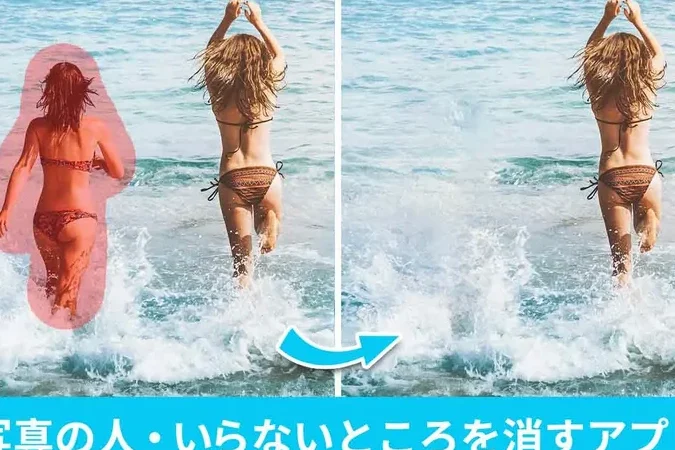
私たちの写真は時に不要な部分が映り込んでしまうことがあります。このような余分な要素を取り除くことで、写真全体の印象が大きく変わります。今回は「写真 必要ない部分 消す」方法について詳しく解説します。 具体的な手順や使用するツールを紹介しながら、簡単に実践できるテクニックをご紹介していきます。
初心者でも安心して取り組める内容ですし プロフェッショナルな仕上がりを目指す方にも役立つ情報が満載です。 写真編集のスキルを磨くことで、自分自身の作品にさらに深みを加えることができます。どんな場面でこの技術を活用したいと思いますか?
写真 必要ない部分 消す 方法
私たちが写真の不要な部分を消す方法を理解するためには、まず基本的な手順を把握することが重要です。以下に、一般的な流れといくつかの具体的なテクニックをご紹介します。
基本的な手順
- 画像編集ソフトを選ぶ: PhotoshopやGIMPなどの画像編集ソフトウェアは、高度な機能を提供し、不要部分を効果的に消去できます。
- 対象となるエリアを選択: 消したい部分を正確に選択ツールで囲みます。この作業は慎重に行う必要があります。
- 削除または修正: 選択したエリアを削除するか、他の部分で塗りつぶします。この際、「コンテンツに応じた塗りつぶし」機能が役立ちます。
- 仕上げ: 最後に全体のバランスを見るため、細部の調整や色補正も行います。
便利なツールと機能
- コンテンツに応じた塗りつぶし: この機能は周囲のピクセル情報から自動的に適切な内容で穴埋めしてくれるので、とても便利です。
- スタンプツール: 不要部分だけでなく、その周辺も考慮して自然な見え方になるよう補正できます。
この方法であれば、自分でも簡単に写真編集ができるため、ぜひ試してみてください。次回は、具体的な「画像編集ソフトの使い方」に進んで、更なる詳細と実例をご紹介します。
画像編集ソフトの使い方
私たちが写真の不要な部分を消すためには、をしっかりと理解することが重要です。ここでは、一般的な画像編集ソフトウェアであるPhotoshopやGIMPを例に、その機能と操作方法について詳しく説明します。
ソフトのインストールとセットアップ
まずは、選んだ画像編集ソフトをインストールしましょう。公式サイトからダウンロードし、指示に従ってインストールを行います。その後、必要に応じて初期設定やプラグインの導入も検討してください。
基本的な機能
以下は、主に使用する基本的な機能です:
- 選択ツール: 消したい部分を正確に選択するための道具です。矩形選択や自由形状選択など、多様なオプションがあります。
- 削除ツール: 選択したエリアを削除して背景で塗りつぶす機能です。特に「コンテンツに応じた塗りつぶし」は非常に便利です。
- 修正ブラシ: 不自然になった箇所を修復するためのツールで、周囲のピクセル情報を参考にして自然な仕上がりになります。
これらの機能を駆使して、自分自身で簡単かつ効果的に「写真 必要ない部分 消す」作業が可能となります。
実際の操作手順
具体的には次のステップで進めます:
- 画像ファイルを開く: 編集したい写真ファイルをソフト内で開きます。
- 不要部分の選択: 上述した選択ツールで消去したいエリアを囲みます。この時、境界線が不明瞭になるよう注意しましょう。
- 削除または修正作業: 選択後、「削除」または「修正ブラシ」を使用して処理します。このプロセスでは細心の注意が必要ですが、一度習得すればスムーズになります。
- 最終調整: 最後に全体像とのバランスを見るため色補正やトリミングなども行います。
この流れによって、自信を持って写真編集ができるようになるでしょう。次回はオンラインでも利用できる手軽なツールについて紹介しますので、お楽しみにしてください。
手軽にできるオンラインツール
私たちが「写真 必要ない部分 消す」作業を行う際、オンラインツールは非常に便利な選択肢です。インストールの手間もなく、ブラウザさえあればすぐに利用できるため、多忙な方にも最適です。ここでは、特に人気のあるオンライン画像編集ツールをいくつか紹介し、その使い方をご説明します。
人気のオンラインツール
次のオンラインツールは、ユーザーから高い評価を得ており、それぞれ独自の機能を持っています:
- Canva: 簡単で直感的な操作が魅力で、不要部分を消すだけでなく、多彩なデザインテンプレートも利用可能です。
- Fotor: 高度な編集機能と豊富なフィルターが揃っており、「写真 必要ない部分 消す」以外にも多様な編集が楽しめます。
- Pixlr: Photoshopライクなインターフェースで、本格的な画像編集が行えるため、初心者から上級者まで幅広く対応しています。
オンラインツールの使い方
これらのオンラインツールは簡単に使用できますので、以下に基本的な流れを示します:
- ウェブサイトへのアクセス: まず、お好みのオンラインツールにアクセスします。
- 画像アップロード: 編集したい写真ファイルをアップロードします。この時、高解像度の画像を選ぶと良いでしょう。
- 不要部分の選択: 提供されている選択ツールや消去機能を用いて、不必要と思われるエリアを指定します。
- 処理実行: 「削除」ボタンや「修正」オプションなどで実際に消去作業を行います。どちらも簡単ですが、結果には注意が必要です。
- 保存と共有: 最後に編集した画像を保存し、自分のデバイスへダウンロードするか、そのままSNSなどで共有できます。
このようにして、手軽にオンライン環境でも「写真 必要ない部分 消す」ことができるため、多忙でも効率よく作業が進められます。次回は消去後の画像美化テクニックについて詳しく見ていきましょう。
消去後の画像を美しく保つテクニック
私たちが「写真 必要ない部分 消す」作業を行った後、消去した部分の周囲に影響を及ぼさないようにすることが重要です。画像編集ソフトやオンラインツールで不要なエリアを削除しても、仕上がりが美しくなければ意味がありません。ここでは、消去後の画像をより魅力的に保つためのテクニックについて詳しく解説します。
色調整と明るさの最適化
消去後は、全体の色調や明るさを再調整することが必要です。不自然なコントラストや色合いは視覚的な違和感を引き起こしますので、以下の点に注意しましょう:
- 明るさとコントラスト: 不要部分を削除すると、その周辺が暗く見える場合があります。これらの領域を選択し、明るさやコントラストを適切に調整します。
- 彩度: 画像全体の彩度も確認し、不均一になっている場合は修正します。
ぼかし効果で自然に仕上げる
特定のエリアを消した際には、その境界線が目立つことがあります。このような場合には、ぼかし効果(ブレンド)を使って滑らかな移行を実現しましょう。
- 境界線処理: 消去したエリア周辺のみ軽くぼかすことで、不自然なラインを隠すことができます。
- グラデーション: さらに進んだ技術として、境界付近にグラデーションフィルターを使用することでより洗練された印象になります。
シャープネスで細部までクリアに
最後に、画像全体または特定部分のシャープネス(鮮明度)も考慮するべきです。これによって、美しいディテールが強調されます。
- 対象物へのフォーカス: 主題となる被写体だけシャープネス効果を強め、それ以外は少しソフトに設定することで注意事項が集まります。
- 全体的なバランス: シャープネス過剰にならないよう注意しながら、自分好みの仕上げ方で完成度アップにつなげましょう。
これらのテクニックによって、「写真 必要ない部分 消す」プロセス後でも、美しい仕上げ画像として保つことが可能になります。次回はよくある失敗とその対策について見ていきます。
よくある失敗とその対策
「写真 必要ない部分 消す」作業を行う際には、いくつかのよくある失敗があります。これらの失敗を理解し、それに対する対策を講じることで、よりスムーズに美しい画像編集が可能になります。以下では、私たちが頻繁に遭遇する問題とその解決策について詳しく見ていきましょう。
不自然な境界線
不要な部分を消去した後に、不自然な境界線が残ってしまうことは非常に多いです。このような場合には、以下の対策を考慮しましょう:
- ぼかし効果の使用: 境界線周辺を軽くぼかすことで、違和感を軽減できます。
- レタッチツールで修正: 修復ブラシやクローンスタンプ機能を利用して、不自然さを隠します。
色合いや明るさの不一致
消去したエリア周辺と全体との色調や明るさが合わないこともあります。この問題には次の方法で対応できます:
- 全体的なカラー調整: 色温度や彩度などを再調整し、一貫性を持たせます。
- 局所的な補正: 特定の箇所だけに明るさやコントラスト調整ツールで微調整します。
適切なフォーマット選択ミス
画像保存時に適切なフォーマット(JPEG, PNGなど)を選ばないと品質が損なわれる場合があります。この点については次のように注意しましょう:
- 用途によるフォーマット選択: 印刷用なら高品質のTIFF形式、Web用なら圧縮されたJPEG形式など目的に応じて使い分けます。
- 保存前の確認作業: 画質設定や解像度も確認し、高品質で保存できているかチェックします。
これらの失敗とその対策について理解することで、「写真 必要ない部分 消す」プロセスがより効率的になり、美しい仕上げへと繋げることができます。次は、実際に役立つ具体的手順をご紹介しますので、お楽しみにしてください。