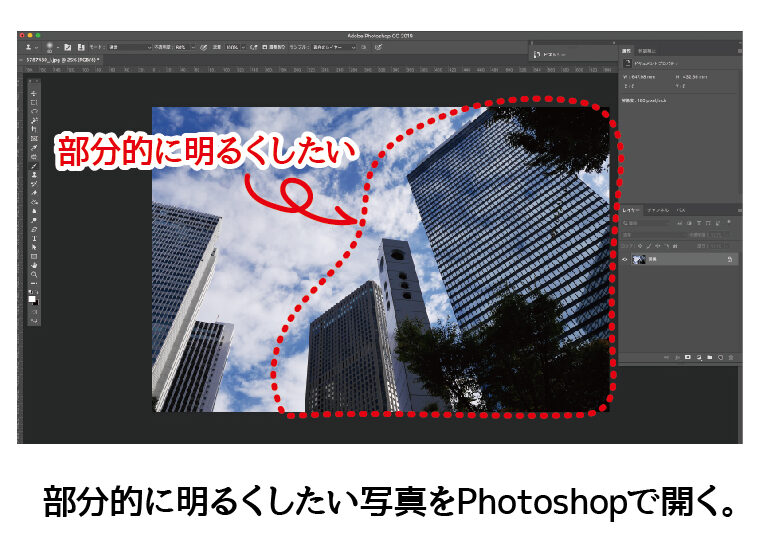
私たちはPhotoshopを使用して、画像の一部を明るくする方法についてお話しします。 このテクニックは、特定のエリアに焦点を当てたり、視覚的なインパクトを強めたりするために非常に役立ちます。多くのデザイナーやフォトグラファーが利用しているこの手法は簡単で効果的です。
この記事では、photoshop 部分的に明るくする手順とポイントをご紹介します。明るさ調整ツールやレイヤーマスクなどの機能を駆使して、お好みの写真を魅力的に仕上げる方法を解説します。この技術を習得すれば、作品の完成度が格段に向上します。
では実際にどんなステップで進めればいいのでしょうか?私たちと一緒にこのプロセスを探求しながら素晴らしい結果を得ていきましょう!
部分的に明るくするための基本的な手順
は、Photoshopを使って特定のエリアの明るさを調整する際の基盤となります。このプロセスでは、まず編集したい画像を開き、その後明るくしたい部分を選択します。私たちが実践する手順は以下の通りです。
- 画像を開く: Photoshopで作業するために、編集したい画像ファイルを開きます。
- 選択ツールを使用: 明るくしたい領域を選択するために「矩形選択ツール」や「ラッソツール」を使用します。
- レイヤー複製: 選択した部分だけが編集されるように、新しいレイヤーとして複製します。このステップによって元の画像は保護されます。
次に、明るさ調整を行います。具体的には以下の方法があります。
明るさ/コントラスト調整
- メニューから「イメージ」→「調整」→「明るさ/コントラスト」を選択します。
- スライダーで適切な明るさとコントラストの値を調整し、「OK」をクリックして変更内容を適用します。
カーブによる微調整
- 「イメージ」→「調整」→「カーブ」を選びます。
- グラフ上でポイントを追加し、曲線を引き上げたり下げたりして細かい色合いや明度を設定できます。
これらの手順によって、特定の領域のみが効果的に強調され、美しい仕上がりになります。次に進む前に、自分たちが望む結果になるまで何度でも試行錯誤しましょう。また、このプロセスでは他にも便利な機能やツールがありますので、それぞれ活用してみてください。
Photoshopでの明るさ調整のツールと機能
私たちがPhotoshopで部分的に明るくする際、使用できるツールや機能は多岐にわたります。これらのツールを正しく活用することで、より精密な調整が可能になり、理想的な仕上がりを得ることができます。具体的には次のような機能があります。
明るさ/コントラスト調整ツール
この基本的なツールは、選択した領域の明るさとコントラストを迅速に調整するために非常に便利です。スライダーを動かすことで視覚的に変更内容を確認しながら操作できるため、初心者でも扱いやすいです。特定のエリアのみ影響を与えるよう設定すれば、自然な仕上がりになります。
レベル補正
レベル補正はより詳細な調整が必要な場合に適しています。この機能では、画像全体や特定の範囲内でハイライト、中間トーン、およびシャドウを個別に操作できます。これによって色彩バランスも考慮しつつ明度を変更できるため、高度な編集作業にも対応可能です。
- 手順:
- 「イメージ」→「調整」→「レベル」を選択します。
- 各スライダー(黒点、中間点、白点)を調整して望む結果になるまで試行します。
カーブ
カーブはさらに高度な制御を提供し、多様なトーンや色合いの変化を実現します。この機能では直線から自由曲線へと変換し、自分好みの微細設定ができますので、一層洗練された見栄えとなります。また、この方法では影響範囲も柔軟に指定可能です。
- 手順:
- メニューから「イメージ」→「調整」→「カーブ」を選択します。
- グラフ上でポイントを追加し、自分自身のスタイルで曲線形状を形成します。
これらのツールや機能は、それぞれ異なるニーズと状況によって使い分けることが重要です。私たちは自分達の目的や好みに応じて、その時々最適と思われる方法で明るさ調整を行うべきでしょう。
マスクを使った効果的な明るさ調整方法
マスクを使った明るさ調整は、Photoshopで部分的に明るくする際に非常に効果的な手法です。マスクを利用することで、画像の特定の領域だけを選択して調整し、全体の調和を保ちながら細かな修正が可能になります。このプロセスでは、まずマスクを追加し、その後に明るさやコントラストを調整します。
マスクの作成
最初に必要なのは、編集したい領域に対してマスクを作成することです。これによって、その範囲内のみで明るさ調整が行えるようになります。以下の手順で簡単にマスクを作成できます。
- 手順:
- レイヤーパネルから対象となるレイヤーを選びます。
- 下部の「マスク」アイコン(四角形と円)をクリックします。
- 白いサムネイルが表示されれば成功です。
この時点ではすべてのエリアが可視状態ですが、次は特定の部分だけ明るくしたい場合、その部分を黒で塗りつぶします。これによってその領域が隠れ、他の部分のみが影響を受けます。
明るさ調整ツールとの組み合わせ
次に、作成したマスクとともに明るさ調整ツールやフィルター機能を使用します。具体的には、「イメージ」→「調整」→「明るさ/コントラスト」を選択し、それぞれスライダーで微調整します。この方法では、自分好みの仕上げになるよう実験できます。
- 手順:
- 適用したいレイヤー上で「イメージ」→「調整」→「明るさ/コントラスト」を選択します。
- スライダーで希望する値まで動かして確認しながら進めます。
この過程では注意深く操作することが重要ですので、一度変更内容を確認してから決定すると良いでしょう。
ブラシツールによる細かな修正
さらにブラシツールも活用でき、このツールでは特定エリアへの微細な修正が可能になります。例えば、不自然な境界線や色合いにはブラシサイズや不透明度設定などによって柔軟な対応が求められます。
- 手順:
- [B]キーでブラシツールに切り替えます。
- 前景色として白または黒(見せたい・隠したいエリア)を設定しながら塗ります。
この技術によって私たちはより精密かつ個性的な仕上げへと導くことができ、自分自身のスタイル表現にも役立ちます。また、この方法は一貫性と統一感ある印象づけにつながります。
レイヤーを活用した部分的な明るさ変更
レイヤーを活用することで、Photoshopで部分的に明るくするプロセスはより柔軟かつ効率的になります。特に、異なるレイヤーを使用して明るさやコントラストの調整を行うと、画像全体に影響を与えることなく、意図したエリアだけに効果を適用できます。この方法では、編集内容が元の画像から分離されているため、必要な場合にはいつでも変更や修正が可能です。
新しいレイヤーの作成
まずは新しい調整レイヤーを作成します。この操作によって、それぞれの設定が独立した状態で管理できるようになります。以下の手順で簡単に新しいレイヤーを追加できます。
- 手順:
- 上部メニューから「レイヤー」→「新規」→「調整レイヤー」を選択します。
- 希望する調整(例:明るさ/コントラスト)を選びます。
この段階では、新たに作成された調整レイヤーが既存の画像上に追加され、その下には元の画像があります。これによって元データは保護されつつも、自由な編集が可能となります。
ブレンディングモードと不透明度の設定
次に、この調整レイヤーについてブレンディングモードや不透明度を設定し、自分好みの仕上げへと近づけます。不透明度を変えることで、効果の強さも容易に調節できるため、自分自身で最適なバランスを見つけ出すことができます。具体的には次のような手順です。
- 手順:
- 対象となる調整レイヤーを選択し、「ブレンディングオプション」を開きます。
- 希望するブレンディングモード(例:オーバーレイ)や、不透明度スライダーで値を動かします。
この機能によって、多様な表現力豊かな結果が得られるため、お好みに応じた微細な変更が可能です。また、新たなテクスチャや色合いとも組み合わせることで、更なる奥行き感も演出できます。
複数ロック解除されたエリアへの適用
最後に、特定エリアのみへの明るさ変更にも対応できるよう配慮しましょう。一部だけロック解除された場合、その領域内でのみ効果が反映されます。この技術によって、一貫性と統一感ある印象付けにつながり、自分自身のスタイル表現にも役立ちます。ここでもリファインメントとしてブラシツールなども併せて使用すると良いでしょう。
写真編集における色補正と明るさの関係
色補正と明るさの調整は、写真編集において非常に密接な関係があります。明るさを変更する際には、色合いにも影響が及ぶため、そのバランスを考慮することが重要です。私たちは、Photoshopで部分的に明るくする技術を用いることで、特定のエリアの明るさを調整しつつ、全体のカラーグレーディングを保つことが可能です。
色補正の基本
まずは色補正の基本について理解しましょう。色補正とは、画像内の各ピクセルの色相や彩度などを調整し、より自然な見え方や意図した表現を引き出すプロセスです。この段階では以下のような点に注意が必要です。
- ホワイトバランス: 画像全体に温かみや冷たさを加える。
- コントラスト: 明るい部分と暗い部分との差を強調する。
- 彩度: 色味を鮮やかにしたり抑えたりする。
これらはすべて明るさ調整と共存しながら機能しますので、一貫性ある仕上がりへ導くためにも、それぞれ丁寧に扱う必要があります。
明るさとカラーバランス
次に、明るさ変更によって生じるカラーバランスへの影響について触れてみましょう。例えば、特定エリアだけでなく全体的な明るさも変更すると、その領域内で他の色合いやトーンも変わります。そのため、自分たちが目指す印象とのズレが生じないよう慎重な操作が求められます。この点からもマスク機能やレイヤー活用法は効果的です。
また、多くの場合、高い明るさによって青系統(クールトーン)が強調されてしまうことがあります。こうした場合には、不透明度やブレンディングモードで微妙な調整も行いつつ、自分たちとして理想的な結果となっているか確認して進めましょう。
設定後の確認作業
最後には必ず設定後の確認作業を行います。一時停止して作品全体を見ることで、新たに適用された効果がどれほど自然か評価できます。このチェックポイントこそが、一貫したビジュアルスタイル維持へ繋げますので忘れず実施してください。また、このプロセスでも他者からフィードバックを受け取れる場面では、更なる改善案につながります。
このようにして私たちはPhotoshopで部分的な明るさだけでなく、その周辺要素とも連携しながら最終成果物へのアプローチを磨いていきます。