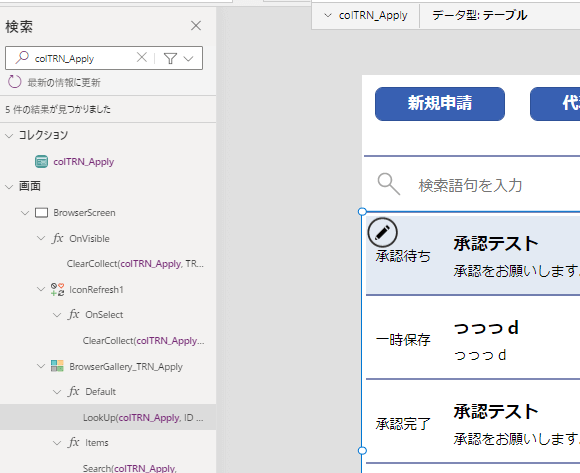
PowerAppsを活用することで私たちは業務効率を大幅に向上させることができます。その中でも「powerapps 検索 部分一致」機能は特に重要です。この機能を使うことでユーザーは検索結果の精度を高め必要な情報に迅速にアクセスできるようになります。具体的には部分一致によってキーワードの一部だけでヒットするデータも抽出可能です。
本記事ではPowerAppsでの検索における部分一致の活用方法について詳しく解説していきます。具体的な設定手順や実際の利用シーンを通じてこの機能がどれほど便利かを示します。私たちが日常的に直面する情報探しの課題は、この機能によってどれだけ軽減されるのでしょうか?興味深い事例や実践的なテクニックを知りたい方はぜひ読み進めてください。
PowerAppsでの検索機能の概要
PowerAppsにおける検索機能は、ユーザーがアプリ内で迅速かつ効率的に情報を見つけるための重要な要素です。この機能を利用することで、私たちはデータの可視化やアクセスを大幅に向上させることができ、特定の条件に基づいて必要な情報を即座に取得できます。特に「powerapps 検索 部分一致」の活用によって、部分的な文字列でも検索結果が得られるため、ユーザーエクスペリエンスが改善されます。
検索機能の主要要素
PowerAppsの検索機能にはいくつかの重要な要素があります。それぞれについて詳しく見ていきましょう。
- フィルタリングオプション: ユーザーは特定の条件を設定し、その条件に基づいてデータを絞り込むことができます。
- リアルタイム検索: 入力と同時に結果が表示されるため、効率的な情報探索が可能です。
- インターフェースのカスタマイズ: 私たちはアプリケーション内で検索ボックスや結果表示エリアなど、自身のニーズに合わせてインターフェースを調整できます。
これらの要素は全体として、一貫したユーザビリティと効果的な情報探索体験を提供します。次章では、「部分一致」の基本概念とその利点について詳しく解説します。
部分一致の基本概念とその利点
部分一致は、ユーザーが検索する際に入力した文字列の一部がデータ内で一致する場合にも結果を返す機能です。この概念は、特に情報が膨大なアプリケーションやデータベースにおいて非常に重要となります。「powerapps 検索 部分一致」を活用することで、ユーザーはより柔軟な検索体験を得られ、必要な情報を見つける手間が大幅に軽減されます。
部分一致の利点には以下のようなものがあります。
- 効率的な情報取得: ユーザーが完全なキーワードを思い出せない場合でも、一部の文字列から関連する結果を即座に得ることができます。
- ユーザビリティ向上: 検索時のストレスが減少し、利用者満足度が向上します。これにより、アプリケーションへの定期的な利用促進につながります。
- 多様性のある結果: 入力された文字列と異なる表記やバリエーションもヒット対象になるため、多角的な情報探索を可能にします。
このように部分一致は単なる検索機能ではなく、私たちのデータ活用方法全体を変革しうる強力なツールです。次章では、この「powerapps 検索 部分一致」の具体的な実装方法について詳しく解説いたします。
powerapps 検索 部分一致の実装方法
部分一致を実装することで、PowerAppsの検索機能を強化し、ユーザーにとってより使いやすいアプリケーションを提供できます。以下では、「powerapps 検索 部分一致」の具体的な導入手順について詳しく解説します。
1. データソースの準備
まずは、検索対象となるデータソースを確認し、必要なフィールドが含まれていることを確かめます。データソースとしては、SharePointリストやSQLデータベースなどが一般的です。この際、一貫した命名規則やデータ形式を用いることで、後の処理がスムーズになります。
2. 検索ボックスの作成
次に、PowerApps内で検索ボックスを作成します。画面上にテキスト入力コントロールを追加し、このコントロールにユーザーが検索したいキーワードを入力できるようにします。その後、このテキストボックスの名称(例:SearchBox)を設定しておきます。
3. フィルタリング関数の追加
検索結果に対して部分一致機能を実現するためには、Filter関数やSearch関数を使用します。例えば、以下のような式でフィルター処理が可能です。
Filter(YourDataSource, StartsWith(YourFieldName, SearchBox.Text))
ここで YourDataSource はあなたのデータソース名、 YourFieldName は対象となるフィールド名です。この式によって、ユーザーが入力した文字列で始まる項目のみが表示されます。また、中間一致させたい場合は Search 関数も有効です。
4. 結果表示エリアの設計
最後に、検索結果を表示するためのギャラリーまたはデータテーブルコントロールも配置しましょう。このコントロールには先ほど設定したフィルタリング関数と連携させて、新しいアイテムが表示されるよう設定します。これによって、ユーザーは即座に関連情報を見ることができ、その利便性向上につながります。
この一連の流れで「powerapps 検索 部分一致」を効果的に実装することが可能になります。それぞれのステップで注意深く進めれば、高度な検索体験をご利用者様へ提供できるでしょう。
フィルタリングと検索結果の最適化
検索機能を効果的に活用するためには、が不可欠です。私たちは、ユーザーが入力したキーワードに基づいて情報を絞り込むことで、より関連性の高い結果を提供できます。このプロセスは、データソースの設定や関数の使用方法に密接に関連しています。
フィルタリングの手法
PowerAppsでは、さまざまなフィルタリング手法を駆使して検索結果をカスタマイズできます。以下は、その主な方法です。
- Filter関数: 特定の条件でデータを抽出します。
- Search関数: 一部一致による柔軟な検索が可能です。
- Sort関数: 検索結果を特定の順序で表示します。
これらの関数を組み合わせることで、ユーザーが望む情報へ迅速にアクセスできる環境が整います。
結果表示エリアの最適化
検索結果を効果的に表示するためには、ギャラリーやデータテーブルコントロールを活用し、その設計にも工夫が必要です。例えば:
- レイアウト: ユーザーが視覚的に理解しやすいよう配置します。
- 情報量: 一度に表示するアイテム数は適切なバランスで調整しましょう。
- インタラクション: ユーザー操作への反応速度も重要です。遅延なく更新されることが求められます。
これらの要素によって、アプリケーション全体として一貫した使用感と満足感を提供することが可能になります。また、高度なフィルタリング機能とともにこの設計理念を持つことで、「powerapps 検索 部分一致」の利点を最大限引き出せます。
よくある問題と解決策
PowerAppsでの検索機能を利用する際、特に部分一致の実装においては、いくつかの問題が発生することがあります。これらの問題を事前に把握し、適切な解決策を講じることで、ユーザー体験を向上させることができます。
一般的な問題とその解決策
以下は、私たちがよく遭遇する問題とその解決策です:
- 検索結果が期待通りでない: 検索条件やフィルター設定が正しくない場合があります。この場合、Filter関数やSearch関数の使用方法を再確認し、必要に応じて修正してください。
- パフォーマンスの低下: 大量のデータソースから情報を取得する際には速度が遅くなることがあります。このような時は、大規模データセットの場合にはギャラリーやテーブルコントロールによる負荷分散を行うか、一部データのみを読み込む工夫が求められます。
- 部分一致検索結果が不十分: ユーザーが入力したキーワードによっては意図した結果が得られないこともあります。ここでは、Search関数によるワイルドカード(*)などの活用方法について検討し、多様な表現にも対応できるよう設計しましょう。
具体例と改善点
それぞれの問題に対して具体的な改善策をご紹介します:
| 問題 | 改善点 |
|---|---|
| 検索条件ミス | フィルター設定を見直す。特定条件追加で精度向上。 |
| パフォーマンス低下 | データソース最適化や一部読み込み設定で負荷軽減。 |
| 不十分な部分一致結果 | wildcard文字使用や複数条件指定で柔軟性向上。 |
これらの解決策を実践することで、「powerapps 検索 部分一致」の利点を最大限引き出しつつ、高品質なユーザー体験につながります。問題への迅速な対応こそ、アプリケーション全体として信頼性と効率性を高める鍵となります。