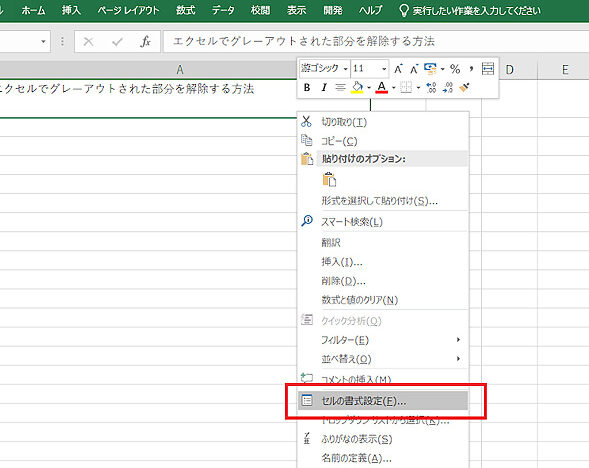
エクセルを使っていると、時にはデータの中で**いらない部分がグレーに表示される**ことがあります。これが何を意味するのか、どう対処すればいいのか、悩んだことはありませんか?私たちも同じような疑問を抱えたことがあります。実際、グレー表示はエクセルの便利な機能であり、使いこなすことで作業効率が大きく向上します。
エクセル いらない部分 グレーとは
私たちは、エクセルにおける「いらない部分 グレー」という概念に注目します。この現象は、ユーザーが特定のセルやデータを無効化したり、表示したくない部分を隠したりする際に一般的に見られます。具体的には、次の点が重要です。
機能の概要
エクセルにおける「いらない部分 グレー」の機能は、特定のデータを無効化したり、非表示にしたりする際に活用されます。このグレー表示は、使われていないデータや権限による制限を示すものです。
基本的な使い方
この機能の基本的な使用方法は以下の通りです:
これらの方法によって、誤ってデータを扱うリスクを減少させることが可能です。
利用シーンの例
この機能の利用シーンには以下のようなものがあります:
メリットとデメリット
メリット
- データの可視性の向上:重要なデータを強調できるため、視覚的にアピールしたい部分が際立ちます。
- 誤操作の防止:不要なデータを隠すことで、誤って変更や削除してしまうリスクを軽減します。
- 情報の整理:データを整理し、情報を一目で把握できるようにします。
- チーム内の効率的な作業:共同作業時に、各メンバーが必要な情報に集中できる環境を提供します。
- 条件付き書式の活用:特定の条件に基づくグレー表示が可能で、データの変化に応じた視覚的な反応が得られます。
デメリット
- 情報の見落とし:重要なデータがグレー表示されると、見逃してしまう可能性があります。
- 誤解を招く表示:グレー表示の意味を誤解する場合があり、ユーザー間での混乱を引き起こすことも考えられます。
- 不適切な設定:条件付き書式が不適切に設定されると、意図しない結果を招くことがあります。
- 複雑さの増加:多くのグレー表示があると、シート全体が複雑になり、逆に見にくくなる場合もあります。
- 管理の手間:権限設定や条件付き書式の管理には手間がかかり、維持するための努力が必要です。
他の方法との比較
エクセルのグレー表示は、他のツールと比較して独自の利点があります。例えば、GoogleスプレッドシートやLibreOffice Calcといった他のスプレッドシートソフトにもデータの非表示機能は存在しますが、使い勝手や機能には違いがあります。
競合機能との違い
エクセルと競合ソフトの機能を比較すると、以下の点で違いが見られます。
- データ管理の柔軟性: エクセルでは、条件付き書式を使ってセルの表示状態を柔軟に変更できる。
- ユーザーインターフェース: エクセルは使いやすく、直感的なデザインで、初心者にもわかりやすい。
- シート保護機能: エクセルはシートの保護機能が充実しており、特定のデータに対するアクセスを簡単に制御できる。
- 大量データの処理能力: エクセルは大規模データセットを円滑に処理でき、スケーラビリティが高い。
- カスタマイズ性: ユーザーはマクロやVBAを使って機能を拡張し、自分のニーズに合わせたツールを作成できる。
ユーザーの反応
- 作業効率の向上: グレー表示によって、重要データに集中できるとの声が多い。
- 視認性の向上: 不要なデータが非表示になることで、シートがすっきり見えると評価されている。
- 誤操作防止: グレー表示は誤ってデータを操作するリスクを減少させると感謝されている。
- 複雑さの指摘: 一部のユーザーは、グレー表示が逆に混乱を招くことがあるとも報告している。
- 機能の習得: 新しい機能を習得する難しさに対する不満も見られる。
使いこなしのコツ
エクセルのグレー表示機能を上手に活用するためのコツはいくつかあります。具体的に、以下のポイントに注意を払うと、より効果的に機能を使いこなせます。
- データの非表示設定を理解すること:特定のデータを隠すための方法を知っておく。そして、必要なときに必要なデータを簡単に表示できるようにする。
- 権限の設定を適切に行うこと:シートのアクセス権を管理し、データの安全性を高める。ユーザーごとに異なる権限を設定することで、不要な誤操作を防ぐ。
- 条件付き書式設定の活用:特定の条件に基づいてセルをグレー表示にする。この機能を使用することで、重要なデータを目立たせ、他のデータとの区別を明確にする。
- 定期的にチェックすること:グレー表示が正しく機能しているかを定期的に確認する。設定が変更された場合にすぐに気づくことで、作業効率を途切れさせない。
- トレーニングを行うこと:チーム全体でエクセルの使い方を学ぶ。この共有学習で、効果的なデータ管理が実現する。
結論
エクセルのグレー表示機能は私たちの作業を効率的にサポートしてくれます。この機能を適切に活用することでデータの整理や誤操作の防止が可能となりチームでの協力も促進されます。
ただしグレー表示には注意が必要です。設定ミスや情報の見落としが発生する可能性もあるため定期的な確認が重要です。私たちはこの機能を理解し使いこなすことでエクセルの利点を最大限に引き出せるでしょう。
今後もグレー表示を活用しながらより効率的なデータ管理を目指していきたいと思います。