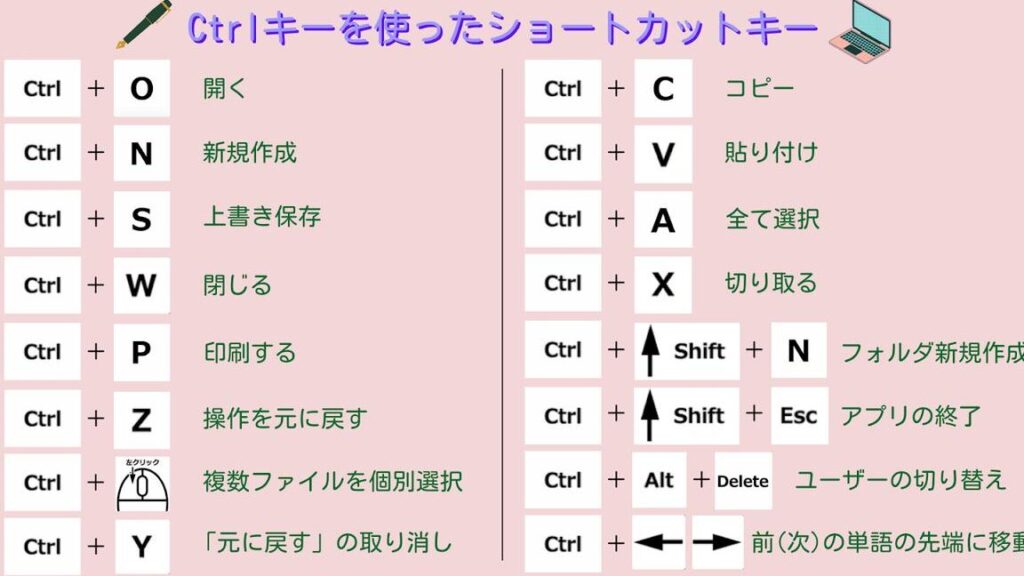
私たちが日常的に使うデジタルツールには、作業を効率化するためのさまざまな機能があります。その中でも、特に重要なのが部分選択ショートカットです。この機能を使えば、テキストや画像の一部を迅速に選択し、編集作業が格段にスムーズになります。皆さんも、作業時間を短縮したいと思いませんか?
部分選択 ショートカットとは
部分選択ショートカットとは、テキストや画像の一部を素早く選択するための方法です。これにより、編集作業が効率的に行えるようになります。具体的には、以下のようなショートカットがあります。
- Ctrl + A: ドキュメント全体を選択。
- Shift + 矢印キー: カーソルの位置から選択範囲を拡大。
- Ctrl + C: 選択した内容をコピー。
- Ctrl + V: コピーした内容を貼り付け。
- Ctrl + X: 選択した内容を切り取り。
使用方法
部分選択ショートカットを使うことで、作業をスピーディーに行える手段が増えます。以下に基本操作と応用テクニックを説明します。
基本操作
基本操作によって、テキストや画像の一部を迅速に選択できます。主なショートカットは以下の通りです。
基本操作を使いこなすことで、私たちは作業効率を大幅に向上させます。
応用テクニック
応用テクニックにより、部分選択ショートカットの効果を一層引き出せます。具体的には次の方法があります。
効果的な活用法
部分選択ショートカットは、作業効率を大幅に向上させるツールです。これを活用することで、テキストや画像の選択が迅速になり、編集作業がスムーズになります。
作業効率の向上
まず、効果的に部分選択ショートカットを利用するための方法を見てみましょう。私たちの作業が円滑になるよう、以下のポイントを押さえます。
- 選択範囲を明確にする: 矢印キーとShiftキーを組み合わせることで、特定の範囲を迅速に選択できます。
- 非連続選択: Altキーを押しながらドラッグすることで、異なる部分を同時に選べます。
- ショートカットのカスタマイズ: 自分に合ったショートカットを設定することで、さらに効率的に作業が進むでしょう。
- プレゼンテーションの強化: 部分選択を使用して、重要な情報を強調表示することが可能です。
クリエイティブな活用例
- デザイン制作: 画像の特定部分を選択して、独自のグラフィックを作成できます。
- 文章整形: 異なるスタイルのテキストを部分的に適用し、文書の視覚的影響を高められます。
- プレゼンテーションの作成: 重要なスライドの情報を素早く調整し、視覚的なアピールを向上させます。
- コラージュ作成: 画像の選択を組み合わせることで、オリジナルのアート作品が完成します。
他のショートカットとの比較
部分選択ショートカットは、他の一般的なショートカットと組み合わせて使用すると、さらに効果的です。以下に、いくつかの主要なショートカットとの比較を示します。
- 全選択ショートカット(Ctrl + A): 文書全体を素早く選択可能。このショートカットと部分選択ショートカットを併用することで、特定のセクションを迅速に選ぶことができる。
- 選択拡張ショートカット(Shift + 矢印キー): カーソルの位置から連続した範囲を選択。この機能と部分選択ショートカットを使うと、意図したテキストを正確に選択できる。
- 非連続選択ショートカット(Ctrl + クリック): 離れた位置にある項目を同時に選択。このショートカットは、複数の異なるセクションを選ぶ際に便利だ。
- コピー・切り取り・貼り付けショートカット(Ctrl + C, Ctrl + X, Ctrl + V): 選択した内容を効率的に管理可能。部分選択によって、必要な情報だけを素早くコピーすることができる。
利用時の注意点
部分選択ショートカットを利用する際には、以下の注意点を考慮することが重要です。
Conclusion
部分選択ショートカットを活用することで私たちの作業効率は飛躍的に向上します。特にデジタルツールを使った編集作業では、迅速な選択や操作が求められます。基本的なショートカットをマスターし応用テクニックを取り入れることで、時間を節約しながら質の高い成果を得ることが可能です。
また、各アプリケーションごとのショートカットを理解しカスタマイズすることで、さらに自分に合った作業環境を整えることができます。私たちがこれらのテクニックを積極的に取り入れることで、チーム全体の生産性も向上させることができるでしょう。