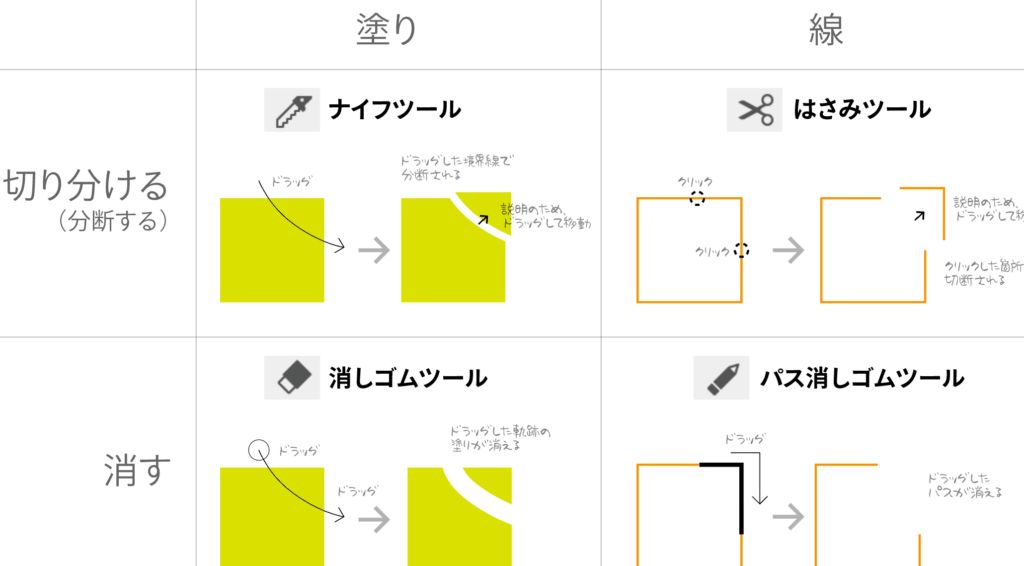
イラストを作成する際、私たちが直面する課題の一つが不要部分の削除です。余分な要素があると、作品全体のクオリティが下がり、視覚的なインパクトも薄れてしまいます。どの部分を残し、どの部分を削除すれば良いのか、悩むことも多いでしょう。
イラストレーターの基本操作
イラストレーターを使う際の基本操作について理解することは重要です。基本的なツールやワークスペースの設定をマスターすると、作業がスムーズになります。
ツールの紹介
イラストレーターには多くのツールが用意されており、それぞれ特定の機能があります。以下のツールが特に役立ちます:
- 選択ツール: オブジェクトの選択や移動が可能。全ての作業の基本となる。
- ペンツール: 曲線や直線を自由に描画。正確なパスを作成。
- 塗りつぶしツール: オブジェクトに色を追加。デザインに色を加える。
- テキストツール: テキストを追加。デザインに情報を提供。
- 整列ツール: 選択したオブジェクトを整列。整ったデザインに貢献。
ワークスペースの設定
- パネルの配置: よく使うパネルを簡単にアクセスできる位置に配置。
- ショートカットキーの利用: よく使用するツールのショートカットを設定。作業時間を短縮。
- 作業エリアの調整: 必要に応じてアートボードのサイズを変更。プロジェクトに最適な環境を整える。
- 保存設定の確認: 自動保存やバックアップ設定を確認。データ損失を防ぐ。
不要部分削除の重要性
不要部分の削除は、イラスト作成において不可欠なプロセスです。このステップによって、作品のクオリティや伝えたいメッセージが明確になります。具体的には、以下の要素が重要です。
効率的な作業フロー
効率的な作業フローを促進するために、私たちは以下の点を考慮します。
これらのステップを実践すると、作業全体の流れがスムーズになります。
視覚的なクオリティ向上
視覚的なクオリティを向上させるために、以下のポイントに注意が必要です。
不要部分の削除方法
不要部分の削除は、作品のクオリティを向上させる重要なプロセスです。ここでは、手動での削除手順と自動ツールを利用した削除方法について詳述します。
手動での削除手順
手動で不要部分を削除する際の基本的なステップを以下に示します。
手動削除の利点は、直感的に部分を操作できるため、細かい調整が可能になる点です。
自動ツールを使った削除
自動ツールを使用すれば、効率的に不要部分を削除できます。以下のツールを検討してみてください。
不要部分削除のテクニック
不要部分を効率的に削除するための技術がいくつかあります。これらの技術を使うことで、イラストのクオリティを高め、視覚的な清潔感を保つことが可能です。
レイヤーの利用
レイヤーを活用することで、特定の要素を分離し、不要部分を簡単に識別できます。以下はレイヤー機能の利点です。
レイヤーを適切に使用することで、イラスト全体のバランスが保たれ、集中して作業できる環境が整います。
マスク機能の活用
マスク機能を使うことで、不要部分を非表示にしつつ、適切な要素を保持できます。ここではマスク機能の利用法を説明します。
よくあるミスとその回避方法
不要部分の削除を行う際に直面する一般的な間違いと、それに対する対策を確認しましょう。これにより、削除プロセスをより効果的に行えます。
削除後の確認
削除作業後の確認は非常に重要です。以下に確認すべきポイントを示します。
確認後は、修正と調整を行い、最終的なクオリティを確保しましょう。
データのバックアップ
データのバックアップは作業の安全性を高めます。以下の方法でバックアップを行いましょう。
Conclusion
不要部分の削除はイラスト制作において欠かせないプロセスです。私たちが適切に不要な要素を取り除くことで、作品のクオリティが向上し、伝えたいメッセージが明確になります。手動での削除や自動ツールの活用を通じて、効率的に作業を進めることが可能です。
またレイヤーやマスク機能を利用することで、視覚的な清潔感を保ちながら細かい調整も行えます。これらのテクニックを実践することで、私たちの作品はより魅力的で完成度の高いものになるでしょう。常に確認作業を怠らず、作業の安全性を確保することも忘れずに、さらなる成長を目指していきましょう。