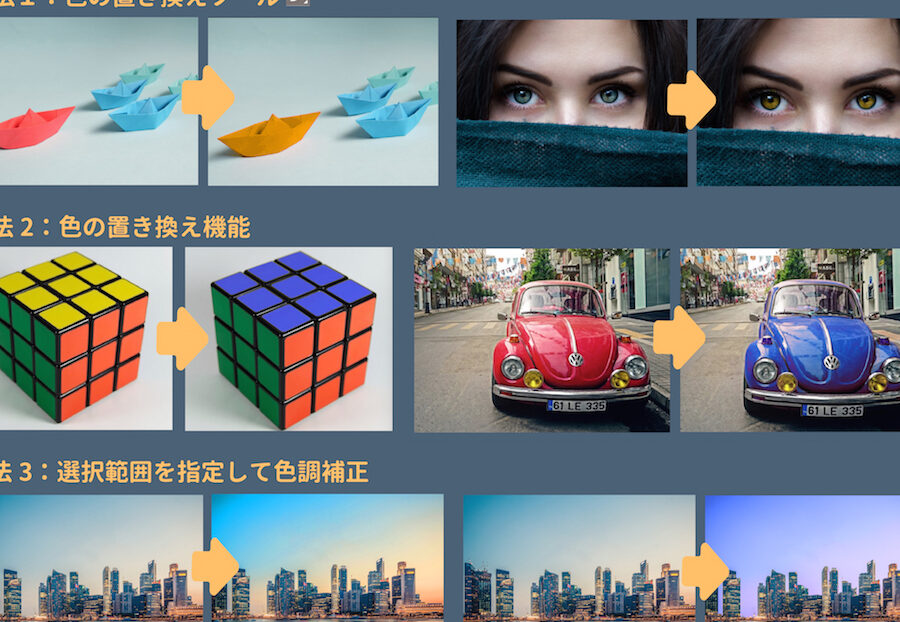
写真編集の世界では、色の使い方が作品の印象を大きく左右します。私たちが扱う「フォトショップ 部分的に色を変える」技術は、特定のエリアの色を調整して、より魅力的なビジュアルを作り出す手法です。あなたの画像に新たな命を吹き込む方法を学ぶことで、プロフェッショナルな仕上がりを実現できます。
フォトショップの基本操作
フォトショップの基本を理解することは、効果的な編集に不可欠です。ここでは、主な操作方法を詳述します。
インターフェースの理解
フォトショップのインターフェースは直感的です。以下のポイントに注意しましょう。
操作に関しては、各部分の役割を把握することが大切です。
必要なツールの紹介
フォトショップで部分的に色を変える際に必要なツールを知っておくと便利です。
部分的に色を変える方法
部分的に色を変える方法には、いくつかの効果的な手法があります。特に、選択ツールやレイヤーマスクを使用すると、細かい部分のカラー調整が可能です。
選択ツールを使った色の変更
選択ツールを使うと、特定のエリアのみを選択し、その色を変更できます。以下のステップで実行できます。
この方法では、選択した部分だけが変更され、他のエリアには影響しません。
レイヤーマスクの活用
レイヤーマスクを使うと、より柔軟に色を変更できます。この手法では、レイヤーの一部を隠して調整を行います。具体的な流れは以下の通りです。
色変更のテクニック
色変更は、写真編集において重要な要素です。私たちは、効果的な色の調整方法をいくつか挙げます。これらのテクニックを使うことで、魅力的なビジュアルを簡単に作成できます。
カラーバランスの調整
カラーバランスの調整は、写真の色味を変える効果的な方法です。以下のポイントを活用しましょう。
これらの調整によって、全体的なカラーバランスを整えることが可能です。
色相・彩度の設定
色相や彩度の設定も重要なテクニックです。私たちは次の手法を活用できます。
実践例
フォトショップで部分的に色を変える技術の実際の適用例をいくつか紹介します。これにより、私たちは具体的な操作方法を理解することができます。
風景写真の色変更
風景写真における色変更は、特に印象を強めるために効果的です。以下の方法で色を調整できます。
- 選択ツールを使用: 特定のエリアを選択し、その部分の色を変えます。
- 調整レイヤーを活用: レイヤーを追加して、特定の領域に色調整を適用できます。
- カラーバランスの調整: シャドウやハイライトの彩度を変更し、全体の雰囲気を調整します。
- フィルターの利用: フィルターをかけることで、特定の色を強調し、幻想的な効果を追加できます。
ポートレート写真の色変更
- レイヤーマスクでの色変更: マスクを使って、色変更を部分的に適用します。
- 色相・彩度の調整: 肌の色を自然に保つため、色相や彩度を微調整します。
- ブラシツールでの手動調整: 必要に応じて、ブラシツールを使って細かい部分を塗りつぶします。
- 光の強さ調整: ライトルームなどと連携し、ライトの強さを変えることで印象を刷新します。
結論
フォトショップで部分的に色を変える技術は私たちのクリエイティブな表現を広げる強力なツールです。特定のエリアに焦点を当てることで画像に新たな命を吹き込み魅力的なビジュアルを作成できます。選択ツールやレイヤーマスクを駆使することで精密な色調整が可能になり作品の完成度が向上します。
またカラーバランスや色相・彩度の調整を行うことで色の印象を大きく変えることができます。これらのテクニックを習得することで私たちの写真編集スキルはさらに向上しプロフェッショナルな仕上がりを実現できるでしょう。ぜひこれらの方法を活用して独自のスタイルを見つけていきましょう。