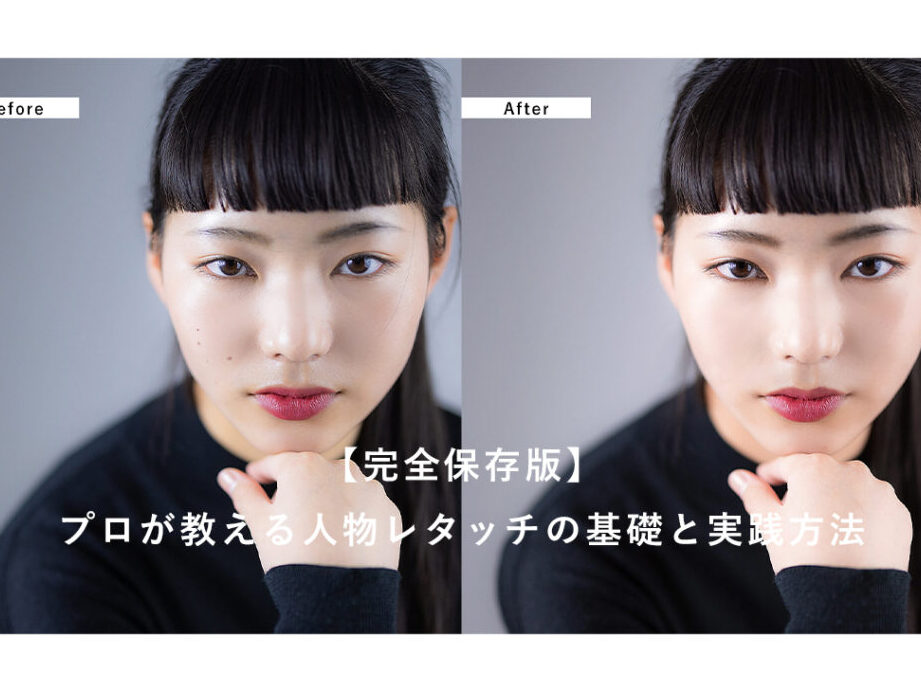
私たちは写真を撮るとき、その瞬間を完璧に捉えたいと思います。しかし時には写真の切れてる部分が気になることがあります。特に大切な思い出やイベントの写真では、細部まで美しく仕上げたいものです。このブログ記事では、そんな悩みを解決するための方法やコツをご紹介します。
まずは、写真の切れてる部分を修正するテクニックについて詳しく説明します。また、どのようにして簡単に魅力的な画像に仕上げられるかも触れます。これらのスキルは初心者でも簡単に取り入れることができるので安心してください。私たちと一緒に、この問題を解決していきましょう。
あなたも自分の写真をもっと素敵に見せたいと思っていますか?それならこの方法を試してみてください。さあ、一緒に学んでいきましょう!
写真 切れてる部分を修正する方法
写真において、切れている部分を修正する方法は、画像編集の技術を駆使することで実現できます。私たちは、特に重要な要素や被写体がフレームの外に出てしまった場合、その部分を自然に補完し、全体のバランスを保つことが求められます。このセクションでは、具体的な手順とともに効果的なテクニックをご紹介します。
基本的なステップ
- 画像編集ソフトを選ぶ
まずは、自分の目的に合った画像編集ソフトウェアを選びましょう。Adobe PhotoshopやGIMPなど、多くの選択肢があります。
- 切れている部分の特定
修正したい部分がどこかを明確にしましょう。これには注意深く確認し、必要であればガイドラインやグリッド線を使用すると良いでしょう。
- トリミングツールの利用
フォーカスしたいエリアだけを残すためにはトリミングツールが役立ちます。この時、構図も考慮して調整します。
- 補完作業
切れている部分は「塗りつぶし」機能や「コピー&ペースト」を使って他の部分から持ってきたり、「クローンスタンプ」ツールで周囲と融合させることで自然な仕上がりになります。
注意すべきポイント
- 使用する色合いや質感が一致しているか確認しましょう。
- 周囲との境界線が不自然にならないよう、ぼかし効果も検討してください。
- 最後に全体像で見直し、不自然さがないかチェックします。
これらの手法によって、「写真 切れてる部分」を効率的に修正できるようになります。次は適切な画像編集ソフトについて詳しく見ていきましょう。
画像編集ソフトの選び方
画像編集ソフトの選択は、写真の切れている部分を修正する上で非常に重要なステップです。適切なソフトウェアを使用することで、作業が効率的になり、結果も向上します。私たちはまず、自分のスキルや目的に見合ったツールを選ぶことから始めましょう。以下では、おすすめの画像編集ソフトとそれぞれの特徴について詳しく説明します。
おすすめの画像編集ソフト
- Adobe Photoshop: プロフェッショナル向けの強力な機能を搭載しており、細かいレタッチや補完作業が可能です。
- GIMP: 無料でオープンソースの画像編集ソフトウェアで、多くの機能が揃っています。初心者にも扱いやすいインターフェースがあります。
- Affinity Photo: Photoshopに似た機能を持ちながら、リーズナブルな価格で提供されています。多くのプロフェッショナルにも支持されています。
- Canva: ウェブベースで使えるデザインツールですが、簡単な画像補正やトリミングにも対応しています。特にSNS用素材制作には最適です。
選び方ポイント
自分に合った画像編集ソフトを見つけるためには、以下のポイントを考慮しましょう:
- 操作性: 直感的に使えるインターフェースかどうか確認しましょう。
- 必要な機能: 写真 切れてる部分 を修正するために必要なツールが揃っているかチェックします。
- 予算: ソフトウェアによって価格帯が異なるため、自分の予算内で選ぶことも大切です。
- サポート体制: ユーザーコミュニティやヘルプドキュメントが充実していると安心です。
これらの基準を参考にしながら、自身に最も適した画像編集ソフトを選ぶことで、「写真 切れてる部分」の修正作業がよりスムーズになるでしょう。それでは次は、切れている部分を自然に補うテクニックについて見ていきます。
切れている部分を自然に補うテクニック
写真の切れている部分を自然に補うためには、いくつかの効果的なテクニックを活用することが重要です。これにより、画像全体の一貫性が保たれ、視覚的にも魅力的な結果を得ることができます。以下では、具体的な手法とその実践方法について詳しく説明します。
コンテンツの延長
まずは、切れている部分を埋めるために周囲のコンテンツを延長する手法です。この技術では、周辺の要素(色やパターン)を利用して、不足している部分を自然に補います。具体的には以下のステップで進めます:
- 選択範囲: 修正したい領域とその周囲を選びます。
- コピー&ペースト: 選択した部分をコピーし、新しいレイヤーとして貼り付けます。
- 調整: 貼り付けた要素の位置やサイズを調整しながら、不自然にならないようにします。
- ブレンド: 「ぼかし」や「透明度」を使って境界線が目立たなくなるよう加工します。
この方法は特に背景が均一である場合に有効です。
パターン生成
次に考えられる手法は、自動生成されたパターンやテクスチャーを使用することです。一部の高機能ソフトウェアでは、この機能が搭載されており、一貫性あるデザイン作成が可能になります。このプロセスは以下の通りです:
- 画像編集ソフト内で「パターン」オプションから適切なスタイルを選択します。
- 切れている部分へドラッグ&ドロップして配置します。
- 必要に応じてサイズや角度なども調整し、自分好みの仕上げまで持っていきます。
クローンスタンプツール
最後は、「クローンスタンプツール」を利用する方法です。この道具では既存の画像からサンプルピクセルを取り、そのまま他の場所へペーストできます。こちらも非常に効果的な修正手段となります:
- ブラシ設定: クローンスタンプツールでブラシサイズと硬さを設定します。
- サンプル取得: 修正したい箇所近くからサンプルピクセルを取得します(AltキーまたはOptionキー使用)。
- 塗布: 切れている部分へ丁寧に塗布し、不自然にならないよう注意深く行います。
これら三つの技術はいずれも「写真 切れてる部分」の修正作業で非常によく使われています。それぞれ試すことで、自分自身のお気に入り方法が見つかるでしょう。次回はトリミングとレタッチについて詳しく見ていきます。
トリミングとレタッチの活用法
トリミングとレタッチは、写真の切れている部分を修正する際に非常に効果的な手法です。これらの技術を使用することで、視覚的なバランスを保ちながら、必要な情報を強調し、全体としての質を向上させることができます。ここでは、それぞれの方法について詳しく説明します。
トリミングの活用
まずはトリミングについて見ていきましょう。この技術は、画像の不要な部分をカットし、構図を整理するために使われます。特に、「写真 切れてる部分」が目立つ場合には、その周囲も含めて適切にトリミングすることで、主題がより引き立ちます。
- 意図した構図: トリミングによって被写体が画面内でどのように配置されるかを考慮します。
- アスペクト比: 使用するプラットフォームや印刷物に応じた最適なアスペクト比でトリミングします。
- 余白管理: 被写体周辺の余白も考慮しながらバランスよく削除します。
レタッチ技術
次にレタッチですが、この技術は細部まで手入れして写真全体のクオリティを高めるためには欠かせません。色味や明暗など微調整して雰囲気を改善できるので、「写真 切れてる部分」を自然につなげることにも役立ちます。
- 色補正: 明るさやコントラストなど基本的な設定から始めます。
- ヒールツール利用: 欠けた部分や不具合箇所へのスポット修正が可能です。
- フィルター追加: 写真全体に統一感を持たせるためにエフェクトやフィルターも検討しましょう。
これら2つのテクニックは相互補完的であり、一緒に使用することで「写真 切れてる部分」の問題解決だけでなく、作品自体の魅力も大幅に向上させます。次は修正後のチェックポイントについて詳しく見ていきましょう。
修正後のチェックポイント
修正作業が完了したら、次に確認すべきは修正後の写真のクオリティです。特に「写真 切れてる部分」を意識して補正を行った場合、その結果が自然であることが重要です。私たちは以下のチェックポイントを考慮し、写真全体の仕上がりを評価します。
- 整合性: 修正した部分と周囲との色味や明暗に違和感がないか確認します。
- 構図: トリミングによって被写体の配置やバランスが損なわれていないか見直します。
- シャープネス: 修正後も画像全体にシャープさやディテールが保たれているかチェックしましょう。
- アスペクト比: 最終的な出力先(ウェブ、印刷など)に適したアスペクト比になっているか確認することも大切です。
他者の視点を取り入れる
自分自身では気づきにくい点もありますので、他者の意見を聞くことも有効です。友人や同僚に修正後の写真を見てもらい、感想や改善点を伺うことで、新たな発見につながります。また、専門家からフィードバックを受けることでさらにクオリティアップできるでしょう。
最終調整と保存形式
最後に、自分自身で納得できる状態になったら、最終調整として解像度やファイル形式にも注意しましょう。使用目的によってJPEGやPNGなど適切なフォーマットで保存することは、一層魅力的な作品へと導いてくれます。「写真 切れてる部分」を効果的に修正した結果として、自信を持って作品として公開する準備は整いました。