印刷する際に 選択した部分を印刷できないという問題に直面したことはありませんか?このトラブルは多くの人が経験しており、その原因や解決策はさまざまです。私たちはこの問題を理解し、効果的な対処法を見つけるために情報を集めました。
この記事では 選択した部分を印刷できない状況に関する具体的な対策と、それぞれの方法の詳細を解説します。私たちが紹介するステップバイステップのガイドによって、この煩わしい問題から解放される手助けができればと思っています。どんなデバイスやアプリケーションであっても、あなたのお役に立てる情報が満載です。
では、なぜ私たちはこのような問題に悩むのでしょうか?その理由と共に、すぐに実践できる解決策をご紹介しますので最後までご覧ください。
選択した部分を印刷できない原因とは
選択した部分を印刷できない問題には、いくつかの要因が考えられます。この現象は、特定の環境や設定に起因することが多く、私たちがそれを理解することで解決策を見出す手助けとなります。以下に、主な原因を挙げてみましょう。
ブラウザの制限
一部のブラウザでは、ウェブページから選択したテキストのみを印刷する機能に制限があります。例えば、特定のHTML構造やCSSスタイルによっては、一部の内容が正しく認識されず、その結果として印刷できない場合があります。また、ブラウザによっては「選択範囲のみ印刷」といったオプションが表示されないこともあります。
プリンター設定
プリンター自体の設定も影響します。例えば、「背景グラフィック」や「カラー印刷」のオプションが無効になっていると、本来印刷されるべき情報が欠落してしまう可能性があります。さらに、プリンタードライバーが古い場合、新しいフォーマットに対応できず、正常にデータを処理できないことがあります。
セキュリティ設定
ウェブサイトによってはコンテンツ保護のために印刷機能を制限していることがあります。これにより、自分で選んだ内容でも印刷できなくなる場合があります。このようなセキュリティ対策は特に著作権保護された資料やオンラインマニュアルなどでよく見受けられます。
このような複合的な要因から、「選択した部分を印刷できない」という問題が生じることがあります。それぞれの原因について理解し、それに応じた対策を講じることで、この問題へのアプローチが可能になります。次は、具体的な解決方法について詳しく見ていきましょう。
ブラウザ設定の確認方法
選択した部分を印刷できない問題に直面している場合、ブラウザの設定が重要な要素となることがあります。特に、ブラウザによってはデフォルトの設定が印刷機能に影響を及ぼすことがありますので、確認する価値があります。以下では、主なブラウザでの設定確認方法をご紹介します。
Google Chrome
Google Chromeを使用している場合、以下の手順で設定を確認できます:
- 印刷プレビューを表示:メニューから「印刷」を選択し、「印刷プレビュー」画面でオプションを確認します。
- 背景グラフィックの有効化:「詳細設定」セクションで「背景グラフィック」をチェックしてください。
- 選択範囲のみ印刷:プリントダイアログ内には「選択範囲のみ」というオプションがあるかどうかも確認しましょう。
Mozilla Firefox
Firefoxの場合も似たような手順です。具体的には:
- 印刷ダイアログへアクセス:[ファイル]メニューから[印刷]を選びます。
- ページ設定の調整:[ページ設定]ボタンから必要なオプション(背景色など)を調整します。
- 選択範囲のみの確認:[プリンター]セクションで適切なオプションが表示されているかチェックしてください。
Safari
Safariでは次のように進めます:
- [ファイル]メニュー:[ファイル]> [プリント…]からアクセスします。
- [詳細]タブ:[詳細]タブ内で「背景色と画像」にチェックマークを入れます。
- (この機能が無い場合):Safariでは直接的に選択範囲のみ印刷する機能は限られているため、他の方法も検討する必要があります。
これらのブラウザ設定を見直すことで、「選択した部分を印刷できない」問題が解消される可能性があります。他にもプリンター側やドライバーとの連携についても考慮しながら、次章ではその点について詳しく探ります。
プリンターのドライバーと設定の見直し
印刷に関する問題を解決するためには、プリンターのドライバーや設定も重要な要素となります。特に「選択した部分を印刷できない」場合は、これらの要因が影響していることがあります。まずは、使用しているプリンターのドライバーが最新であるか確認し、必要に応じて更新しましょう。また、設定についても見直すことが効果的です。
ドライバーの更新
- 公式サイトからダウンロード: プリンターメーカーの公式ウェブサイトにアクセスし、自分のモデルに対応する最新のドライバーをダウンロードします。
- 自動更新機能: 一部のオペレーティングシステムでは、自動的にドライバーを更新する機能がありますので、それを利用すると便利です。
プリンター設定
正しい設定が行われているかどうかも確認しましょう。以下はチェックポイントです:
- デフォルトプリンター:
- 使用しているプリンターがデフォルトとして正しく設定されているか確認します。誤ったプリンターが選ばれていると、「選択した部分を印刷できない」問題が発生することがあります。
- 用紙サイズとタイプ:
- 印刷時に指定された用紙サイズやタイプ(普通紙、光沢紙など)が実際にセットされているものと一致しているか確認してください。
- 印刷品質設定:
- 印刷品質(通常、高品質、省エネなど)の設定によっても結果が変わることがあります。適切なモードを選びましょう。
- 接続状態:
- プリンターとの接続状況(USBまたはWi-Fi)も重要です。不安定な接続では正常な印刷が行えませんので、再接続やネットワーク環境の確認も考慮してください。
これらの手順を踏むことで、多くの場合「選択した部分を印刷できない」という問題は解消されます。それでも問題が残る場合には、次章で紹介する代替手段としてスクリーンショット利用法をご覧ください。
代替手段としてのスクリーンショット利用法
印刷ができない場合の有効な代替手段として、スクリーンショットを利用する方法があります。この方法は特に「選択した部分を印刷できない」問題が発生している際に便利です。スクリーンショットを取ることで、必要な情報を画像として保存し、その後に印刷が可能になります。以下では、スクリーンショットの取り方やその活用法について詳しく解説します。
スクリーンショットの取り方
私たちの使用するデバイスによって、スクリーンショットの取得方法は異なります。一般的な操作手順は次の通りです:
- Windowsの場合:
- キーボードの「Print Screen」キー(PrtScn)を押すと全画面がキャプチャされます。その後、「ペイント」などの画像編集ソフトに貼り付けて保存できます。
- 「Alt + Print Screen」を押すと、アクティブウィンドウのみをキャプチャできます。
- Macの場合:
- 「Command + Shift + 3」で全画面キャプチャができます。
- 「Command + Shift + 4」を使うと、選択した領域だけをキャプチャすることも可能です。
- スマートフォンの場合:
- iPhoneではサイドボタンと音量アップボタンを同時に押します。
- Android機種では電源ボタンと音量ダウンボタンを同時に長押しします。
キャプチャした画像の活用法
取得したスクリーンショットは、そのまま印刷することもできます。このプロセスにはいくつかのステップがあります:
- スクリーンショットを画像ファイルとして保存します。
- 保存された画像ファイルを開きます。
- 通常通りにプリントメニューから印刷設定を行い、印刷します。
この方法によって、「選択した部分を印刷できない」という問題にも対応できるため、大変便利です。また、スクリーンショットならば視覚的な情報も保持されるため、ただ文字だけでなく図や表も一緒に記録できます。
注意点
ただし、この方法にはいくつか注意点があります。特に以下の点には気を付けましょう:
- 解像度: スクリーンショットはモニター上で表示されている内容そのものなので、高解像度でない場合、大きくプリントするとぼやけてしまいます。このため、高品質な表示設定でキャプチャすることがおすすめです。
- 編集: 必要であれば、撮ったスクリーンショットに注釈やハイライトなど追加編集が可能です。その際には適切な画像編集ソフトウェアをご利用ください。
これらのポイントさえ抑えておけば、「選択した部分を印刷できない」ときでも効果的に情報処理が行えるでしょう。次章では特定のアプリケーションごとの具体的な解決策について紹介いたします。
特定のアプリケーションでの解決策
特定のアプリケーションで「選択した部分を印刷できない」問題が発生することがありますが、各アプリケーションにはそれぞれ独自の設定や機能が存在します。このセクションでは、一般的なアプリケーションごとの解決策をご紹介し、印刷できない場合に役立つ情報を提供します。
Microsoft Wordの場合
Microsoft Wordでは、文書内の特定の部分を選択して印刷する際に問題が生じることがあります。以下の手順で対処できます:
- 選択範囲を確認: 印刷したい部分が正しく選択されているか確認します。
- 印刷ダイアログボックス: 「ファイル」メニューから「印刷」を選び、「ページ範囲」オプションで「選択した内容」を指定することで、その部分だけを印刷できます。
Adobe Acrobatの場合
PDFファイルの場合はAdobe Acrobatを使用している方も多いでしょう。こちらでも特定の範囲のみを印刷する方法があります:
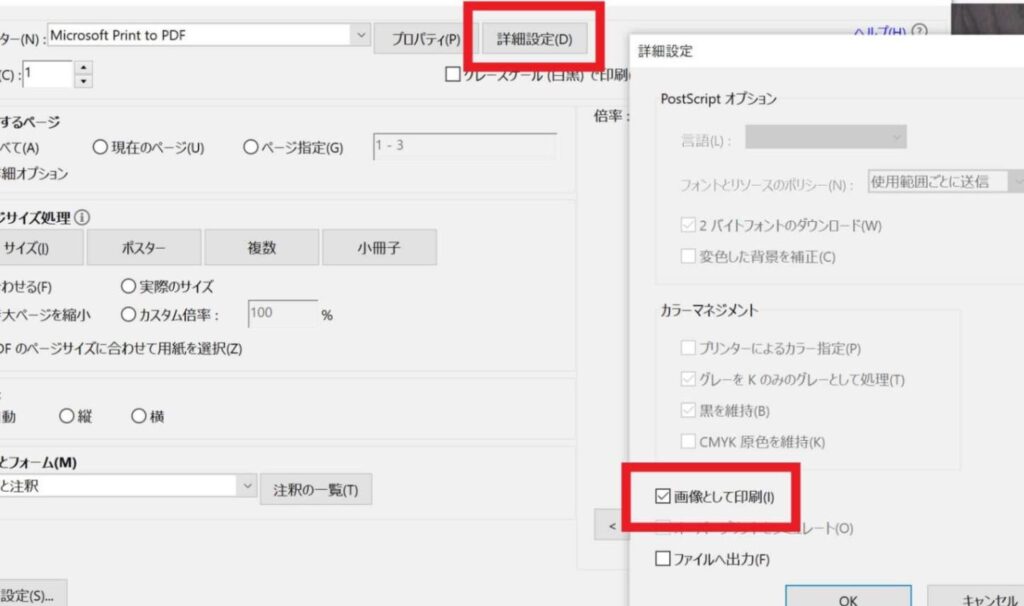
- ツールバーから「印刷」をクリック: メニューバーにある「ファイル」から「印刷」を選択します。
- ページ指定: 「ページ範囲」で必要なページ番号またはスライド番号を入力し、「現在表示中のページ」をチェックすると、見えている内容だけが対象になります。
ブラウザ(Chrome, Firefox)での解決策
ウェブブラウザ上でも同様に、「選択した部分を印刷できない」と感じるケースがあります。これらの場合には簡単な手順で回避可能です:
- 右クリックメニュー利用: 選択したテキスト上で右クリックし、「印刷」を直接選ぶと、その部分のみが対象として表示されます。
- 拡張機能活用: 特定のブラウザ拡張機能(例:Print Edit WEなど)をインストールすると、より細かく編集してから印刷も可能です。
このように、特定のアプリケーションにはそれぞれ異なる方法で対応可能ですので、自分が使用しているソフトウェアによって最適な解決策を試みましょう。また、それでも問題が解消されない場合には、一度そのアプリケーション自体のサポートセンターやコミュニティフォーラムへ相談することも考慮してください。