イラストレーターを使ってデザインを作成する際に、部分的にぼかす技術は非常に効果的です。この手法を活用することで、私たちの作品に深みや独自性を加えることができます。この記事では、イラレでどのようにして特定の部分をぼかし、視覚的なインパクトを高めることができるのか、その具体的な方法と手順について解説します。
私たちはこのプロセスを簡潔に紹介しながら実践的なヒントも提供しますので初心者から上級者まで誰でも役立てられます。イラレ 部分的にぼかす技術はデザイン表現の幅を広げるためには欠かせない要素です。皆さんもこのテクニックでどんなアート作品を作りたいと思いますか?興味津々になった方はぜひ続きをご覧ください。
イラレ 部分的にぼかす方法の基本
部分的にぼかす手法は、イラストレーターでのデザイン作業をより魅力的にするための重要な技術です。私たちは、このプロセスがどのように機能するかを理解し、正確な手順とともに効果的に活用できる方法を探ります。この技術によって、特定の要素を際立たせたり、背景との調和を図ったりすることが可能になります。
ぼかし効果の種類
イラレでは、主に以下のようなぼかし効果があります:
- ガウスぼかし: 全体的な柔らかな印象を与えるためによく使用されます。
- 動きぼかし: 動きを表現したい場合に使い、動いているものや速度感を強調します。
- 放射状ぼかし: 中心から外側へ向けてぼける効果で、視覚的な焦点を作成します。
これらの効果は、それぞれ異なる目的やシーンで活用できますので、適切な選択が求められます。
基本操作手順
- オブジェクト選択: まずはぼかしたいオブジェクトまたはエリアを選びます。この段階ではペンツールや選択ツールなどが役立ちます。
- エフェクトメニューへのアクセス: メニューバーから「エフェクト」をクリックし、「スタイライズ」セクション内から希望するぼかし効果(例えばガウスぼかし)を選択します。
- パラメータ設定: 効力や範囲など必要なパラメータを設定して「OK」をクリックします。これによって即座に変化が見えます。
このプロセスは非常に直感的ですが、自分自身で試行錯誤することで、その利点と可能性について深く理解できるでしょう。次章では、この基本操作についてさらに詳しく掘り下げていきましょう。
主なツールと機能の紹介
イラレで部分的にぼかすためには、特定のツールや機能を理解し、適切に活用することが不可欠です。これらのツールは、デザイン作業を効率化し、思い通りの効果を得るための強力な助けとなります。以下では、主要なツールとその機能について詳しく解説します。
主なツール
- 選択ツール: オブジェクトやエリアを選ぶ際に使用します。部分的にぼかしたい範囲を簡単に指定できます。
- ペンツール: 複雑な形状やパスを作成するために使われます。このツールで細かく選択範囲を調整できます。
- エフェクトメニュー: さまざまなぼかし効果(ガウスぼかしなど)を適用するためのメニューです。
- プロパティパネル: 選択したオブジェクトの設定やパラメータ調整ができる便利な機能です。
重要な機能
各ツールには特有の機能がありますが、それぞれが連携して効果的な操作が可能になります。例えば、ガウスぼかしは画像全体に柔らかな印象を与えつつも、選択した部分だけに限って適用することができます。また、この技術によって背景とのコントラストを際立たせたり、視覚的焦点を作ったりすることも可能です。
さらに、「プロパティパネル」を利用すると、ぼかし効果の強度や範囲など詳細設定も簡単に行えるため、自分好みの仕上げが実現します。このように、それぞれの工具と機能は相互作用しており、一つ一つ理解していくことでより高度な表現技術へと進むことができます。次章では具体的な選択範囲作成手順について見ていきましょう。
選択範囲を作成する手順
は、イラレで部分的にぼかすプロセスの重要なステップです。この手順を理解することで、デザインの特定の領域だけに効果を適用できるようになります。以下では、具体的な選択範囲の作成方法について詳しく説明します。
基本的な手順
- オブジェクトの選択: まず、選択ツールを使用してぼかしたいオブジェクトやエリアをクリックし、選択します。
- ペンツールによる調整: 複雑な形状の場合は、ペンツールを使ってパスを描きます。この段階で必要に応じてポイントや曲線を調整し、正確な範囲が決定されます。
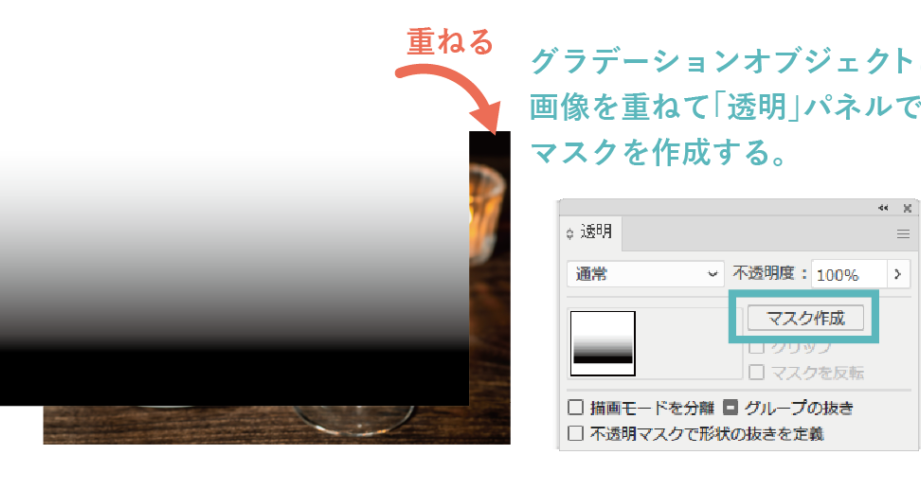
- マスク作成: 選択範囲が完成したら、「オブジェクト」メニューから「クリッピングマスク」を選び、対象となる部分のみが表示されるように設定します。
詳細設定
次に、「プロパティパネル」を利用して選択範囲内で行いたいぼかし効果の強度やタイプ(例えばガウスぼかし)を設定します。この調整によって、自分好みの仕上がりが実現できます。また、この段階で他のエフェクトと組み合わせた場合には、それぞれの相互作用も確認できます。
応用技術
最後に、複数のレイヤーやオブジェクトとの統合について考慮しましょう。異なる要素間で自然なつながりを持たせるためには、それぞれ의設計意図とスタイルが一致することが重要です。これにより、高度な表現技術としてさらに発展させることが可能になります。
ぼかし効果の調整法
ぼかし効果の調整は、イラレで部分的にぼかす際に非常に重要な工程です。このプロセスを通じて、デザインの特定部分がどれほど強調されるか、またそのスタイルがどのようになるかを決定します。我々は、この調整方法について詳しく見ていきましょう。
ぼかし効果の選択
最初に考慮すべき点は、適用したいぼかし効果の種類です。一般的には以下のようなオプションがあります:
- ガウスぼかし: 柔らかな印象を与えたい場合によく使用されます。
- 放射状ぼかし: 中心から外側に向けて徐々にぼやける効果で、視覚的な焦点を作り出します。
- 直線ぼかし: 特定の方向へと流れる感覚を演出するために利用できます。
パラメータ設定
次に、「プロパティパネル」で各種パラメータを設定します。ここでは以下の数値を調整可能です:
| 項目 | 説明 |
|---|---|
| 半径 | ぼやけ具合の強さを決定します。大きい値ほど強いブラーとなります。 |
| 透明度 | 対象オブジェクトと周囲との融合具合を調節することができます。 |
| X軸/Y軸方向性 | XまたはY軸方向への特殊な動きを加えることが可能です。 |
This precise control allows us to create a unique visual experience that aligns with our design intent. Adjusting these parameters carefully can lead to surprising results, enhancing the overall impact of the design.
他エフェクトとの組み合わせ
最後に、他のエフェクトとの組み合わせも検討しましょう。それぞれ異なる効果が相互作用することで、新たな表現技術が生まれます。例えば、影やハイライトと併用することでより立体感や深みが増します。このような組み合わせによって、自分だけの独創的なスタイルを確立できるでしょう。
Iremos más allá de las técnicas básicas para explorar cómo un uso creativo y consciente del efecto de desenfoque puede transformar nuestro diseño en una obra única y atractiva.
実践例で学ぶ部分的ぼかし技術
実際のプロジェクトを通じて、イラレで部分的にぼかす技術を学ぶことは、理解を深めるために非常に効果的です。具体的な例を挙げながら、その適用方法やデザインへの影響について詳しく見ていきます。
実践例1: ポートレート写真の背景ぼかし
ポートレート写真では、被写体を際立たせるために背景をぼかすことがよくあります。この場合、以下の手順で部分的なぼかし効果を適用します:
- 選択範囲の作成: 被写体だけを選択し、背景と分離します。
- ガウスぼかしの適用: 選択した背景部分に対してガウスぼかしを施し、柔らかな印象を与えます。
- 透明度調整: 背景との融合具合を調節することで、より自然な仕上がりになります。
このようにして作成されたポートレートは、視覚的な焦点が明確になり、観察者の目が被写体へと引き寄せられます。
実践例2: 商品広告デザイン
商品広告では特定の商品に注目させるために、その周辺部分のみをぼかす技術が役立ちます。以下はその手法です:
- 放射状ぼかしの使用: 商品から外側へ向けて徐々にボカすことで視線誘導が可能です。
- X軸/Y軸方向性の利用: 特定の方向性で動きを加えることでダイナミックさが増します。
This technique not only highlights the product but also creates a sense of depth and movement, making the advertisement more engaging.
実践例3: グラフィックデザイン作品
グラフィックデザインでは様々な要素との組み合わせによって独創的なスタイルが生まれます。例えば:
- Simplificación de la composición: 複雑な要素は一部だけボカしてシンプルさと焦点化が図れます。
- Nueva dimensión:: 影やハイライトと組み合わせることで多層感が強調されます。
The interplay between different effects can lead to unexpected and visually appealing results, allowing us to create unique designs that stand out in any context.