私たちは日常的にスクリーンショットを活用して情報を保存したり共有したりしていますが、特に必要な部分だけをキャプチャする部分スクリーンショット Windowsの方法をご存知でしょうか。この記事では、この便利な機能について詳しく解説し、簡単に実践できる手順をご紹介します。
部分スクリーンショット Windowsは、特定のエリアを選択して画像として保存できるため非常に便利です。これによって不必要な情報を省きながら重要なポイントだけを強調できます。初心者から上級者まで役立つテクニックやツールもご紹介しますので安心してください。
さあ、皆さんはどのように部分スクリーンショット Windowsを使いこなしていますか?この機能で作業効率が大幅に向上すること間違いなしです。一緒にその方法と手順を見ていきましょう。
部分スクリーンショット Windows の基本的な方法
部分スクリーンショットを撮ることは、特定の情報を簡単に捉えるための便利な方法です。Windowsでは、この作業が非常に簡単で、私たちが必要とする機能をすぐに利用できるようになっています。ここでは、部分スクリーンショット Windows の基本的な方法について詳しく説明します。
Snipping Tool を使用する
Snipping Tool は、Windows に標準で搭載されているツールで、画面の一部をキャプチャする際に非常に役立ちます。このツールを使うことで、選択した範囲だけを簡単に切り取ることができます。
- スタートメニューから「Snipping Tool」を検索し、アプリケーションを開きます。
- ツールバーから「新規作成」をクリックし、キャプチャしたい領域をドラッグして選択します。
- 選択された範囲が自動的に切り取られ、その後編集や保存が可能です。
この手法は直感的であり、多くのユーザーによって愛用されています。
Snip & Sketch を使用する
Windows 10以降では、「Snip & Sketch」という新しいツールも利用可能です。このツールには追加機能があり、高度な編集オプションも提供しています。使用手順は以下の通りです:
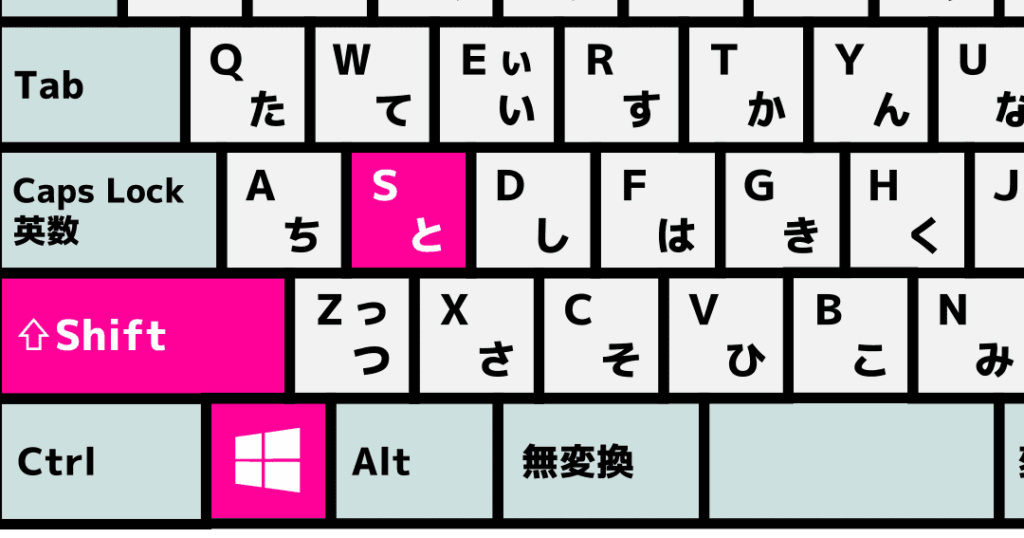
- Win + Shift + S キーを同時に押してスニッピングモードを起動します。
- キャプチャしたい領域を選びます。
- 選択後、自動的にクリップボードにコピーされます。また通知センターから直接編集画面へ移行できます。
この方法では迅速かつ効率よく部分スクリーンショットが取得でき、多様な形式で画像の保存や共有もサポートされています。
これらの基本的方法はどちらもシンプルですが、それぞれ異なる利点がありますので、自分自身のニーズや好みに応じて使い分けることが重要です。次にはキーボードショートカットについて見ていきましょう。
Windows での部分スクリーンショットを撮るためのキーボードショートカット
Windows では、部分スクリーンショットを迅速に撮影するための便利なキーボードショートカットがいくつか用意されています。これらのショートカットを活用することで、作業効率が向上し、必要な情報をすぐにキャプチャできます。以下に主要なショートカットとその使用方法について説明します。
標準的なキーボードショートカット
- Win + Shift + S: この組み合わせでスニッピングモードが起動します。画面上でキャプチャしたい部分を選択すると、自動的にクリップボードにコピーされます。
- PrtScn: 全画面のスクリーンショットを撮ります。この画像はクリップボードに保存されるため、ペイントなどの編集ツールに貼り付けて使用可能です。
- Alt + PrtScn: 現在アクティブなウィンドウのみをキャプチャしてクリップボードに保存します。この方法も後で画像編集ツールで利用できます。
追加機能のあるショートカット
Windows 10以降では、更なる便利さを提供するための追加機能もあります。たとえば、Win + Print Screen キーを同時押しすることで、全画面のスクリーンショットが自動的に「ピクチャ」フォルダー内の「Screenshots」フォルダーに保存されます。この方法は特に多くの画像を一度に管理したい場合には非常に役立ちます。
これらのキーボードショートカットは簡単でありながら効果的ですので、自分自身の日常的な作業フローへ取り入れることをお勧めします。また、それぞれ異なるシナリオによって使い分けることができるため、多様性にも優れています。次は特定アプリケーションでの部分キャプチャ手順について詳しく見ていきましょう。
特定のアプリケーションでの部分キャプチャ手順
特定のアプリケーションで部分スクリーンショットを撮る手順は、アプリケーションによって若干異なることがありますが、基本的な流れは共通しています。ここでは、いくつかの主要なアプリケーションにおける具体的なキャプチャ手順について説明します。
1. Microsoft Wordでの部分キャプチャ
Microsoft Wordでは、画面上で必要な箇所を簡単にキャプチャできます。以下の手順に従ってください。
- スニッピングツールまたはSnip & Sketchを起動:
Win + Shift + Sキーを押してスニッピングモードに入ります。 - キャプチャ範囲を選択: マウスカーソルが十字線になるので、キャプチャしたい範囲をドラッグして選択します。
- クリップボードへのコピー: 選択が完了すると、自動的にクリップボードにコピーされます。この画像はWord文書内に貼り付けて使用できます。
2. ブラウザ(Chrome, Firefoxなど)での部分キャプチャ
ブラウザ上でも同様の方法で部分スクリーンショットを撮影できます。次のステップをご覧ください。
- スニッピングツールまたはSnip & Sketchを利用: 同じく
Win + Shift + Sキーを押し、画面上部からブラウザ領域へ移動します。 - 必要な情報を選択: 必要とするページや内容だけを選びます。
- 画像編集後の利用: キャプチャ後、この画像もクリップボードから直接他のアプリケーション(例えばメールやドキュメント)へ貼り付けて活用可能です。
3. グラフィックソフトウェア(Photoshopなど)での部分キャプチャ
Photoshopなどのグラフィックデザインソフトでも有効活用できる方法があります。
- ソフトウェア起動後、適切なツール選択: Photoshopの場合、「新規作成」オプションから「クリップボード」を選んだ後、再度
Win + Shift + Sキーで画面指定します。 - デザインエリアへのペースト:スクリーンショットがクリップボードに保存されているため、「Ctrl + V」で直接ペーストし、新しいレイヤーとして扱います。
これら手順によって、私たちは特定のアプリケーション内でも効率よく目的とする情報のみを取得できるようになります。それぞれ異なる操作感ですが、一貫性が保たれているため慣れることで作業時間も短縮されるでしょう。
スクリーンショットを編集するためのおすすめツール
部分スクリーンショットを撮った後、その画像を編集するためのツールは多岐にわたります。私たちは、ニーズに応じて以下のおすすめのツールを利用することで、キャプチャした画像をより効果的に活用できるようになります。
1. Snagit
Snagitは、スクリーンショットと画面録画機能が統合された強力なツールです。このソフトウェアでは、キャプチャした画像をすぐに編集し、注釈やテキストを追加することができます。また、複数ページのキャプチャも可能で、大量の情報を整理する際にも役立ちます。
2. Greenshot
Greenshotは無料で使えるオープンソースのスクリーンショットツールです。簡単なインターフェイスで使いやすく、キャプチャ後には直接編集ができる機能があります。特にマークアップや注釈付けが得意なので、小さなプロジェクトから大きなプレゼンテーションまで幅広く対応可能です。
3. Adobe Photoshop
Photoshopはプロフェッショナル向けのデザインソフトですが、高度な画像編集機能も備えています。部分スクリーンショットを取り込んだ後、多彩なフィルターや効果で仕上げられ、自分だけのオリジナル画像として再加工できます。ただし、高機能ゆえに操作には少し時間がかかる場合があります。
これらのツールによって、私たちはただ単に部分スクリーンショットを撮影するだけでなく、それらを活用してより魅力的なコンテンツへと変換することができます。それぞれ独自の特徴がありますので、自分自身の作業スタイルや目的に合ったものを選ぶことが重要です。
保存した画像を効率よく管理する方法
私たちが部分スクリーンショットを撮った後、その画像を効率よく管理することは非常に重要です。特に、キャプチャした画像が増えると、整理や検索が煩雑になる可能性があります。そこで、以下の方法を活用して、保存した画像をスムーズに管理できるようにしましょう。
1. フォルダ構成の見直し
まず最初に行うべきは、フォルダ構成の整理です。用途別やプロジェクト別にフォルダを分けることで、それぞれのスクリーンショットが迅速に見つかります。以下のような分類がおすすめです:
- プロジェクト名ごとのフォルダ
- タグ付けによるグループ化(例:デザイン、プレゼンテーション)
- 日時での整理(例:2023年10月)
2. 命名規則の設定
次に考慮すべきは命名規則です。一貫した命名方法を採用することで、後からファイルを検索しやすくなります。例えば:
- スクリーンショットの日付と内容を組み合わせた命名(例:20231015_プロジェクトX_レビュー.png)
- 短縮形や略語ではなく明確な言葉で命名
3. 管理ソフトウェアの活用
また、有効な画像管理ソフトウェアも利用すると便利です。このようなツールは、自動的なバックアップ機能やメタデータ編集機能なども備えており、大量の画像管理には特に役立ちます。以下はいくつかおすすめのソフトウェアです:
- Adobe Bridge: 大量のファイルを視覚的に管理できる。
- XnView MP: 多様な形式への変換も可能。
- Google Photos: クラウド上で自動バックアップし、高度な検索機能あり。
これらを駆使していくことで、単なる部分スクリーンショットから有意義な情報資源へと変わります。それぞれ自分たちのニーズや作業スタイルによって選択肢が異なるため、自分たちに合った方法を模索しましょう。