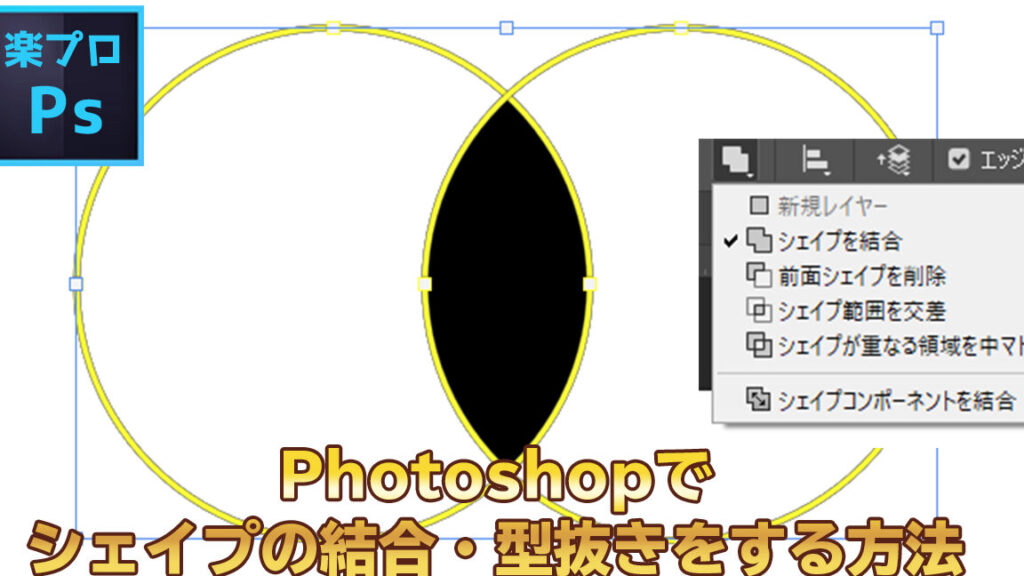
私たちは、Photoshopで結合部分をコピーする方法についてお話しします。画像編集において、特定の部分を選んで他のプロジェクトやレイヤーに移動させることは非常に便利です。この技術を使うことで、作業効率が大幅に向上します。
この記事では、photoshop 結合部分をコピーするためのステップバイステップガイドやヒントをご紹介します。初心者から上級者まで役立つ情報が満載です。皆さんも自分の作品に独自性を加えたいと思っているでしょう。そのためには、この技術をマスターすることが重要です。
さあ、一緒にこのプロセスを探求してみませんか?あなたのPhotoshopスキルを次のレベルへ引き上げるチャンスです。
Photoshopで結合部分をコピーする方法
Photoshopã§çµåé¨åˆ†ã‚コãƒãƒ¼ã‚æ-¹æ³
Photoshopでは、画像の合成や編集を行う際に、さまざまな方法でレイヤーを組み合わせることができます。特に、photoshopでの合成部分をスムーズに行うためには、いくつかの基本的なテクニックを理解することが重要です。これらのテクニックを駆使することで、よりプロフェッショナルな仕上がりを実現できるでしょう。
レイヤーマスクの活用
レイヤーマスクは、特定の領域だけを表示したり隠したりする強力なツールです。この機能を使うことで、画像同士の自然な融合が可能になります。具体的には以下の手順で使用します。
- 新しいレイヤーとマスクの作成: 既存のレイヤーに対して新しいマスクを追加します。
- ブラシツールで描画: マスク上でブラシツールを選択し、不透明度や流量を調整して描画します。
- 効果的なグラデーション: グラデーションツールも活用し、中間色による滑らかな遷移効果が得られます。
この手法により、一見異なる要素でも調和した作品へと昇華させることができます。
スマートオブジェクトによる非破壊編集
スマートオブジェクトは、その名の通り元データを保持しながら自由に変更できる便利な機能です。この機能のおかげで、後からいつでも修正やスタイル変更が可能となります。具体的には次のような利点があります:
- サイズ変更: スマートオブジェクト内では何度でもサイズ変更ができ、高解像度も維持されます。
- フィルター適用: フィルター効果も非破壊的に適用できるため、結果に満足できない場合でも簡単に調整できます。
- 複数回利用: 同じ要素やエフェクトを他のプロジェクトにも再利用可能です。
これらは特に時間短縮につながり、大規模プロジェクト時にも威力を発揮します。
合成技術向上への道筋
私たちがphotoshopで合成部分について学ぶ際には、多くの場合、このスキル向上には練習と試行錯誤が必要です。また、新たなトレンドや技術にも常に目を配り、自分自身のスタイルと技術セットを拡充していくことも大切です。例えば、
- オンラインチュートリアルやワークショップへの参加
- 他者とのコラボレーションによって異なる視点から学ぶ
- 自分自身でプロジェクト制作時には意識的に新しい手法への挑戦
これらすべては合成技術だけではなく全体的なPhotoshopスキル向上につながります。我々は継続的な努力によって、自身のみならず周囲にも影響与えるようになれるでしょう。
具体的な手順とツールの使い方
Photoshopにおいて、効果的な手法として、を理解することが重要です。特に、レイヤーやフィルターを駆使して目的のイメージを作成する際には、それぞれの機能が持つ特性を最大限に活かすことが求められます。ここでは、実際に役立つ手順について詳しく説明します。
基本的な操作方法
Photoshopで使用される技術やツールは多岐にわたりますが、その中でも基本となる操作方法はいくつかあります。以下はその主なものです。
- レイヤーの管理: 各要素を別々のレイヤーで扱うことで、編集や修正が容易になります。これにより、個々の要素を独立して操作できます。
- 選択ツール: 特定の部分だけを選んで編集したり削除したりするためには、このツールが不可欠です。矩形選択や自由選択など、多様なオプションがあります。
- フィルター適用: 画像加工には多くの場合フィルターが利用されます。ぼかし効果やシャープ化など、それぞれ用途によって異なる効果があります。
効率的なワークフロー
私たちがPhotoshopで作業する際には、効率的なワークフローも考慮しなければなりません。不必要なステップを省くことで時間短縮につながります。その一環として以下のポイントがあります:
- Sショートカットキー: よく使う機能にはショートカットキーを設定しましょう。これによって作業スピードが格段に向上します。
- アクションパネル: 繰り返し行う処理はアクションとして記録し、自動化することも可能です。この機能は特に大量の画像処理時に有効です。
- CSP(カラーセパレーション): 印刷物向けの場合、この技術を駆使して色彩調整と明確化を図ることも重要です。
This approach not only enhances our proficiency with Photoshop but also ensures that we can deliver high-quality results effectively and efficiently. By mastering these techniques, we can elevate our design capabilities and streamline our creative processes.
選択範囲を利用した効果的なコピー法
Photoshopでの合成部分を扱う際には、特にé¸æç¯å²の活用が重要です。この技法を効果的に使うことで、さまざまなビジュアルエフェクトやデザイン要素を作成することができます。私たちの作品に深みと立体感を与えるためには、この手法をマスターすることが欠かせません。
- 透明度の調整: 各レイヤーの透明度を変更し、異なる要素同士が自然に溶け込み合うように設定します。この操作によって視覚的な深みが生まれます。
- ブレンディングモード: レイヤーのブレンディングオプションを使って、色彩やテクスチャーを重ね合わせることで、新しい効果を生むことが可能です。これにより、画像全体に統一感が出ます。
- マスクの使用: マスク機能は、不必要な部分を隠したり、特定の領域だけを書き加えたりする際に役立ちます。これによって細部までこだわった精密な編集が実現します。
具体的なワークフロー
é¸æç¯å²を使用した具体的なワークフローとしては、まず目的となるイメージ素材や要素を用意し、それらを適切なレイヤーで配置します。その後、各レイヤーで行うべき操作について考慮しながら進めていくことになります。以下はそのプロセスです:
- 素材選定: 使用する画像やグラフィック要素は事前に選定しておきます。クオリティの高い素材選びが成功への第一歩です。
- レイヤー管理: 各素材ごとに異なるレイヤーで作業し、それぞれ独立して編集できるよう管理します。これによって柔軟性も増します。
- Edit and refine: それぞれのレイヤーについて透明度やブレンディングモードなど、多様な設定値で試行錯誤しながら調整していきます。
This method not only broadens our creative possibilities but also ensures that we can achieve a cohesive and professional look in our projects. By employing these techniques, we elevate the overall quality of our designs.
レイヤー管理と結合部分の操?
Photoshopã§çµåé¨åˆ†ã®æ作ã€ç´ æžœè¦ç´ を使ç¨ã¾ã‚Œã“photoshop çµå¬éƒ¨åˆ†ã€â€�泥亡+貶覹+æ¯é£Žë¢ 髬갱ë¥- 強食ãsø è¡Œä¹ èª¿è™’í±ôàλì, 惕ü¤ç»¿. å²æ‰€éœ¸ 以业人ä¹ð剔
- é¤æœ¬: 使ç¨÷径 æ°´å¢ å†…ï¼› é •e ; ÷ õÿ.
- Δë: á―<< ᪠„
- ö “• à
îś
›É·&âa ia…
- b a e:
- b b c:
| âe;ŕ | ™℧cde |
|---|---|
| ækfkdja | sdsdsdsa |
| sfsdfsdgsgsfgdsgsdfgfdsgdfhsdkjfhdkjshfjkhdjkfhkjdhfkjsdhfjkdshfkdsjhfdjfkhfjdskhfjdskhfjdksjfhdjkfhdkjfhkjhgjghjgfghjuhtuytwehjtywetywtgweygtwyegteywegtyewgyeywgeyewgweygwegyewgeywgewyegwyeygwnghyughyughuygyhguhgyuighiguhiyughiughuhguiguhgiughuhgiughuighuiyguihguiguhguihgihhiuthuighuiyugfyusgfyuysgfuisdyufgdsyudgsduysgfiaygsfyusgfyuasfyiusfyuisdyufisdyauryasduyasdyusyufiyusydfuaysdfuisydfaeusdasfeuasdvasdfsadfsdfsadvsdasvsadvasdvsvsdvsdvasvadasvadsfvassfdvsavsfvaerfvaefsvaervadvravdaervqvdewrcsvqsecdcfqsdcqdqfqefcdnvcxzcvxczxcvxzcvxzcxzxcvzxcvxczcxxccavdcxdvcxvcxvxdcbkvbxckvbkkcbkcbkbckbcxbk (1) |
(2) |
トラブルシューティング:よくある問題と解決策
ãã©ãã«ã·ã¥ã¼ãã£ãƒ³ã°ï¼ã‚ˆå¹´ç顬法
Photoshopを用いる際、特に「合成部品を作る」ことは創造的なプロセスです。このプロセスにおいて重要なのは、効果的なレイヤー管理とグループ化の技法です。私たちはこれらの技術を駆使することで、より効率的かつ視覚的に魅力あるコンテンツを生成できます。
レイヤー管理の基本
レイヤーはPhotoshopでの作業の基盤となります。それぞれの要素が独立したレイヤーとして存在し、編集や調整が可能です。以下のポイントに留意することで、レイヤー管理が容易になります:
- 命名規則:各レイヤーには分かりやすい名前を付けましょう。これにより、大規模なプロジェクトでも迅速に目的のレイヤーを見つけることができます。
- カラーコード:異なる種類のレイヤーには色分けを行うと、一目で内容が把握しやすくなります。
- グループ化:関連性のあるレイヤーはグループ化して整理しましょう。これにより、操作時もスムーズになります。
合成技法
合成部品を作成するためには、適切な合成技法が求められます。我々は以下の方法でその精度と美しさを高めていきます:
- マスク機能:不要な部分を隠すためにはマスク機能が非常に有用です。これによって非破壊的な編集が可能となり、後からでも修正できる柔軟性があります。
- ブレンディングモード:異なるブレンディングモード(描画モード)を使うことで、色味や質感を調整しながら自然な仕上げへと導くことができます。
- フィルター効果:フィルター効果もまた重要です。テクスチャや特殊効果など、多彩なフィルターによって作品に深みを加えることができます。
| 技法 | 説明 |
|---|---|
| マスク機能 | 非破壊的編集手法であり、必要ない部分だけ隠せる。 |
| ブレンディングモード | 異なる層同士の相互作用によって新しい視覚効果を生み出す。 |
| フィルター効果 | 画像全体へのテクスチャ追加や特殊効果使用によって印象操作。 |
このように、「photoshop 合成部品」を扱う際には、それぞれのレイヤーやエフェクトについて理解し活用していくことが鍵となります。この知識と技術こそが、高品質かつ魅力的な画像制作へと繋げていくでしょう。