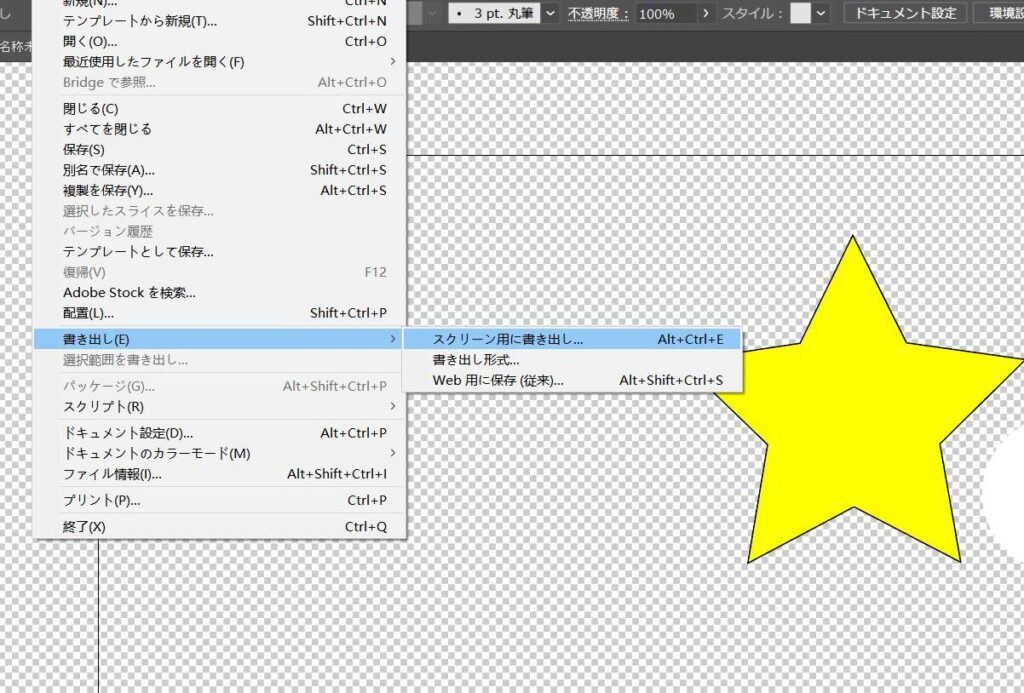
私たちがデザイン作業を進める中で、イラレ 白い部分を透明にすることは非常に重要です。このテクニックを使えば、画像やグラフィックの背景を取り除き、より洗練された見栄えに仕上げることができます。特にロゴやアイコンの制作では、このスキルが不可欠です。
この記事では、イラレ 白い部分を透明にするための簡単な手順とポイントをご紹介します。初心者から経験者まで役立つ内容となっており、私たち全員がこの技術をマスターできるようサポートします。さあ、一緒にこのプロセスを探求してみませんか?あなたのデザインスキルがさらに向上するチャンスです!
イラレ 白い部分を透明にする方法
私たちは、Adobe Illustrator(イラレ)を使用して白い部分を透明にする方法について詳しく解説します。この技術はデザイン作業において非常に役立ち、特に画像の背景を除去したり、特定の要素を強調したりする場合に有効です。それでは、具体的な手順について見ていきましょう。
透明化のための基本的な手順
まず最初に、白い部分を透明にするためには以下の基本的なステップがあります。これらはすべてIllustrator内で簡単に実行できます。
- 対象となるオブジェクトを選択します。
- 「オブジェクト」メニューから「ライブペイント」を選択し、「ライブペイントグループ」を作成します。
- 次に、「ダイレクト選択ツール」で白い部分をクリックして選択し、その後「Delete」キーで削除します。
このプロセスによって、白い部分が透明になり、デザインがより洗練された印象になります。また、この手法は複雑な画像でも適用可能ですので、自信を持って試してください。次は、より高度なテクニックとして「選択ツール」を使った白い部分の抽出方法をご紹介します。
透明化のための基本的な手順
私たちが「イラレ 白い部分を透明に」するための基本的な手順は、シンプルでありながら効果的です。これらのステップを踏むことで、Adobe Illustrator内で白い部分を簡単に透明化できます。以下に詳しく説明します。
- 対象オブジェクトの選択: まず、透明化したいオブジェクトをクリックして選択します。この段階では、正確に選ぶことが重要です。
- ライブペイントグループの作成: メニューから「オブジェクト」を選び、「ライブペイント」→「ライブペイントグループ」を選択し、新しいグループを作成します。この機能は色や形状の編集を容易にします。
- 白い部分の削除: ダイレクト選択ツールを使用して、白いエリアを特定し、その部分をクリックします。その後、「Delete」キーで削除することで、その部分が透明になります。
この手法によってデザイン全体が引き立ちます。特に複雑な画像でも適用できるので、多様なプロジェクトで役立つでしょう。次は、より洗練されたテクニックとして「選択ツール」を使った方法をご紹介いたします。
選択ツールを使った白い部分の抽出
選択ツールを使用することで、白い部分をより正確に抽出し、透明化させることができます。この手法は特に複雑なデザインや細部が多い画像で効果的です。以下の手順に従って、簡単に白い部分を選択し、透明化してみましょう。
- 選択ツールの活用: ツールバーから「選択ツール」を選びます。その後、対象のオブジェクト上でクリックして白い部分を囲むようにドラッグします。これにより、必要なエリアがハイライトされます。
- 範囲の調整: 選択したエリアが正しいか確認し、不必要な部分が含まれている場合は、「Shift」キーを押しながらその部分を再度クリックして除外します。また、追加で白い領域があれば、「Shift」キーを使って追加することもできます。
- 削除と透明化: 白い部分の選択が完了したら、「Delete」キーを押すことで、その領域を削除します。これによって、そのエリアは透明になります。この段階でデザイン全体のバランスも見直しましょう。
この方法では、非常に精密な操作が可能になるため、自分の作品に対する自由度も増します。また、このテクニックは他の色にも応用できるため、多用途性があります。次には、「マスク機能」を利用した別の効果的な方法をご紹介いたします。
マスク機能を利用した効果的な方法
マスク機能は、イラレで白い部分を透明にするための非常に効果的な手法です。このテクニックでは、特定のエリアのみを非表示にすることができるため、デザイン全体を損なうことなく細かい調整が可能になります。次のステップでこの方法を使って、より柔軟な画像編集を実現しましょう。
マスク作成の基本
まずはマスク機能を利用するために必要な準備から始めます。以下の手順で簡単にマスクを作成できます。
- オブジェクトの選択: 透明化したい白い部分が含まれるオブジェクトを選択します。これには選択ツールや直接選択ツールが役立ちます。
- クリッピングマスクの作成: 選択したオブジェクト上で右クリックし、「クリッピングマスクを作成」を選びます。これによって、その領域だけが表示されるようになります。
- 調整と修正: マスクされた状態でも、必要に応じてオブジェクトやマスク自体を調整できます。ダブルクリックすると、さらに詳細な編集が行えます。
複数オブジェクトへの適用
複数の白い部分がある場合にも、この方法は活用できます。一つずつ個別にマスクすることも可能ですが、一度にまとめて処理することで効率性が向上します。
- グループ化: 複数の対象オブジェクトを選んだら、それらを一つのグループとして扱います。この状態でクリッピングマスクを適用すれば、一括して透明化できます。
- 個別微調整: グループ内の各要素についても後から自由に微調整できるため、デザイン全体として統一感があります。
このように、イラレで白い部分を透明にする際には、マスク機能によって柔軟性と精密さが得られます。この技術は特定のデザイン要求にも応じることができ、多様なプロジェクトへの応用も期待できます。次はファイル形式と保存時の注意点について詳しく見ていきましょう。
ファイル形式と保存時の注意点
イラレで白い部分を透明にする際には、が非常に重要です。適切なファイル形式を選ぶことで、透明効果を正しく保持し、デザインの品質を損なうことなく出力できます。特に作業後の保存形式は、プロジェクトの最終成果物にも影響を与えるため、慎重に検討する必要があります。
推奨されるファイル形式
次のようなファイル形式が、イラレで白い部分を透明にしたデザインには適しています:
- AI (Adobe Illustrator): イラレ独自のフォーマットであり、高品質なベクター画像として保存できます。レイヤーやマスク情報もそのまま維持されるため、おすすめです。
- PNG: 透過性を持つラスター画像として保存できるため、ウェブ用や印刷用に利用可能です。ただし、高解像度でないと画質が劣化する恐れがあります。
- SVG: スケーラブルなベクターグラフィックスフォーマットです。透過性もサポートしており、多くのプラットフォームで互換性があります。
保存時のポイント
ファイルを保存する際には以下の点に注意しましょう:
- 解像度設定: 印刷用途の場合は300dpi以上を目指すと良いでしょう。一方、ウェブ用の場合は72dpiでも十分ですが、見栄えにも気を付けてください。
- カラーモード: 印刷物ではCMYKモード、それ以外ではRGBモードが一般的です。目的によって使い分けることが重要です。
- バックアップ作成: 作業中は定期的にバックアップを取ることで、大切なデータ喪失リスクを軽減できます。
これらのポイントを考慮することで、「イラレ 白い部分を透明に」したデザインがよりスムーズかつ高品質になります。また、この知識は今後同様のプロジェクトにも役立つでしょうので、ぜひ実践してみてください。