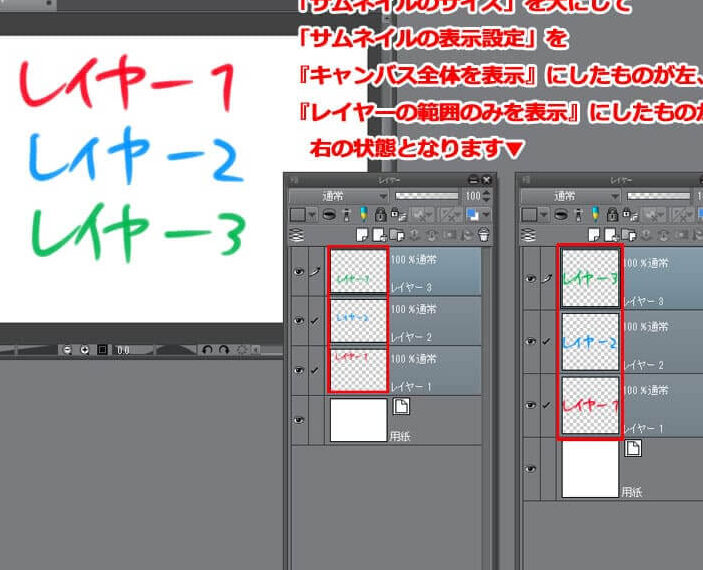
私たちはデジタルアートの世界において、クリスタ レイヤー表示 描画部分の活用がどれほど重要かを理解しています。特に、レイヤー管理は作品の仕上がりに大きな影響を与えます。本記事では、クリスタでのレイヤー表示や描画部分の使い方と設定方法について詳しく解説します。
具体的には、レイヤー機能を最大限に活用するためのテクニックや役立つ設定を紹介し、より効率的に作業できる方法を提案します。これらの知識は私たちの創造性を引き出す鍵となります。あなたもこの情報を通じて、自分自身のアート制作プロセスを向上させたいと思いませんか?
クリスタ レイヤー表示 描画部分の基本設定方法
私たちは、クリスタのレイヤー表示と描画部分を適切に設定することで、より効果的な作品作りが可能になります。このセクションでは、基本的な設定方法について詳しく説明します。まずは、レイヤーの管理や表示オプションの理解から始めましょう。
レイヤーの追加と管理
レイヤーを効果的に使用するためには、以下の手順で新しいレイヤーを追加し、それぞれの役割を明確にしましょう:
- 新規レイヤー作成: メニューバーから「レイヤー」→「新規レイヤー」を選択。
- タイプ選択: 描画用か補助線用など、自分が必要とするタイプを選ぶ。
- 名前付け: 各レイヤーにはわかりやすい名前を付けることで、後々の編集がスムーズになります。
このようにして、新しいレイヤーを作成し、それぞれに異なる用途や内容を持たせることが大切です。これによって、描画部分で何がどこにあるか一目で把握できます。
描画モードと不透明度
次に重要なのは、描画モードと不透明度です。これらは作品全体の見え方に直接影響します。主なポイントは以下の通りです:
- 描画モード変更: 「プロパティ」ウィンドウで様々な描画モード(通常、不透明度など)を試すことができます。
- 不透明度調整: 各レイヤーごとの不透明度(0%~100%)も調整でき、自分好みの表現力アップにつながります。
それぞれの設定値によって、最終的な仕上げにも違いが出てきますので、自分自身で確認しながら調整していくことがおすすめです。
| 設定項目 | 説明 |
|---|---|
| 描画モード | 複数の合成方法があります。 |
| 不透明度 | 各レイヤーごとの透過率。 |
これら基本設定をマスターすることで、「クリスタ レイヤー表示 描画部分」の利用価値が飛躍的に向上します。さあ、一歩進んだ使い方へ進みましょう!
描画部分のカスタマイズと活用法
描画部分のカスタマイズは、私たちがクリスタでより個性的な作品を生み出すために欠かせません。このセクションでは、「クリスタ レイヤー表示 描画部分」の機能を最大限に活用するための具体的な方法について説明します。自分自身のスタイルやニーズに合わせて設定を調整することで、表現力が飛躍的に向上します。
描画ツールの選択と設定
まず最初に、描画ツールの選択が重要です。以下のポイントを参考に、自分に合ったツールを見つけましょう:
- ブラシタイプ: 鉛筆、ペン、ブラシなど、多様な種類から選ぶことができます。
- サイズと硬さ: 各ツールには異なるサイズや硬さがありますので、自分好みに調整しましょう。
- テクスチャーと効果: 特定のテクスチャーや効果を追加することで、作品に深みを持たせることも可能です。
これらの要素は全体として作品の雰囲気や印象にも大きく影響しますので、自分自身で実際に試してみることがおすすめです。
ショートカットキーによる効率化
さらに、作業効率を高めるためにはショートカットキーの活用も有効です。特定の操作を迅速に行うことで時間を節約し、創造性に集中できる環境が整います。代表的なショートカットキーは以下になります:
- [B]: ブラシツールへの切り替え。
- [E]: 消しゴムツールへの切り替え。
- [Ctrl + Z]: 最後の操作を元に戻す。
これらのショートカットキーは使いこなすことで、生産性が向上し、スムーズな作業フローにつながります。また、新しいショートカットキーも積極的に学んでいくことが重要です。
| 機能 | 説明 |
|---|---|
| ブラシ設定 | サイズ・硬さ・テクスチャー等によって変化する. |
| ショートカットキー利用 | 作業効率向上につながる. |
このような描画部分のカスタマイズによって、「クリスタ レイヤー表示 描画部分」の機能性だけでなく、その楽しさも広がります。自分だけのスタイルで作品制作を進めていきましょう!
レイヤー管理のコツと効率的な使い方
レイヤー管理は、クリスタにおいて作品制作の効率を大幅に向上させる重要な要素です。特に「クリスタ レイヤー表示 描画部分」を効果的に使うことで、私たちのワークフローがスムーズになり、創造性をより発揮できる環境が整います。このセクションでは、レイヤーを効率的に管理するためのコツと実践的な方法についてご紹介します。
レイヤーグループの活用
複数のレイヤーを扱う際には、レイヤーグループ機能が非常に便利です。以下のポイントを押さえておくことで、作業がさらに効率化されます:
- 整理整頓: 関連するレイヤーをグループ化することで、一目で全体像が把握できます。
- 一括操作: グループ内の全てのレイヤーに対して、一度で設定変更や移動が可能です。
- 非表示・ロック機能: 特定のグループだけを選択的に編集したい場合にも役立ちます。
このような機能によって、自分自身の作業スペースが洗練され、生産性も高まります。特に大規模なプロジェクトでは、その効果は顕著です。
色分けによる視覚的整理
次に、色分け技術も有効な手法です。各レイヤーやグループには異なる色を設定することで、視覚的にもわかりやすく整理できます。具体的には:
- テーマ別カラーリング: 各テーマや要素ごとに色を変えることで、一瞬で識別可能になります。
- 進捗状況確認: 作業中や完成済みなど状態によって色付けし、それぞれ確認しやすくします。
- チーム作業時の共有感: 複数人で作業する場合でも、お互い理解し合いやすくなるメリットがあります。
| 機能 | 説明 |
|---|---|
| レイヤーグループ利用 | 関連レイヤー同士をまとめて管理. |
| カラーリング技術使用 | ビジュアル整理による混乱防止. |
「クリスタ レイヤー表示 描画部分」を使用している際に、レイヤーが表示されないという問題が発生することがあります。このトラブルは作業の効率を大きく妨げるため、早急に対処する必要があります。以下では、考えられる原因とその解決策について詳しく説明します。
表示設定の確認
まず最初に確認すべきは、レイヤーの表示設定です。意図せず非表示やロックされている可能性もあるため、次のポイントをチェックしましょう:
- レイヤーパネルの状態: レイヤー名の横にあるアイコンを見て、目玉マーク(表示)や鍵マーク(ロック)が正しいかどうか確認します。
- フィルター設定: 特定のフィルターが適用されていないか再度確認し、不必要なフィルターは解除します。
- サブレイヤーの状況: サブレイヤーが非表示になっている場合、それらも含めて全体を見直すことが重要です。
ソフトウェアの更新と再起動
次に考慮すべきは、ソフトウェア自体に関する問題です。バグや不具合によって正常に動作しない場合もありますので、以下を実行してください:
- 最新バージョンへのアップデート: 定期的なアップデートで新機能やバグ修正が導入されますので、自分の環境が最新であることを確認します。
- 再起動: 一時的な不具合の場合、ソフトウェアを再起動することで解消できることがあります。
- キャッシュクリア: クリスタ内で使用しているキャッシュデータが影響している場合がありますので、一度クリアしてみましょう。
| 対策方法 | 詳細説明 |
|---|---|
| 表示設定確認 | 目玉マークや鍵マークなど各種アイコンをチェック. |
| ソフトウェア更新・再起動 | 最新バージョンへのアップデート及び一時的不具合解消. |
「クリスタ レイヤー表示 描画部分」を活用することで、私たちの作品の表現力を大幅に向上させることができますが、他の機能との連携も重要です。これにより、描画作業がさらにスムーズになり、多様なスタイルやエフェクトを導入することが可能になります。以下では、いくつかの連携方法について詳しく説明します。
ブラシツールとの組み合わせ
ブラシツールは、レイヤー表示と密接に関連しています。異なるブラシ設定を使用することで、「クリスタ レイヤー表示 描画部分」の効果を最大限に引き出すことができます。例えば:
- カスタムブラシ: 自分だけのブラシデザインを作成し、特定のレイヤーでのみ使用すると、新しい表現方法が生まれます。
- テクスチャ追加: ブラシにテクスチャを追加し、それらを重ねることで深みや質感を持たせることが可能です。
- グラデーション効果: グラデーション機能と併用することで、色合いの変化や陰影付けも容易になります。
フィルター機能との統合
フィルター機能は、「クリスタ レイヤー表示 描画部分」と一緒に使うことで独自性ある仕上げを実現します。具体的には:
- ぼかしフィルター: 作品全体または特定部分にぼかし効果を加え、高度なフォーカス感覚を演出します。
- ノイズフィルター: テクスチャとしてノイズ効果を適用すると、リアリティや雰囲気が増します。
- カラー調整フィルター: 色相やコントラストなどの調整によって、一層プロフェッショナルな仕上げになります。
| 機能名 | 利点・効果 |
|---|---|
| ブラシツール(カスタム) | 独自の表現技法で新しいアートスタイル展開. |
| フィルター(ぼかし) | 焦点域強化で印象深いビジュアル. |
これらの連携によって、「クリスタ レイヤー表示 描画部分」の利用価値は飛躍的に向上します。各機能同士が補完し合うことで、私たち自身も新たな創造性と発見につながりますので積極的に試してみましょう。