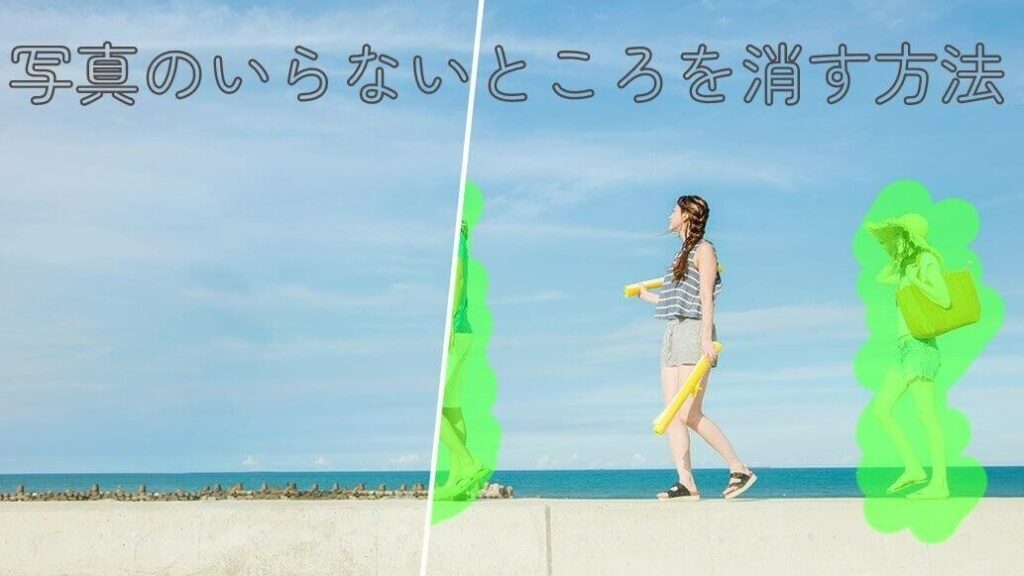
iPhoneで写真を編集する際に、時には特定の部分だけを消したいことがあります。私たちは「iphone 写真 部分消し」の方法と使い方を理解することで、より魅力的な画像を作成できるようになります。 この機能は簡単に使えるため、初心者でも安心して挑戦できます。
この記事では、iPhoneの写真アプリを活用した部分消しのテクニックや便利なオプションについて詳しく解説します。私たちが紹介するステップバイステップガイドに従えば、お気に入りの瞬間から不要な要素を取り除くことが可能です。 さあ、自分だけの完璧な写真作りに挑戦してみませんか?
iPhone 写真 部分消しの基本操作方法
iPhoneの「写真」アプリでは、部分消し機能を使って不要な要素を簡単に取り除くことができます。この基本操作方法を理解することで、私たちの写真編集スキルが向上し、よりプロフェッショナルな仕上がりに近づけるでしょう。以下では、この機能の具体的な手順とポイントをご紹介します。
基本的な使用手順
- 写真を選択: まず、「写真」アプリを開き、部分消ししたい画像を選びます。
- 編集モードに入る: 選んだ画像の右上隅にある「編集」をタップして編集画面に移動します。
- 部分消しツールの選択: 編集メニューから「マークアップ」を選び、その後ペイントブラシアイコンをタップします。
- 消去ツールの利用: 次に、「消去」アイコン(ゴミ箱または消しゴム)を選びます。これで、削除したい部分を指やスタイラスでこすります。
- 調整と確認: 消したい範囲が決まったら、その周辺も慎重に調整します。必要ならば元に戻すことも可能ですので安心してください。
注意点
- 部分消し作業には細心の注意が必要です。特に、大切な思い出の写真の場合は、元画像のバックアップを取っておくことが推奨されます。
- 一度保存すると変更は元には戻せませんので、最終確認は怠らないようにしましょう。
効果的な活用法
この部分消し機能はただ不要物を排除するだけでなく、構図全体にも影響します。我々は以下のような場面で効果的に活用できます:
- 背景から人や物体を取り除く際
- 不要なオブジェクトによる視線分散防止
- 特定エリアへの焦点移動によるストーリー性強化
このような基本操作方法と注意点について理解することで、私たち自身の作品クオリティが飛躍的に向上するでしょう。「iphone 写真 部分消し」の魅力と可能性についてさらに探求してみてください。
効果的な写真編集ツールの紹介
私たちがiPhoneで写真を編集する際に、部分消し機能を活用することは非常に便利です。しかし、この機能だけでは限界があります。そこで、他の効果的な写真編集ツールを併用することで、より洗練された仕上がりを実現できます。ここでは、特におすすめのアプリとその特徴をご紹介します。
おすすめの写真編集アプリ
- Adobe Photoshop Express: このアプリは多機能でありながら使いやすく、さまざまなフィルターやエフェクトを提供しています。また、部分消し機能も搭載しており、高度な編集が可能です。
- Snapseed: Googleが提供するこの無料アプリは直感的な操作が魅力です。選択したエリアのみを修正できる「ブラシ」ツールや「ヒーリング」ツールなど、多彩な機能があります。
- PicsArt: コミュニティベースのこのアプリでは、自分の作品を共有したり他者とコラボレーションできる点も特徴です。部分消しだけでなく、多彩なスタンプやテキスト追加機能も充実しています。
各ツールの比較
| アプリ名 | 主な機能 | 価格 |
|---|---|---|
| Adobe Photoshop Express | 豊富なフィルター、高度なレタッチ能力 | 無料(一部有料機能あり) |
| Snapseed | 直感的操作、「ヒーリング」機能など多数 | 無料 |
| PicsArt | コミュニティ活動、多様なスタンプ・テキストオプション | 無料(一部有料プランあり) |
これらのツールはそれぞれ異なる強みを持っており、「iphone 写真 部分消し」の技術をさらに引き立ててくれる存在となります。それぞれの特徴に合わせて自分のお好みや必要性に応じたツールを選び、写真編集作業に役立てていきましょう。
部分消し機能を使った具体的な事例
私たちが「iphone 写真 部分消し」機能を利用する際、具体的な事例を知ることで、その活用方法をより深く理解できます。ここでは、実際のシナリオに基づいて、この機能がどのように役立つかをご紹介します。
風景写真から人物を消す
例えば、美しい風景写真に不意に入ってしまった人物を部分消し機能で取り除くことができます。この場合、まずは編集したい部分-人物が映っている領域-を選択します。次に、「ヒーリング」ツールや「ブラシ」を使って不要な部分をスムーズに消去し、元の背景と自然につなげます。この手法によって、風景だけが強調され、美しい作品へと仕上げることが可能です。
商品写真のバックグラウンド整理
オンラインショップでの商品写真でも、この機能は大変役立ちます。例えば、商品周辺の不要な物体や影などを消すことで、商品の魅力を引き立てることができます。特に白い背景であれば、「部分消し」機能によって余計な要素を簡単に取り除き、一貫性あるビジュアル表現が実現できるでしょう。
特別なイベントの思い出編集
結婚式や誕生日パーティーなど特別なイベントの写真も同様です。不必要なアイテムや人々(例えば他のお客さん)が映り込んでいる場合、それらを部分的に削除することで、大切な瞬間のみを際立たせることができます。このようにして、思い出として残したい場面だけを美しく整えることができ、自信を持って共有することも可能です。
これらの具体的な事例からわかるように、「iphone 写真 部分消し」は多様なシチュエーションで有効活用でき、その効果は非常に高いものとなります。それぞれのケースバイケースで適切な使い方を考えながら、自分だけのスタイルで写真編集作業に挑戦してみましょう。
失敗しないための注意点とコツ
「iphone 写真 部分消し」機能を効果的に活用するためには、いくつかの注意点やコツがあります。これらを理解しておくことで、より満足のいく結果を得ることができます。以下では、私たちが常に意識すべきポイントを紹介します。
選択範囲の設定
まず第一に重要なのは、消したい部分の選択範囲です。適切なエリアを選ぶことで、編集後の仕上がりが大きく変わります。特に、小さなオブジェクトや複雑な背景の場合は、丁寧にブラシで描写する必要があります。また、大きすぎる範囲を選んでしまうと、不自然になってしまう可能性もあるため、注意が必要です。
ヒーリングツールの使い方
次に、「ヒーリング」ツールの使用方法について考慮しましょう。このツールは、自動的に周囲のピクセルで埋めるため、とても便利ですが、一度で完璧に仕上げようとせず何度も調整することが求められます。また、細かい修正には「ブラシ」を使うと良いでしょう。これによって、滑らかな仕上がりになります。
背景との調和
最後に忘れてはいけないのは、新しい背景との調和です。「iphone 写真 部分消し」で一部だけを削除しても、その後再構成された部分が他と不自然になる場合があります。そのため、一貫性ある色合いやテクスチャーを維持することが絶対条件です。作業中はズームインして細部まで確認しながら進めましょう。
以上の注意点やコツを実践することで、「iphone 写真 部分消し」機能から得られる成果は格段に向上します。このプロセスを通じて、自信を持った写真編集がお楽しみいただけるでしょう。
他の編集アプリとの比較
私たちが「iphone 写真 部分消し」を使用する際に、他の写真編集アプリと比較することは非常に重要です。さまざまな機能や使いやすさ、仕上がりのクオリティを理解することで、自分に最適なツールを選ぶ助けになります。以下では、特に人気のあるいくつかの編集アプリとの比較を行います。
アプリ別機能比較
| アプリ名 | 部分消し機能 | ヒーリングツール | 直感的な操作性 | 価格 |
|---|---|---|---|---|
| iPhone 写真 | あり | あり | 高い | 無料 |
| Adobe Photoshop | あり | あり | 中程度 | サブスクリプション? |
| 要 | ||||
| Snapseed | 有り | 限定的 | 高い | 無料 |
| PicsArt | 有り | 限定的 | 高い | 無料(プレミアム有) |
iPhone の標準写真アプリは、基本的な部分消し機能とヒーリングツールを備えており、多くのユーザーにとって十分な性能を発揮します。このアプリは直感的に操作できるため、初心者でも扱いやすい点が魅力です。一方で、Adobe Photoshop はプロ向けの高機能ですが、その複雑さから習得には時間がかかることがあります。
Snapseed や PicsArt は、それぞれ独自のフィルターやエフェクトも提供しており、「iphone 写真 部分消し」に加えて多彩な表現が可能です。ただし、一部機能は制限されているため注意が必要です。
総合評価
これらの編集アプリはいずれも特徴がありますので、自身のニーズに応じて選択することが重要です。例えば、高度な編集作業を希望する場合は Adobe Photoshop を検討すると良いでしょう。一方で、手軽さや迅速さを重視するなら iPhone の標準写真アプリや Snapseed が適しています。どちらの場合でも、「iphone 写真 部分消し」技術を駆使して、美しい画像加工を楽しむことができるでしょう。