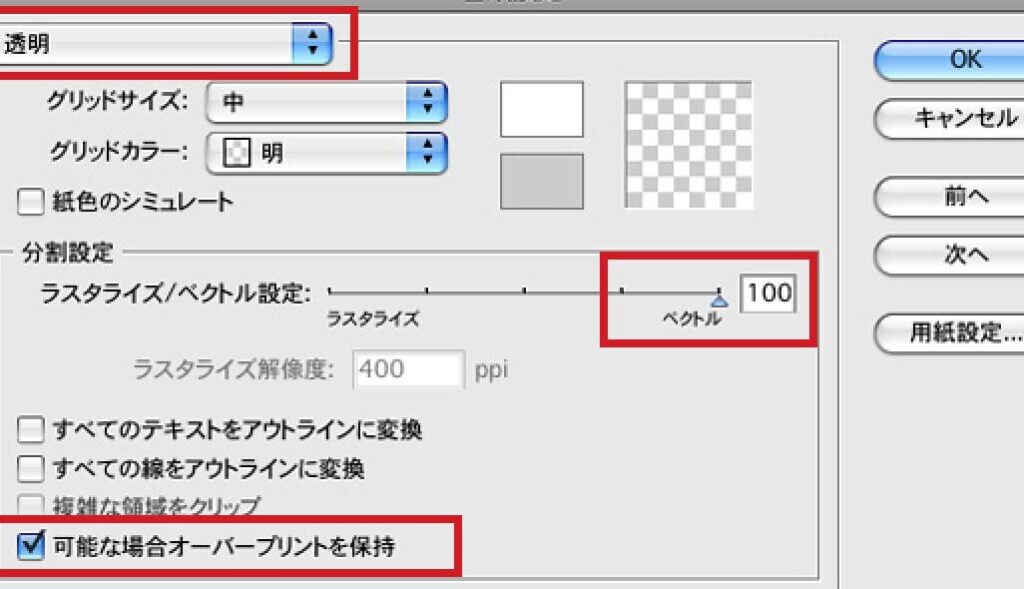
私たちはデザイン作業において、イラレ 透明部分を分割・統合する技術が非常に重要であることを知っています。このプロセスによって、デザインのクオリティや効率が大きく向上します。特に透明部分の扱いは、多くのデザイナーにとって頭痛の種です。
この記事では、について詳しく解説します。具体的な手順を通じて、私たち自身がどのようにこのプロセスを簡素化し効率化できるかを見ていきます。さらに実際の例も交えながら、理解を深めるためのヒントをご紹介します。
あなたはこれまで透明部分に悩んだことがありますか?それとももっと効果的な方法を探しているのでしょうか?この記事を読み進めれば、自信を持って作業できるようになるでしょう。
イラレ 透明部分を分割・統合する方法
透明部分の分割や統合は、イラストレーターでデザインを行う際に非常に重要なプロセスです。この方法を理解することで、私たちはより複雑なビジュアルエレメントを効果的に管理できるようになります。特に、透明度が異なるオブジェクト同士を扱う場合、その処理には注意が必要です。ここでは、具体的な手順と操作について詳しく説明します。
分割の基本操作と手順
まずは、透明部分の分割から始めましょう。このプロセスでは、オブジェクト内の透明部分を別々のパーツとして切り出すことができます。以下の手順で進めます。
- 対象となるオブジェクトを選択: 選択ツールを使って、分割したいオブジェクトをクリックします。
- クリッピングマスク作成: 「オブジェクト」メニューから「クリッピングマスク」を選び、「作成」をクリックします。これにより透過部分が隠れています。
- パスファインダー機能使用: パスファインダーパネル(ウィンドウ > パスファインダー)で「前面へ送る」または「背面へ送る」を選びます。これらの機能によって重ね合わせた形状が新しい形として利用可能になります。
このような基本的な操作によって、我々はデザイン上のニーズに応じて柔軟に対応できます。また、一度分割した後でも再び結合することも容易です。
透明部分の統合に必要なツール
次に、透明部分の統合について説明します。このプロセスにはいくつか必要なツールがあります。
- パスファインダー: オブジェクト同士を組み合わせたり、新しい形状を作ったりするために不可欠です。
- アピアランスメニュー: 各オブジェクトの外観設定や属性を調整するためにも役立ちます。
- グループ化機能: 複数のオブジェクトを一つとして扱いたい場合、この機能は非常に便利です。
これらツールを駆使して様々なデザイン要素間でシームレスにつながりやすくし、生産性向上につながります。
分割の基本操作と手順
まずは、透明部分の分割から始めましょう。このプロセスでは、オブジェクト内の透明部分を別々のパーツとして切り出すことができます。以下の手順で進めます。
- 対象となるオブジェクトを選択: 選択ツールを使って、分割したいオブジェクトをクリックします。
- クリッピングマスク作成: 「オブジェクト」メニューから「クリッピングマスク」を選び、「作成」をクリックします。これにより透過部分が隠れています。
- パスファインダー機能使用: パスファインダーパネル(ウィンドウ > パスファインダー)で「前面へ送る」または「背面へ送る」を選びます。これらの機能によって重ね合わせた形状が新しい形として利用可能になります。
このような基本的な操作によって、我々はデザイン上のニーズに応じて柔軟に対応できます。また、一度分割した後でも再び結合することも容易です。
透明部分を効果的に分割するためのヒント
私たちが透明部分を上手く分割するためには、いくつか注意点があります。特に以下のポイントを考慮すると良いでしょう:
- レイヤー管理: 複数のレイヤーで作業することで、個々の要素を簡単に調整・修正できます。
- 複製: 元のオブジェクトを残しておくと、安全に実験や変更が行えます。
- ズーム機能: 詳細な部分まで確認できるので、精密な作業が可能になります。
これらのヒントを活用しながら効率的に作業することで、成果物全体のクオリティ向上につながります。また、このプロセス自体も練習と経験によって磨かれていきますので、自信を持って取り組んでください。
よくある誤解とその対策
Inevitably, we may encounter some common misconceptions during the process of splitting transparent areas. Here are a few clarifications to help us navigate these challenges:
- A: クリッピングマスクだけでは不十分:
- B: 分割後すぐには再統合できないという誤解.
- C: オブジェクト間隔について適切な調整がされていない場合があります.
This knowledge allows us to approach our work with a clearer understanding, minimizing mistakes and improving efficiency in our workflow.
透明部分の統合に必要なツール
透明部分を統合するためには、特定のツールや機能が必要です。これらのツールを効果的に活用することで、よりスムーズに作業を進めることができます。ここでは、イラレで透明部分を分割・統合する際に役立つ主なツールをご紹介します。
- パスファインダー: オブジェクトの形状を変更し、複数のオブジェクトを一つにまとめることができる機能です。このツールは、重なり合った形状から新しい形状を作成する際に非常に便利です。
- アピアランスパネル: オブジェクトの見た目や効果を管理できる重要なツールです。透明度やグラデーションなどの設定も行えます。
- レイヤーパネル: 複数の要素を整理し、各要素の可視性や順序を管理します。これによって、編集作業が効率化されます。
これらのツールは、それぞれ独自の特徴と利点がありますので、自分自身の作業スタイルに合わせて最適な方法で利用していくことが求められます。また、それぞれ使いこなすことで、私たちのデザインプロセス全体が向上し、高品質な成果物へと繋げることが可能になります。
具体的な活用例
以下は、それぞれのツールについて具体的な活用方法をご紹介します。
- パスファインダー使用時: 2つ以上のオブジェクトを選択した後、「前面へ送る」または「背面へ送る」を選ぶことで、新しい形状として統合します。この操作によって複雑なデザインも容易になります。
- アピアランス調整時: 透明度や影効果など細かい調整が可能であり、この設定次第で印象が大きく変わります。特定部分のみ透明度を変更する場合にも有効です。
- レイヤー管理時: 各レイヤーごとに異なるエフェクトやスタイルを適用することで、多様性ある表現力豊かな作品作りにつながります。
これらの具体例からもわかるように、それぞれのツールは単独でも強力ですが、組み合わせて使うことでさらに大きな効果を発揮します。我々はこのような道具類について理解し、自身の日常的なワークフローに取り入れていくべきです。
効率的な作業フローの構築
イラレで透明部分を分割・統合する際に、効率的な作業フローを構築することは非常に重要です。適切な手順とツールの組み合わせによって、私たちのデザインプロセスが大幅に改善されるからです。このセクションでは、作業をよりスムーズに進めるための具体的な方法を探ります。
事前準備の重要性
作業を始める前に、必要な要素や素材を整理しておくことがカギとなります。これには以下のステップが含まれます。
- ファイル整理: プロジェクト用のフォルダを作成し、関連する画像やデータファイルをすべて集めておきます。
- レイヤー設定: 各要素ごとにレイヤーを分けて管理します。これによって後々の編集が容易になります。
- ショートカットキー活用: よく使う操作にはショートカットキーを設定しておき、作業効率を向上させます。
ツール間の連携
パスファインダーやアピアランスパネルなど、それぞれ異なる機能を持つツール同士の連携も大切です。例えば、パスファインダーで形状を統合した後、その結果に対してアピアランスパネルで調整することで、一貫した美しい仕上がりになります。また、このような連携はトラブルシューティングにも役立ちます。
フィードバックループの導入
定期的に自分自身やチームメンバーからフィードバックを受け取ることで、改善点や新たなアイディアが浮かび上がります。このプロセスは特に複雑なプロジェクトで有効です。具体的には以下のような取り組みがあります:
- レビュー会議: 定期的に進捗状況について話し合い、新しい視点から改善案を検討します。
- BETAテスト: 完成間近になった段階で他者による試用と意見収集も行います。
このような工夫によって、私たちはより効率的かつ効果的に透明部分の分割・統合というプロセス全体를管理できるようになり、高品質な成果物へと結びつけられます。
よくあるトラブルとその対処法
イラレで透明部分を分割・統合する際には、いくつかのトラブルが発生することがあります。そのため、これらの問題に対処できる知識とスキルを身につけておくことが重要です。このセクションでは、よくあるトラブルとその解決策について詳しく見ていきます。
透明部分が正しく表示されない
作業中に透明部分が期待通りに表示されない場合があります。これはレイヤーの順序やアピアランス設定によるものです。以下の手順で確認し修正しましょう。
- レイヤー順序: 透明部分が隠れている可能性があるので、レイヤーパネルで重なっている要素を確認します。
- アピアランス設定: 不適切なエフェクトやフィルターが適用されている場合、それを解除または調整します。
分割操作後の形状不具合
分割後に形状がおかしくなることもあります。特に複雑なパスの場合、この問題は一般的です。このような事態には次の方法で対処できます:
- アンカーポイント管理: 分割したパスのアンカーポイントを見直し、不必要なポイントを削除または調整します。
- 直接選択ツール使用: 問題箇所を直接選択して修正することで、より精密な編集が可能になります。
統合時のデータ損失
複数の透明部分を統合する際にデータ損失や予期せぬ結果になることもあります。このリスクを回避するためには、以下の点に注意してください:
- IDバックアップ: 統合前にオリジナルファイルを必ずバックアップし、安全策を講じます。
- A/Bテスト: 統合後は異なるバージョンで確認し、望ましい結果となっているか検証します。
これらの一般的なトラブルとその対処法について理解しておけば、私たち自身だけでなくチーム全体でも効率的に作業できるでしょう。また、不測の事態にも柔軟に対応できる力が養われます。