Gmailの使い方をもっと便利にしたいと思ったことはありませんか?私たちは、特にgmail 部分引用機能が提供する利便性について深く掘り下げてみましょう。この機能を利用することで、メールのやり取りがよりスムーズになり、重要な情報を簡単に伝えることができます。
このブログ記事では、gmail 部分引用の具体的な使い方とそのメリットをご紹介します。また、この機能を活用することで生産性が向上しコミュニケーションが円滑になる理由についても解説します。皆さんは日常的にどのようにメールを管理していますか?この機会に一緒に学びながら効率的な方法を見つけていきましょう。
Gmail 部分引用の基本的な使い方
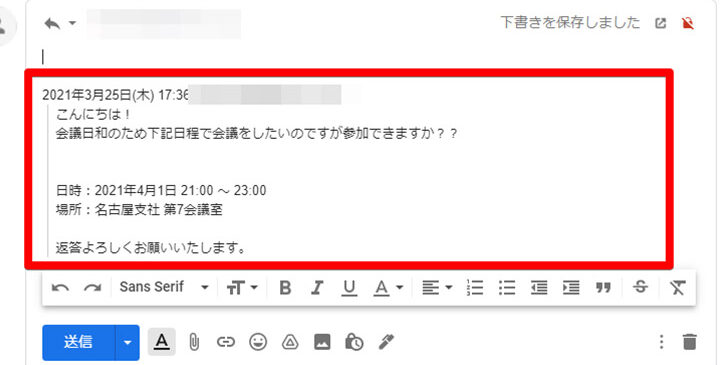
Gmailでの部分引用は、特定のメッセージを簡単に抜き出し、返信や新しいメールに活用する便利な機能です。この機能を使用することで、受信者は前のやり取りの文脈を理解しやすくなり、円滑なコミュニケーションが可能になります。以下では、Gmailで部分引用を行う基本的な手順について詳しく解説します。
部分引用の方法
- メールを開く: まず、引用したいメッセージが含まれているメールを開きます。
- 返信ボタンをクリック: メール画面上部または下部にある「返信」ボタンをクリックします。
- テキストを選択: 引用したい部分のテキストをマウスでドラッグして選択します。選択したテキストはハイライトされます。
- 右クリックしてコピー: 選択した部分で右クリックし、「コピー」を選びます。または、Ctrl+C(Windows)またはCommand+C(Mac)キーも利用できます。
- 本文に貼り付ける: 返信メッセージの本文エリアにカーソルを移動し、右クリックから「貼り付け」を選ぶか、Ctrl+V(Windows)またはCommand+V(Mac)キーでペーストします。
この方法によって、自分が重要だと思う情報だけを相手に伝えることができるため、大変効率的です。また、一つ一つ手作業で行う必要がなく、このプロセス全体が迅速かつ直感的です。
部分引用時のポイント
- 明確さ: 引用する際には、その内容がどんな文脈で重要なのか説明する短いコメントも添えると良いでしょう。これにより受信者が理解しやすくなります。
- 適切な情報量: あまりにも長すぎる引用は逆効果になることがありますので、本当に必要な部分だけ抜き出しましょう。
このようにしてGmail内で部分引用機能を使えば、私たちの日常的なコミュニケーションがさらに向上します。次のセクションでは、この機能を活用した具体的な例をご紹介します。
返信時に部分引用を活用する方法
私たちがGmailで部分引用を活用することで、相手に必要な情報を明確に伝えることができるようになります。この機能は特に返信時に有効で、過去のやり取りから重要なポイントを抜き出し、それを基にしたコミュニケーションが可能です。以下では、返信時にどのようにこの機能を最大限活用できるかについて具体的な方法をご紹介します。
返信時の効果的な部分引用
- 会話の文脈維持: 以前のメッセージから関連するテキストを引用することで、新しい返信でも会話の流れが途切れず、受信者が理解しやすくなります。
- 迅速な情報共有: 必要な情報だけを選んで引用することで、長々とした説明なくても意図が伝わりやすくなります。これによって時間も節約できます。
部分引用の実際的ステップ
- メール内容確認: 引用したいメールを開いて、その中から必要なテキスト部分を見つけます。
- メッセージ選択: 引用したいテキスト部分をマウスでドラッグしてハイライトします。これが正しく行われているか確認しましょう。
- コピー操作: 選択されたテキスト上で右クリックし、「コピー」を選ぶか、ショートカットキー(Ctrl+CまたはCommand+C)を使用します。
- 貼り付け準備: 新しい返信メッセージエリアへ移動し、カーソル位置で右クリック、「貼り付け」を選ぶかショートカットキー(Ctrl+VまたはCommand+V)でペーストします。
このプロセスによって、自分たちの意図や思いがよりクリアになり、お互いのコミュニケーションが円滑になるでしょう。また、自分自身も整理された形でメッセージを書くことにつながります。
よくある誤解
- 過剰引用への注意: 不要な長文まで含めてしまうと、逆効果となる場合があります。そのため、本当に必要だと思う箇所だけ抜き出すことが大切です。
- 引き合いコメント追加: 引用だけではなく、その内容について簡潔にコメントを加えることで、更なる理解促進につながります。例えば、「前回のお話ですが、この点についてお伺いしたかったです。」という風に補足すると良いでしょう。
こうして私たちはGmail内で部分引用機能を積極的に利用し、有意義且つ効率的なコミュニケーションへと繋げることができます。この後は、この機能によって得られる便利さについてさらに深掘りしてみましょう。
効率的なコミュニケーションのための機能
私たちがGmailを使用する際、部分引用機能は単なる便利さを超え、コミュニケーションの効率を大幅に向上させる手助けとなります。この機能を活用することで、情報のやり取りがスムーズになり、誤解や混乱を避けることができます。特にビジネスシーンやチーム内での会話では、このツールが重要な役割を果たします。
- 情報整理の促進: 部分引用によって重要なメッセージや要点が明確化されるため、自分自身でも情報整理がしやすくなります。これにより、新しいアイデアや意見交換も活発になります。
- 時間管理の向上: 必要な部分だけを引用することで、長いメール文書全体を読み返す必要がなくなり、その分他のタスクに集中できるようになります。
- 誤解防止: 引用したテキストと自分のコメントを組み合わせて送信することで、受信者にはっきりとした意図が伝わります。不明点について再度確認する手間も減少します。
このようにして、Gmail内で部分引用機能を利用することは単なる便利さ以上の価値があります。次に、この機能によって得られる具体的な利点について詳しく見ていきましょう。それぞれの場面でどれほど効果的か理解できれば、有効活用への一歩となるでしょう。
Gmail でのメッセージ管理と部分引用の利点
私たちがGmailを利用する際、部分引用機能はメッセージ管理において非常に役立つツールです。この機能を通じて、受信したメールの中から重要な情報や要点をすぐに参照できるため、効率的なコミュニケーションが実現します。特に多くのメールが行き交うビジネス環境では、このような機能がその効果を発揮します。
- 簡単な情報アクセス: 部分引用によって、過去の会話や重要なポイントを瞬時に取り出せます。これにより、新しいメッセージを書く際にも前回の内容を振り返ることが容易になります。
- フォローアップの明確化: 引用した部分と自分の意見や質問を組み合わせて送ることで、受信者にはっきりとした文脈が提供されます。その結果、誤解なく迅速な応答が期待できます。
- チーム内での透明性向上: 部分引用を活用することでプロジェクトや業務についての理解度が深まり、チーム全体で同じ認識を持つことができるようになります。
このようにして、Gmailで部分引用機能を使用する利点は多岐にわたります。それぞれのシーンで適切に活用しながら、自分自身と相手とのコミュニケーション能力向上につながります。次は、この機能によって具体的にもたらされる効率的なコミュニケーション方法について考えてみましょう。
よくある質問とトラブルシューティング
Gmailの部分引用機能を利用する際には、時折直面する疑問や問題があります。ここでは、よくある質問とその解決策について詳しくご紹介します。私たちがこの機能を最大限に活用できるよう、具体的なトラブルシューティングも合わせて考慮しましょう。
よくある質問
- 部分引用はどのようにして行うのですか?
部分引用を行うには、返信したいメールを開き、引用したいテキストを選択し、「返信」ボタンをクリックします。その後、自動で選択したテキストが返信メールに挿入されます。
- 複数の部分引用は可能ですか?
はい、一つのメール内で異なる箇所から複数の部分引用を追加することができます。それぞれの情報が明確になるよう、自分のコメントや意見と共に整理して送信することが望ましいです。
- モバイルアプリでも部分引用は使えますか?
はい、Gmailアプリでも同様に部分引用機能を使用することができます。ただし、一部操作手順がPC版と異なる場合がありますので注意してください。
トラブルシューティング
- 部分引用が自動的に挿入されない場合
この問題は主にブラウザキャッシュや拡張機能によるものです。まずはブラウザのキャッシュをクリアし、それでも改善しない場合は他のブラウザやプライベートモードで試してみてください。
- 誤って削除したテキストを復元したい
誤って削除してしまった場合でも、Gmailには「元に戻す」オプションがあります。このオプションは一時的なものであり、通常5秒以内であれば有効です。それ以降の場合は、「ゴミ箱」に移動されたメールから復元をご検討ください。
私たちはこのセクションで取り上げた内容によって、Gmailでの部分引用に関するさまざまな疑問点やトラブルへの対処方法について理解を深められることでしょう。この知識が実際の業務シーンで役立つこと間違いありません。