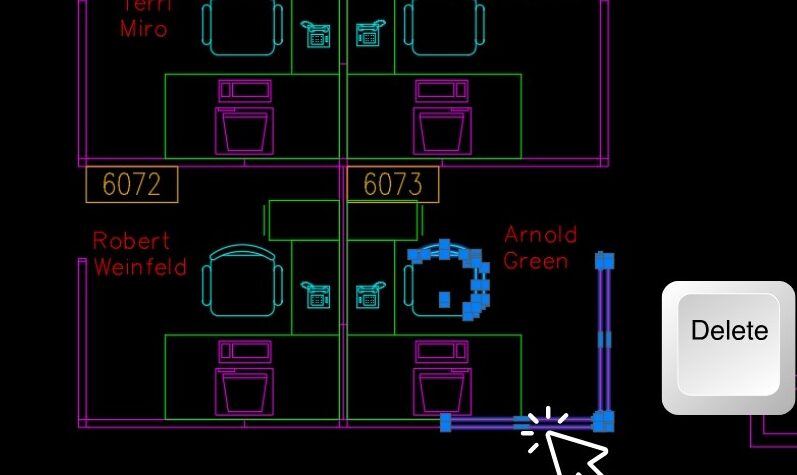
AutoCADは多機能な設計ツールであり、効果的に作業を進めるためには、autocad 部分削除の方法を理解することが重要です。私たちがこのプロセスをマスターすることで、不要な要素や重複した部分を簡単に取り除き、効率的に図面を整理できます。この技術は特に複雑なプロジェクトにおいて不可欠です。
この記事では、AutoCADでの部分削除の具体的な手順について詳しく解説します。autocad 部分削除の基本から応用まで幅広くカバーしながら、実際の操作方法や便利なショートカットもご紹介します。この知識を身につければ、自信を持って作業できるようになるでしょう。皆さんはどのような状況で部分削除が必要になると思いますか?興味深い事例とともに進めていきますのでぜひ最後までご覧ください。
部分削除の基本操作と機能
部分削除は、AutoCADでの設計や図面作成において非常に重要な機能です。この機能を使うことで、不要な部分を簡単に取り除くことができ、よりクリーンで明確な図面を作成することが可能になります。私たちは、このセクションで基本的な操作とその機能について詳しく解説します。
基本的な操作手順
- 選択ツールの使用: 部分削除を行うには、まず対象となるオブジェクトやエンティティを選択します。通常は「選択」コマンド(S)を使います。
- 削除コマンドの実行: 選択したオブジェクトが決まったら、「削除」または「Erase」コマンド(E)を実行します。この時点で、画面上に表示されているすべての選択されたオブジェクトが消去されます。
- 確認メッセージへの対応: 削除後には確認メッセージが表示される場合がありますので、その内容をご確認ください。
機能の特徴
- Undo機能: 間違って削除してしまった場合でも、「Undo」を使用することで元に戻すことができます。この点は特に便利です。
- 複数オブジェクトの一括削除: 一度に複数の部品やオブジェクトを選んで削除することも可能なので、大幅な修正時にも役立ちます。
- フィルター機能: 特定の種類のオブジェクトのみを対象として部分削除を行いたい場合、「フィルター」を利用することで効率的に操作できます。
このように、AutoCADでは部分削除機能が豊富であり、それによって私たちの作業効率も大きく向上します。次回は、このツールの使い方についてさらに具体的な手順をご紹介します。
AutoCADでの部分削除ツールの使い方
AutoCADでの部分削除ツールは、効率的に不要な要素を取り除くための非常に便利な機能です。このツールを使用することで、複雑な図面や設計から特定の部分だけを簡単に削除できます。ここでは、このツールの具体的な使い方と手順について詳しく説明します。
部分削除ツールの起動
まず、AutoCADで部分削除ツールを起動します。以下の手順で行うことができます:
- コマンドウィンドウへの入力: コマンドウィンドウに「E」または「Erase」と入力し、Enterキーを押します。
- オブジェクトの選択: 削除したいオブジェクトやエンティティをクリックして選択します。複数選択も可能です。
- 確認と実行: 選択が完了したら、再度Enterキーを押すことで削除が実行されます。
自動選択機能の活用
さらに、自動選択機能を利用することで、特定条件に合致するオブジェクトのみを迅速に選び出すことができます。この方法によって、大量のデータから必要なものだけを抽出し、その後一括で削除することが可能になります。
- フィルター設定: 特定カテゴリ(例えばレイヤーや色)ごとのフィルタリングができるので、大規模な図面でも扱いやすくなります。
- ショートカットキー利用: よりスムーズに操作するためには、ショートカットキー(例:Ctrl+Aで全選択)も活用しましょう。
これらの機能は、私たちが作業中に直面する様々なシチュエーションで役立ちます。次回は、より詳細なテクニックやヒントをご紹介し、更なる効率化をご提案いたします。
選択範囲を指定する方法とコツ
選択範囲を指定することは、AutoCADでの部分削除を効果的に行うための重要なステップです。正確な選択ができることで、意図しないオブジェクトを削除してしまうリスクを減らすことができます。ここでは、選択範囲を明確に指定する方法と、その際のコツについて詳しく解説します。
選択モードの理解
まずは、AutoCADの選択モードについて理解しておく必要があります。全体的にオブジェクトを選ぶ場合と、特定の条件下でのみオブジェクトを選ぶ場合ではアプローチが異なります。
- ウィンドウ方式: マウスドラッグによって矩形領域を作成し、その中に含まれるオブジェクトすべてが選択されます。この方法は、一度に多くのオブジェクトを操作したい時に便利です。
- 交差方式: 矩形領域内で一部でも重なるオブジェクトが対象となるため、より柔軟な選択が可能になります。
フィルタリング機能の活用
次に、自動フィルタリング機能も非常に有効です。この機能によって、特定の属性や条件(例:レイヤー名や色)ごとに絞り込むことができ、大規模な図面でも必要な要素だけを迅速かつ簡単にピックアップできます。
- 属性によるフィルター: オブジェクトタイプ別やレイヤー別でフィルタリングすることで、目的の要素へのアクセスが容易になります。
- CUI設定: カスタマイズユーザーインターフェース(CUI)から自分好みのショートカットキーやメニュー設定を行い、さらに効率的な操作環境を整えることもおすすめです。
これらの技術と知識は、「autocad 部分削除」を行う際には欠かせないものとなります。私たち自身もこれらのテクニックによって作業時間を短縮し、生産性向上につながっていますので、ぜひ実践してみてください。
部品やオブジェクトを効率的に削除する手順
部品やオブジェクトを効率的に削除するための手順は、作業のスムーズさと精度を向上させるために欠かせません。ここでは、AutoCADでの部分削除プロセスを最大限に活用する方法について詳しく説明します。正しい手順を踏むことで、無駄な時間を省きつつ、意図した通りにオブジェクトを管理できます。
削除コマンドの使用
まずは、「削除」コマンドの使い方について理解しましょう。このコマンドは非常にシンプルですが、細かい操作が求められる場面も多いです。以下のポイントに注意して作業を行うことで、効率的な部分削除が実現します。
- 選択後すぐに削除: 不要なオブジェクトを選択したら、そのまま「Delete」キーで簡単に削除できます。
- 複数選択: CtrlキーやShiftキーを押しながらクリックすることで、一度に複数のオブジェクトを選びまとめて削除することが可能です。
トリムおよびフィレット機能の活用
次に、トリムやフィレット機能も併せて利用すると効果的です。これらのツールは特定の部分だけを整える際にも役立ちます。
- トリム: この機能では、不必要な部分だけを切り取ることができるため、より精密な編集が可能になります。
- フィレット: 辺同士が交わるところで滑らかなカーブ処理ができるため、美しい形状への調整にも適しています。
これら全ての手順とテクニックは、「autocad 部分削除」を行う際には不可欠となります。我々自身もこのプロセスによって作業効率が大幅に改善されましたのでぜひ試してみてください。
トラブルシューティング:削除がうまくいかない場合の対処法
AutoCADでの部分削除において、時には意図した通りにオブジェクトが削除できない場合があります。このようなトラブルシューティングは、作業の効率を維持するために重要です。以下では、削除がうまくいかない際の対処法について詳しく説明します。
選択範囲の確認
まず最初に確認すべきことは、正しいオブジェクトが選択されているかどうかです。誤って他のオブジェクトを選んでしまったり、選択範囲が不適切だったりすると、思った通りに削除できません。以下のポイントをチェックしてください。
- オブジェクトタイプ: 目的のオブジェクトがレイヤーやグループ化された状態でないか確認します。
- ロック状態: 削除しようとしているオブジェクトがロックされていないか確かめます。
コマンドラインエラーの確認
次に、コマンドラインで表示されるメッセージにも注意を払う必要があります。エラーメッセージや警告は問題解決への手掛かりとなります。特に以下の点を注視してください。
- 無効な操作: コマンドラインから「Delete」コマンドを実行しても反応しない場合、その原因として無効な操作と表示されることがあります。
- フィルター設定: 適用中のフィルターによって、一部または全てのオブジェクトが非表示になっている可能性もあります。
AUTO CAD の再起動
それでも問題が解決しない場合は、一度AutoCADを再起動してみることも有効です。ソフトウェア自体の一時的な不具合によって正常な動作が妨げられている可能性があります。一度ソフトウェアを閉じ、その後再度開いて同じ操作を試みることで状況が改善されることがあります。
以上述べた手順やポイントを参考にすれば、「autocad 部分削除」のプロセスをよりスムーズに進められるでしょう。我々自身もこれらの方法によって、多くの場合トラブルシューティングが成功していますので、お試しください。