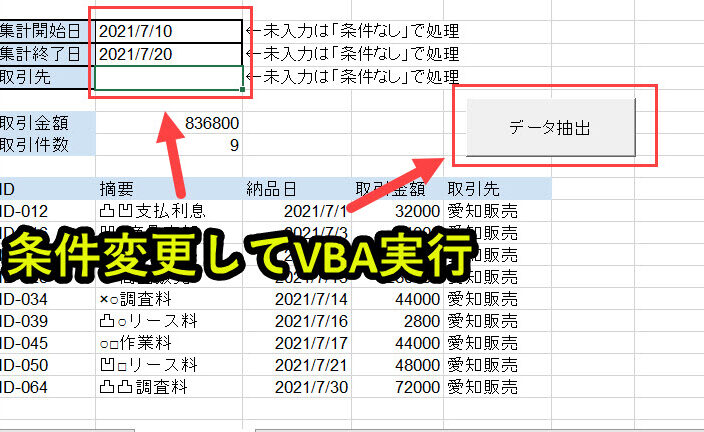
私たちのデータ分析や処理において、VBAでの部分一致抽出は非常に強力な手法です。この技術を使うことで、大量の情報から必要なデータを効率的に取り出すことが可能になり、時間と労力を大幅に削減できます。特にExcelユーザーには欠かせないスキルとなっています。
この記事では、具体的な実例を交えながらvba 部分一致 抽出の方法について詳しく解説します。私たちはこのプロセスを理解し活用することで、日々の業務改善につながるノウハウを身につけたいと考えています。皆さんも同様の目的がありますか?それとも新しいスキル習得に興味がありますか?この機会にぜひ学びましょう。
VBAでの部分一致抽出の基本概念
VBAにおける部分一致抽出は、データ処理や情報分析の中で非常に重要な手法です。特に大量のデータを扱う場合、完全一致ではなく部分的な一致によって必要な情報を効率よく取得することが求められます。私たちは、この技術を利用して、特定の条件に合致したレコードを抽出する方法について学んでいきます。
部分一致とは、検索対象と照合した際に、一部が異なるものの他の部分が一致するデータを指します。このアプローチは、例えばユーザーから提供された入力が完全ではない場合や、大文字小文字の違いなどによって発生する誤差にも対応できます。
部分一致抽出のメリット
- 柔軟性: ユーザーが正確な入力を行わなくても対応可能。
- 効率性: 膨大なデータから迅速に必要情報を抜き出せる。
- 適応性: 様々な条件や検索パターンに基づいてカスタマイズ可能。
このように、VBAでの部分一致抽出は単なる便利さだけでなく、高度な分析能力も提供します。次に、具体的なVBAコード例を通じて、この概念を実践的に理解していきましょう。
具体的なVBAコード例による実装方法
具体的なVBAコードを通じて、私たちがどのようにして部分一致抽出を実現できるかを見ていきましょう。以下に示すコードは、特定の文字列が含まれるセルを検索し、一致する行を別のシートに抽出する例です。このプロセスは、データ分析やレポーティングにおいて非常に役立つでしょう。
“`vba
Sub 部分一致抽出()
Dim ws源 As Worksheet
Dim ws結果 As Worksheet
Dim 検索文字列 As String
Dim 最終行 As Long
Dim i As Long
Dim 結果行 As Long
Set ws源 = ThisWorkbook.Sheets(“データシート”)
Set ws結果 = ThisWorkbook.Sheets(“結果シート”)
検索文字列 = InputBox(“部分一致で検索する文字列を入力してください:”)
‘ データシートの最終行を取得
最終行 = ws源.Cells(ws源.Rows.Count, 1).End(xlUp).Row
‘ 結果シートの初期化
ws結果.Cells.ClearContents
結果行 = 1
‘ 部分一致によるループ処理
For i = 1 To 最終行
If InStr(1, ws源.Cells(i, 1).Value, 検索文字列) > 0 Then
ws結果.Cells(結果行, 1).Value = ws源.Cells(i, 1).Value
結果行 = 結果行 + 1
End If
Next i
MsgBox “抽出が完了しました。” & vbCrLf & “合計 ” & (結果行 – 1) & ” 件が見つかりました。”
End Sub
“`
このコードは、ユーザーから入力された検索文字列に基づいて、指定したデータシート内から部分一致する値を持つセルを探し、それらの情報を新しい結果シートに転記します。
ここで重要なのは、`InStr`関数によって部分一致が確認され、その条件が満たされた場合のみ値がコピーされる点です。この柔軟性によって、多様なデータセットから必要な情報だけを効率よく取り出せます。
コードの解説
上記のVBAコードにはいくつか重要な要素があります。まず、`Dim`ステートメントで使用する変数を宣言しています。また、ユーザーから検索対象となる文字列を受け取るために`InputBox`関数も使われています。この方法で動的な検索条件設定が可能になり、より適用範囲の広いプログラムになります。
活用場面
- 顧客リスト: 顧客名や取引先名など、大量データから特定キーワードでフィルタリングできます。
- 売上データ: 商品名やカテゴリ名などで売上状況を見る際にも便利です。
- 調査票: 回答内容から特定テーマについて言及している回答者のみ抜粋できます。
このように、この具体的なVBAコード例では「vba 部分一致 抽出」の有効性とその実装方法について深く理解できることでしょう。次は条件設定について詳しく考えていきます。
条件を設定した抽出テクニック
次に、VBAを使用して特定の条件に基づいてデータを抽出するテクニックについて詳しく見ていきます。この手法は、単なる部分一致抽出よりもさらに柔軟性を持ち、複雑なデータセットから必要な情報を効率的に取り出すことが可能です。たとえば、特定の数値範囲や日付範囲など、多様な条件設定ができます。
条件設定の基本
条件付きでデータを抽出する際には、`If`文や論理演算子(AND, OR)を活用します。これにより、一つ以上の条件が満たされた場合のみデータを抽出することができます。例えば、「売上が1000以上かつ顧客名に’田中’が含まれている」といった具合です。このような具体的な条件設定によって、私たちは求める情報へ迅速にアクセスできるようになります。
実装例
以下は、複数の条件によってセルから値を抽出し、新しいシートに転記するVBAコードの例です。このコードでは、売上金額と顧客名という二つの条件でフィルタリングしています。
“`vba
Sub 条件付き抽出()
Dim ws源 As Worksheet
Dim ws結果 As Worksheet
Dim 最終行 As Long
Dim i As Long
Dim 結果行 As Long
Set ws源 = ThisWorkbook.Sheets(“売上シート”)
Set ws結果 = ThisWorkbook.Sheets(“結果シート”)
‘ 売上金額と顧客名の検索文字列
Dim 売上閾値 As Double
Dim 顧客名検索文字列 As String
売上閾値 = InputBox(“売上金額の閾値を入力してください:”)
顧客名検索文字列 = InputBox(“顧客名で検索する文字列を入力してください:”)
‘ データシートの最終行を取得
最終行 = ws源.Cells(ws源.Rows.Count, 1).End(xlUp).Row
‘ 結果シート初期化
ws結果.Cells.ClearContents
結果行 = 1
‘ 条件によるループ処理
For i = 1 To 最終行
If ws源.Cells(i, 2).Value >= 売上閾値 And InStr(1, ws源.Cells(i, 1).Value, 顧客名検索文字列) > 0 Then
ws結果.Cells(結果行, 1).Value = ws源.Cells(i, 1).Value
ws結果.Cells(結果行, 2).Value = ws源.Cells(i, 2).Value
結果行 = 結果行 + 1
End If
Next i
MsgBox “条件付き抽出が完了しました。” & vbCrLf & “合計 ” & (結果行 – 1) & ” 件が見つかりました。”
End Sub
“`
このコードはユーザーから受け取った売上金額と顧客名に基づいてデータシートから該当する情報のみを新しいシートへ転記します。ここでも重要なのは、それぞれの条件(売上金額と部分一致)の両方が満たされている場合だけ、そのデータがコピーされる点です。この方法によって、大量データから必要な情報だけを書き出すことができるため、生産性向上につながります。
活用事例
- 在庫管理: 在庫数量や商品カテゴリなど複数基準でアイテム絞り込み可能。
- 人事管理: 特定部署や役職者リスト作成時にも有効利用できる。
- マーケティング分析: キャンペーン反応率等、高度な分析も容易になる。
このセクションでは、「vba 部分一致 抽出」における高度な 技術として条件設定した抽出テクニックをご紹介しました。この技法によって私たちはより精密かつ効率的に必要なデータにアクセスできるようになり、多くの場合で業務改善につながります。
デバッグとエラー処理のポイント
デバッグは、VBAでの部分一致抽出を行う際に非常に重要なプロセスです。私たちはコードを実行する中で、意図しないエラーや不具合が発生することがあります。そのため、適切なデバッグ手法とエラー処理のポイントを理解しておくことが必要です。
デバッグ手法
VBAにはいくつかのデバッグ手法があります。以下のテクニックを活用することで、効率的に問題点を特定できます。
- ステップ実行: コードを一行ずつ実行し、変数の値やプログラムの流れを確認します。
- ブレークポイント設定: 特定の行でコードの実行を停止させ、その時点での変数やオブジェクトの状態を確認します。
- ウォッチウィンドウ: 監視したい変数や式を追加し、その値がどのように変化するか観察します。
これらの方法によって、私たちはエラーが発生した箇所や原因を迅速に特定できます。
エラー処理
VBAではエラー処理も不可欠です。On Errorステートメントを使うことで、予期しないエラーに対処できます。例えば次のような基本的な構文があります:
On Error GoTo エラーハンドル
' ここに通常コードを書く
Exit Sub

エラーハンドル:
    MsgBox "エラーが発生しました: " & Err.Description
この方法では、何らかのエラーが発生した場合でもプログラムが強制終了せず、安全にメッセージボックス等でユーザーへ通知できるようになります。また、このアプローチはユーザー体験向上にも寄与します。
エラーメッセージとトラブルシューティング
具体的なエラーメッセージには、それぞれ異なる原因があります。よくあるものとしては:
- 型不一致: 期待されるデータ型と異なる値が代入された場合に発生します。この場合は、データ型チェックやキャスト処理などで対策可能です。
- オブジェクト参照なし: 存在しないオブジェクトへのアクセス試みた際に起こります。この問題には正しいオブジェクト名かどうか再確認すると良いでしょう。
これら的一般的な問題点について事前に把握しておくことで、「vba 部分一致 抽出」をよりスムーズに進めることができます。
応用シナリオ:実務での活用事例
私たちがVBAでの部分一致抽出を実務に活用する際、具体的なシナリオを考えることは非常に有意義です。ここでは、業務上で役立ついくつかの応用事例をご紹介します。これらのシナリオを通じて、「vba 部分一致 抽出」の実践的な利用方法を理解しましょう。
データ分析における活用
企業では大量のデータを扱うため、特定の条件に合致する情報を迅速に抽出する必要があります。例えば、顧客データベースから特定の地域や年齢層のお客様だけを抽出したい場合、部分一致抽出が非常に効果的です。このような操作によってターゲットマーケティングが可能になり、効率よく営業活動を行えます。
報告書作成への応用
報告書やプレゼンテーション資料を作成する際にも、この技術は役立ちます。複数のデータソースから関連性のある情報だけを抜き出し、一貫性のある内容としてまとめることで、より説得力のある資料が完成します。また、自動化されたプロセスによって時間と労力も大幅に削減できます。
エラーログ管理
IT部門では、システムやアプリケーションから発生したエラーログも重要な情報源です。VBAで部分一致抽出機能を使って特定のエラーメッセージやコードのみをフィルタリングすると、不具合修正やパフォーマンス改善につながります。このようなアプローチは問題解決までの時間短縮にも寄与します。
| 活用シナリオ | 目的 | 利点 |
|---|---|---|
| データ分析 | 特定条件下のお客様抽出 | ターゲットマーケティングが可能になる |
| 報告書作成 | 関連情報抜き出しと整理 | 説得力向上と手間削減 |
| エラーログ管理 | 特定エラーコードフィルタリング | 問題解決までの時間短縮 |
A以上のような応用例からもわかる通り、「vba 部分一致 抽出」は多様なビジネスニーズに対応できる強力なツールです。私たちはこの技術を駆使して業務効率化へと繋げていくことが求められています。