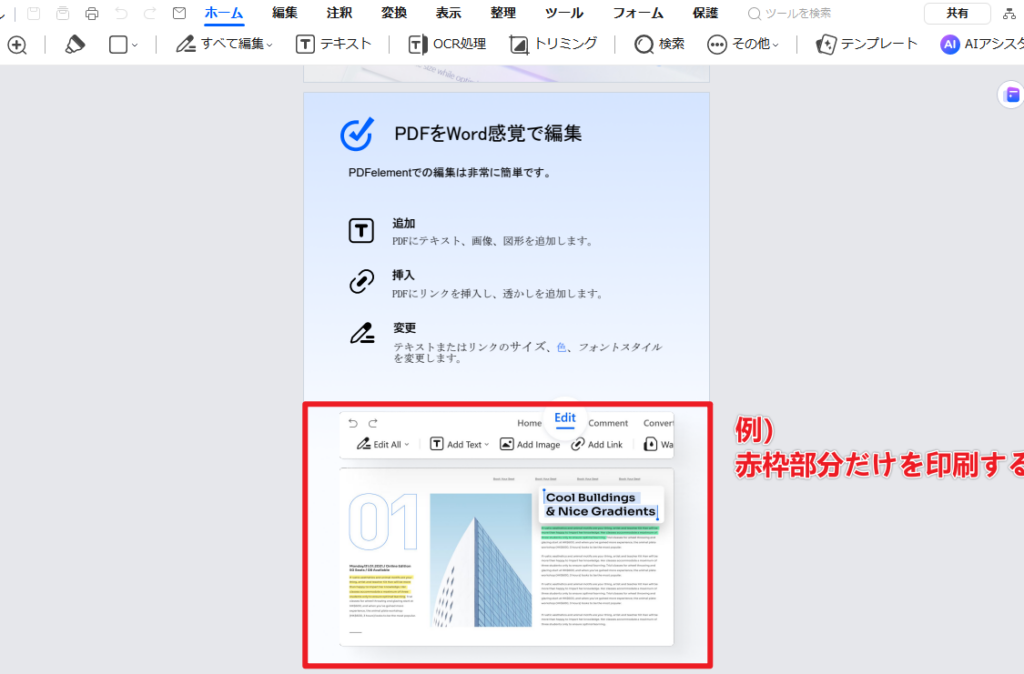
私たちは、効率的に情報を扱うためにPDFファイルをよく使用します。しかし時には、pdfを部分的に印刷したいと思うことがあります。特定のページやセクションだけを印刷することで、無駄な紙を減らし必要な情報だけを手元に残すことができます。この方法は環境にも優しく、コストの削減にもつながります。
この記事では、pdfを部分的に印刷する具体的な手順とテクニックについて詳しく解説します。さまざまなソフトウェアやツールの活用法も紹介しながら、簡単で確実な方法をご案内します。これによって私たち自身の時間管理も向上させることができるでしょう。
皆さんはどのようにして必要な情報だけを抽出していますか?このガイドで自分好みの印刷方法を見つけてみませんか?
PDFを部分的に印刷するための準備手順
まず最初に、PDFを部分的に印刷するための準備として、必要なツールや設定を確認することが重要です。正確な印刷結果を得るためには、適切なソフトウェアとプリンターが必要です。また、印刷したいページの特定も事前に行っておくとスムーズに進められます。
必要なソフトウェア
PDFを部分的に印刷するには、以下のようなソフトウェアが役立ちます:
- Adobe Acrobat Reader – 無料で利用でき、多くの機能があります。
- Foxit Reader – 軽量で使いやすいインターフェース。
- Preview (Mac) – Macユーザー向けの標準アプリケーション。
これらのソフトウェアは、選択したページのみを印刷する機能を提供しており、その操作も簡単です。
プリンター設定
次に、大切なのはプリンターの設定です。以下のポイントに気をつけましょう:
- プリンターが正しく接続されていること – USBまたはWi-Fi接続を確認します。
- 用紙サイズが合っているか – PDFファイルと同じサイズの用紙(A4など)を使用します。
- インク残量やトナー状況 – 印刷中に問題が発生しないよう事前チェックが必要です。
これらのステップを完了させた後、実際にどのページを印刷するか決める準備が整います。
印刷したいページを選択する方法
印刷したいページを選択する際には、まずPDFファイルの内容をよく確認し、どの部分を印刷するかを明確に決めることが重要です。この作業は、無駄なページを印刷せずに済むだけでなく、必要な情報を効率的に取得できるためにも役立ちます。以下では、具体的な手順をご紹介します。
ページ番号の特定
最初に行うべきことは、印刷したいページ番号の特定です。PDFビューワーでファイルを開き、必要な情報が含まれているページを見つけて、その番号を書き留めておきましょう。例えば、「1-3」や「5, 7-9」といった形式で指定できます。このように明示的に記録しておくことで後の操作がスムーズになります。
ソフトウェアでの設定
次に使用するソフトウェアによって異なる手順がありますが、多くの場合は以下の流れになります:
- 印刷メニューへのアクセス – ソフトウェア上部メニューから「ファイル」→「印刷」を選択します。
- 範囲指定オプション – 「ページ数」または「範囲」の入力欄に先ほど書き留めたページ番号を入力します。
- 設定内容の確認 – プリンターや用紙サイズなど他の設定も再度確認し、「印刷」をクリックします。
これらのステップによって、自分が選んだ特定のページのみが正確に印刷されます。また、この方法は時間と資源を節約するだけでなく、必要な情報のみを持ち帰ることにも繋がりますので非常に有効です。
例外的なケースへの対処法
PdFファイルによっては、一部機能が制限されている場合もあります。そのため、自分が使用しているソフトウェア内で正しく操作できているか常に確認しましょう。もし問題が発生した場合には、そのドキュメント自体や設定内容について再評価することも大切です。また、不明点についてはヘルプ機能やオンラインフォーラムなど活用すると良いでしょう。
使用するソフトウェアやツールの紹介
私たちがPDFを部分的に印刷する際に利用できるソフトウェアやツールは多岐にわたります。これらの選択肢によって、印刷作業をより効率的かつ簡単に行うことが可能です。以下では、特に人気のあるソフトウェアとその機能について詳しく紹介します。
Adobe Acrobat Reader DC
Adobe Acrobat Reader DCは、PDFファイルの閲覧と印刷で広く使用されているツールです。このソフトウェアには、ページ範囲を指定して印刷する機能が備わっており、私たちが必要な情報のみを抽出するのに非常に便利です。また、無料版でも基本的な印刷機能は十分利用できます。
Foxit Reader
Foxit Readerもまた、多機能なPDFビューアとして知られています。このプログラムでは、高速な動作と軽快さが特徴であり、大きなPDFファイルでもスムーズに操作できます。特定のページを選んで印刷する際にも直感的なインターフェースが役立ちます。
PDF-XChange Editor
PDF-XChange Editorは、編集機能も充実しているため、一部のテキストや画像を修正したい場合にも適しています。このソフトウェアでは「部分的な印刷」を容易に行えるだけでなく、その場で内容を確認しながら設定できます。
オンラインツール
最近では、オンライン上でも様々なPDF編集・印刷サービスがあります。例えば、「Smallpdf」や「ILovePDF」などのサイトでは、自宅から離れた場所でも手軽に必要なページだけを選んで印刷できるメリットがあります。ただし、安全性やプライバシーには注意が必要ですので、有名どころのサービスを利用しましょう。
これらのツールやソフトウェアは、それぞれ異なる利点がありますので、私たち自身のニーズや環境に応じて最適なものを選ぶことが重要です。また、それぞれ使い方も異なるため、自分自身で試してみることもおすすめします。
PDFを部分的に印刷する際の注意点
PDFを部分的に印刷する際には、いくつかの注意点があります。これらを理解し、適切に対処することで、よりスムーズな印刷体験が得られます。まずは、選択したページの内容やサイズによって印刷結果が異なることを考慮しましょう。一部のページが特定のフォーマットで作成されている場合、そのまま印刷するとレイアウトが崩れる可能性があります。
次に、使用するソフトウェアやツールによっても機能や設定が異なるため、自分たちのニーズに合ったものを選ぶことが重要です。それぞれのツールには独自のインターフェースやオプションがあるため、事前に確認しておくと良いでしょう。また、高画質で印刷したい場合は解像度設定にも注意しなければなりません。
以下はPDFを部分的に印刷する際の具体的な注意点です:
- ページ範囲: 印刷時には正しいページ範囲を指定してください。不正確な指定は余計なページまで含める原因になります。
- フォントと画像: フォントや画像が埋め込まれていない場合、一部表示されないことがあります。この点も確認してから印刷作業を始めるべきです。
- セキュリティ設定: 一部のPDFファイルには編集・印刷制限があります。こうした制約について理解し、それに従う必要があります。
- プリンター設定: 使用するプリンターによっても仕上がり具合は変わりますので、適切な設定(用紙サイズやカラー)を行うことも忘れずに。
これらのポイントに気を付けながら、「pdfを部分的に印刷」することで、自分たちが求める情報だけを効率よく取得できるでしょう。
トラブルシューティングと解決策
PDFを部分的に印刷する際には、予期しない問題が発生することがあります。しかし、これらのトラブルは適切な対策を講じることで解決可能です。以下では、よくある問題とその解決策について詳しく説明します。
印刷できない場合
印刷ができない場合は、まずプリンターの接続状態や設定を確認しましょう。この問題は次の要因によって引き起こされることがあります:
- 接続の確認: USBケーブルやWi-Fi接続が正しく行われているかどうかをチェックします。
- ドライバー更新: プリンタードライバーが古いと正常に印刷できないことがありますので、最新バージョンにアップデートしてください。
- ファイルの破損: PDFファイル自体が破損している可能性もあります。この場合、新しいコピーを入手する必要があります。
部分印刷がうまくいかない
特定のページだけを選択して印刷したい場合に、その指定範囲で正しく印刷されないこともあります。以下の点に注意してください:
- ページ番号の入力ミス: 指定したページ範囲が正確であるか再確認しましょう。不正確な番号入力は意図しないページまで含める原因になります。
- ソフトウェア設定: 使用するソフトウェアによっては、部分的な印刷機能が異なるため、それぞれの操作方法を理解しておく必要があります。
画質やレイアウト不良
高画質で部分的に印刷したい場合には、以下の項目にも注意しましょう:
- 解像度設定: 印刷時には解像度を適切に設定することで、高品質な仕上りが得られます。特に画像やグラフィック要素を含むページでは重要です。
- フォント埋め込み状況: フォントが埋め込まれていないPDFの場合、一部表示されなくなる可能性がありますので、この点も事前に確認しましょう。
これらの対策を講じれば、「pdfを部分的に印刷」する際にもスムーズな作業が実現できるでしょう。技術的なトラブルからストレスフリーで抜け出すためにも、事前準備と知識が欠かせません。