私たちは日々の業務において、Excelを使ってデータを管理することが多いです。しかし、情報の保護は非常に重要な課題です。Excelでの部分保護を活用することで、特定のセルや範囲だけを制限しながら他の部分には自由に編集できる柔軟性を持たせることが可能になります。このテクニックは特にチームで作業する際に役立ちます。
本記事では、について詳しく解説します。具体的には必要な範囲を指定してロックし適切なアクセス権限を設定する方法をご紹介します。私たちもこの機能を利用して作業効率を向上させてきました。あなたもこの便利な機能を試してみませんか?
Excelでの部分保護の基本概念
Excelにおける部分保護は、特定のセルや範囲を他のユーザーから保護する便利な機能です。この機能を利用することで、誤ってデータを変更したり削除したりすることを防ぎつつ、特定の情報にはアクセスできるように設定できます。私たちがこの機能を理解し活用することで、より安全で効率的な作業環境を構築できるでしょう。
部分保護の目的
部分保護は主に以下の目的で使用されます:
- データ保護: 重要な情報や計算式が含まれるセルを守ります。
- 共同作業: 複数人で編集する際に、特定の領域だけ編集可能とし、不必要な変更から守ります。
- 整合性保持: データ入力時に間違った値が入らないよう制限します。
これらの目的によって、私たちはよりスムーズかつ安全にExcelシートを運用できます。
基本概念
Excelではシート全体または特定のセルに対して部分的なロックが可能です。基本的には次のプロセスがあります:
- ロック解除対象セル設定: デフォルトではすべてのセルがロックされています。まずは編集可能なセルを選択し、そのロック状態を解除します。
- シート全体への保護適用: 最後にシート全体に対してパスワードなどで保護設定を行います。この手順によって、指定したセル以外は編集不可となります。
この基本概念さえ理解していれば、私たちは効果的にexcel 部分保護機能を活用できるようになります。また、この知識はデータ管理やチームワーク向上にも寄与しますのでぜひマスターしましょう。
部分保護を設定するための準備手順
部分保護を設定するためには、いくつかの準備手順が必要です。これらのステップを踏むことで、より効率的にexcel 部分保護機能を活用できるようになります。以下では、その具体的な手順について説明します。
1. ロック解除対象セルの選択
まず最初に、どのセルや範囲を編集可能とするか決定します。この際には、重要なデータが含まれているセルや計算式があるセルはロックしたままにしておくことが大切です。選択したセルは次の手順でロック解除されます。
2. セルのロック解除作業
選択したセルで右クリックし、「セルの書式設定」を開きます。そして、「保護」タブから「ロックされている」のチェックマークを外すことで、そのセルを編集可能に設定します。この操作によって、指定した範囲のみが変更できる状態となります。
3. シート全体への保護適用
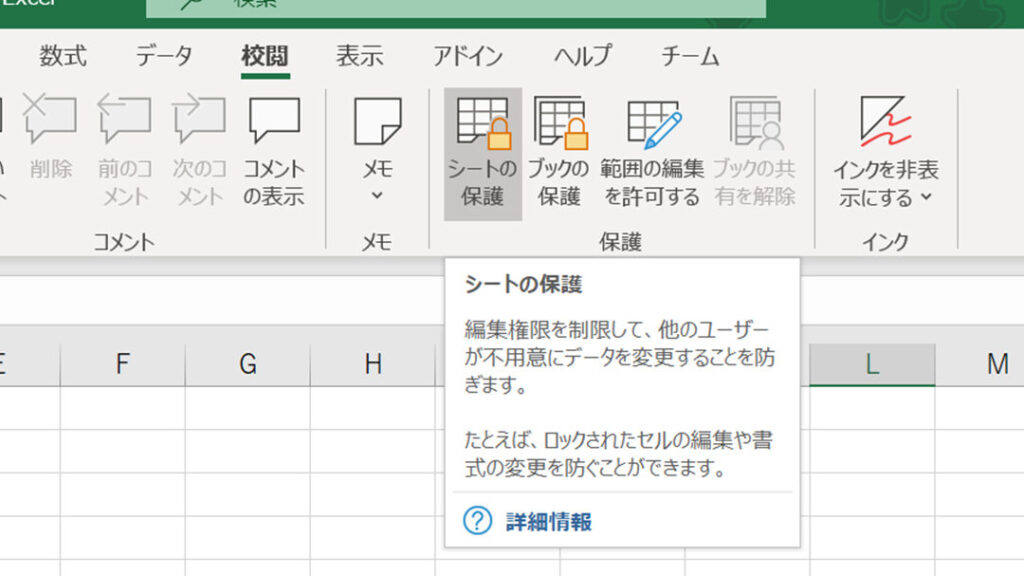
次に、シート全体を保護するためには再び右クリックし、「シートの保護」を選択します。この時点でパスワードを設定するとさらに安全性が高まります。パスワードなしでもシートは保護できますが、不特定多数による無断編集から守りたい場合は必ず設定しましょう。
以上の手順を踏むことで、安全かつ効果的に部分保護機能を利用できるようになります。このプロセスは基本的ですが、正確に行うことが重要ですので注意してください。
特定のセルを保護する方法
特定のセルを保護するためには、まずどのセルが編集可能であるべきかを理解し、その後に適切な手順を踏むことが重要です。このプロセスでは、私たちが設定した部分保護が正しく機能するように、選択したセルや範囲を慎重に指定する必要があります。以下に具体的な手順をご紹介します。
1. 保護対象のセルの選択
まず始めに、 保護したい特定のセル を選びます。これは通常、他のユーザーによる誤った編集から守りたいデータや計算式が含まれる場所です。例えば、売上データや総計などはロックしておくべきでしょう。
2. セルの書式設定によるロック
次に、選択したセルで右クリックし、「セルの書式設定」を開きます。「保護」タブへ移動し、「ロックされている」のチェックボックスをオンにします。これによって、そのセクション内で他者による変更を防ぎつつ、自分だけがアクセスできる状態になります。
3. シート全体への保護適用
その後、このシート全体を保護するためには再度右クリックし、「シートの保護」を選択します。この際、パスワードを設定するとより一層安全性が高まります。パスワードなしでもシートは保護できますが、大事なデータの場合は必ず設定しましょう。
これらの手順によって特定のセルのみならず、安全かつ効果的にexcel 部分保護機能を利用できるようになります。この作業は初めて行う方にもわかりやすく設計されていますので、ぜひ試してみてください。
シート全体に部分保護を適用する手順
シート全体に部分保護を適用することで、特定のセルだけでなく、全体的なデータの整合性を保持しつつ、必要な編集自由度を確保できます。この手順は、特にチームで作業する際や他者と共有する場合に非常に有効です。以下では、その具体的な手順をご紹介いたします。
1. シートの保護設定
まず最初に、Excelで対象となるシートを開きます。その後、「レビュー」タブへ移動し、「シートの保護」を選択します。この操作によって、シート全体がどのように扱われるかを決定する画面が表示されます。
2. 保護オプションの選択
次に、表示されたダイアログボックス内でどの機能を制限したいか選びます。一般的には以下のオプションがあります:
- セルの選択: 他者がセルを選択できるかどうか。
- 行や列の挿入・削除: 行や列を追加または削除できないように設定。
- フォーマット変更: セル書式やスタイル変更を制限。
3. パスワード設定(任意)
さらにセキュリティを強化したい場合は、パスワードを設定することも可能です。「パスワード」フィールドに入力し、その後確認用にも同じものを書き込みます。ただし、このステップは必須ではありませんので、ご自身のニーズに応じて判断してください。
4. 設定内容の確認と適用
すべて完了したら、「OK」をクリックして設定内容を保存します。これによって、指定した範囲以外は他者による編集が不可能になります。この状態であれば、自分自身でも安心して重要なデータが守られていることが実感できるでしょう。
| 項目 | 説明 |
| セルロック | (必要) 編集不可 |
| 細かな設定も含めた全体保護が可能です。 | |
This process allows us to effectively manage the usability of our Excel sheets while ensuring critical information remains secure, thereby making full use of the excel 部分保護 functionality.
解除方法と注意点
シートの部分保護を解除することは、特定のセルに対する編集権限を再度確保したい場合や設定内容を変更したい場合に必要です。以下では、Excelでの部分保護を解除する具体的な手順とその際の注意点について説明します。
1. シート保護の解除手順
まず最初に、保護がかかっているシートを開きます。次に、「レビュー」タブへ進み、「シートの保護解除」を選択します。この操作によって、現在適用されている保護がどのように扱われるか確認できます。
続いて、もしパスワードを設定していた場合は、そのパスワードを入力する必要があります。正しいパスワードを入力すると、シート内のすべてのセルが再び編集可能になります。このプロセスは非常に簡単ですが、一度パスワードを忘れてしまうと復元が難しくなるため注意が必要です。
2. 注意点
- データ損失: 部分保護を解除すると、不意な変更によるデータ損失や誤った編集が発生する可能性があります。そのため、大切なデータは必ずバックアップしておくことが推奨されます。
- チームで使用している場合: 他者との共同作業の場合、自分だけでなく他メンバーも同様に変更できることになるため、その影響範囲についてあらかじめ合意形成しておくことが重要です。
- 再適用時: 保護設定後には、新たな制限事項や条件なども考慮しながら再度部分保護を適用してください。これによって無駄なトラブルを回避しつつ、安全性も向上します。
| 項目 | 説明 |
|---|---|
| シートのロック解除 | (任意) 編集可 |
| 直接的な情報へのアクセスリスクがあります。 | |
これらの手順と注意点を踏まえて、私たちは効果的に Excel における部分保護機能を活用しつつ、安全性も維持できるでしょう。