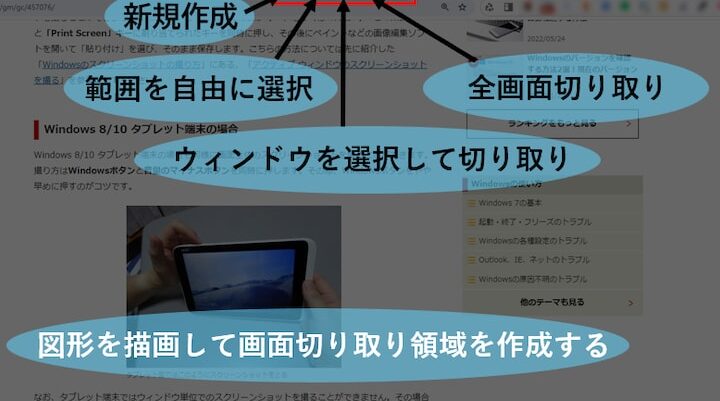
私たちは日常生活の中で、情報を共有したりアイデアを伝えたりするために、さまざまなツールを活用しています。その中でも特に便利なのが部分 プリントスクリーンです。この機能を使えば、画面の特定の部分だけを簡単にキャプチャし、必要な情報を迅速に取得できます。この記事では、部分 プリントスクリーンの使い方と活用方法について詳しく解説します。
さらに、この技術はビジネスや学習においても大いに役立ちます。例えば、プレゼンテーション資料や学習ノートとして利用できることでしょう。私たちがどのようにこのツールを取り入れればより効率的な作業ができるか、一緒に考えてみませんか?あなたもこの便利な機能をマスターして、新しい可能性を広げてみたいと思いませんか?
部分 プリントスクリーンの基本的な使い方
私たちが「部分 プリントスクリーン」を使用する際には、その基本的な操作方法を理解しておくことが重要です。この機能は、必要な情報だけを効率的にキャプチャし、他の作業に活用できるため非常に便利です。以下では、具体的な手順や注意点について詳しく説明します。
操作手順
- キーの確認
まず、「Print Screen」キーやその代替として「Windows + Shift + S」を使うことが一般的です。これらのキーを押すことで、スクリーンショットモードに入ります。
- 範囲の選択
スクリーンショットモードになると、画面上でキャプチャしたい部分をドラッグして選択できます。この時、必要な情報だけを含めるよう心掛けると良いでしょう。
- 画像の保存
範囲を決定したら、自動的にクリップボードにコピーされます。その後、お好みの画像編集ソフトウェア(例:ペイントなど)で貼り付けて保存します。ファイル形式はPNGまたはJPEGがおすすめです。
注意点
- 解像度: キャプチャする画面によって解像度が異なる場合がありますので、高解像度で表示されていることを確認しましょう。
- 背景色: キャプチャ対象の背景色にも配慮し、視認性が高い状態で撮影することが大切です。
- 隠された情報: 重要なデータや個人情報が映り込まないよう十分注意してください。
このように、「部分 プリントスクリーン」の基本的な使い方をマスターすることで、日常業務やプロジェクト管理の効率化につながります。次回は、この機能を活用したより効率的な作業法について探求していきましょう。
画面キャプチャを活用した効率的な作業法
私たちが「部分 プリントスクリーン」を利用する際、その効果を最大限に引き出すためには、を理解することが重要です。この機能は情報の収集だけでなく、プロジェクトの進行やコミュニケーションにも役立つため、適切に使いこなすことで業務全体の生産性を向上させることができます。
効率的な作業法
- 情報整理
画面キャプチャを使用して必要な情報を取得した後、これらのデータを整理することが重要です。例えば、キャプチャした画像に注釈やマークアップを加えることで、無駄な時間を省きつつ視覚的にも分かりやすくなります。
- タスク管理ツールとの連携
私たちは、「部分 プリントスクリーン」で取得した画像をタスク管理ツール(例:TrelloやAsanaなど)に添付し、関連するタスクと結び付けることで、一元管理が可能になります。この方法では各タスクに直接関連づけられた情報を見ることができるため、効率的に進捗状況を把握できます。
- チーム内での共有
キャプチャした内容はチームメンバー間で迅速に共有できる点も大きな利点です。特定の問題点やフィードバック箇所について議論する際には、その場で視覚素材として提示できるため、生産性が向上します。また、このアプローチによって誤解も減少し、よりスムーズなコミュニケーションが実現します。
- プレゼンテーション資料への応用
画面キャプチャはプレゼンテーション資料にも効果的です。具体的には、自社製品の特徴や競合他社との比較など、一目でわかるビジュアル要素として取り入れることで聴衆の関心を引きます。具体例としては、市場分析レポートなどにグラフと共に使用すると効果的でしょう。
このように、「部分 プリントスクリーン」を活用して効率化された作業プロセスは、多様なシーンで有益となります。我々はこの技術によって日常業務のみならず、大規模プロジェクトでも柔軟性と迅速さを持って対応できるようになるでしょう。
部分 プリントスクリーンと他のツールとの違い
部分 プリントスクリーンは、他の画面キャプチャツールや画像編集ソフトと比較して、特に便利な機能を提供します。これらのツールにはそれぞれ異なる特徴があり、私たちのニーズに応じて適切な選択をすることが重要です。以下では、「部分 プリントスクリーン」とその他の一般的なツールとの違いについて詳しく見ていきます。
使いやすさ
「部分 プリントスクリーン」は、その名の通り、必要な部分だけを簡単にキャプチャできるため、迅速かつ効率的に情報を取得できます。他のツールに比べて手軽で直感的な操作が可能であり、多くの場合、一瞬で作業が完了します。一方で、一部の高度な画像編集ソフトウェアは多機能ですが、それゆえに操作が複雑になりがちです。この点で、「部分 プリントスクリーン」は忙しい日常業務において非常に有用です。
編集機能
他のキャプチャーツールには、高度な編集機能やフィルターオプションがあります。しかし、「部分 プリントスクリーン」では基本的なトリミングや注釈追加などシンプルながらも必要十分な機能が揃っています。そのため、大規模プロジェクトでも即座に視覚情報を共有し、チーム内で効果的にコミュニケーションを図ることが可能です。逆に、高度な編集機能を求める場合は専用ソフトウェアへの切り替えも検討する必要があります。
互換性と統合
「部分 プリントスクリーン」は、多くの場合オペレーティングシステム自体に組み込まれているため、特別なインストール作業なしで使用できます。また、多数のタスク管理アプリケーションや文書作成ソフトともスムーズに連携できる点も魅力です。一方で、市販されているキャプチャーツールは独自フォーマットや互換性問題によって制約されることがあります。このような場合、「部分 プリントスクリーン」の一貫した利用環境は大きな利点となります。
私たちはこのように各々のツールを理解し、それぞれの強みや弱みを認識することで、自分たちの日々の業務効率化につながる最良のお助けアイテムとして活用できるでしょう。
画像編集ソフトでの活用方法
私たちが「部分 プリントスクリーン」を使用する際、画像編集ソフトとの組み合わせによって、その効果を最大限に引き出すことができます。この機能は、特に視覚的なコンテンツを扱う業務やプロジェクトで活躍します。画像編集ソフトでは、キャプチャした画像をさらに加工・編集し、より魅力的な資料やプレゼンテーションを作成することが可能です。
編集の幅広さ
「部分 プリントスクリーン」で取得した画像は、そのままでも十分ですが、画像編集ソフトを使うことで多くのオプションがあります。例えば:
- トリミング: 不要な部分を切り取ることで、視覚的に焦点を絞れる。
- テキスト追加: 必要な情報や注釈を書き込むことができる。
- フィルター適用: 画像にエフェクトを加え、印象を変えることも可能。
これらの機能により、私たちは単なるキャプチャ以上のものを創造できるのです。
効率的なワークフロー
画像編集ソフトと「部分 プリントスクリーン」を併用することで、作業効率は大幅に向上します。以下はその具体例です:
- 迅速な情報共有: キャプチャ後すぐに加工し、その場でチームメンバーと共有できます。
- 一貫性のあるデザイン: 同じスタイルやフォーマットで複数の資料を作成する際、一貫性が保たれます。
- マルチタスク対応: 複数の画面やアプリケーションから必要な情報だけを抽出し、それぞれ異なる目的で利用できます。
このように、「部分 プリントスクリーン」と高度な編集機能との統合は、生産性向上につながります。
| 機能 | メリット |
|---|---|
| トリミング | 不要部分カットによる明確化 |
| テキスト追加 | 重要情報強調 |
| フィルター適用 | ビジュアルインパクト向上 |
このような活用方法によって、「部分 プリントスクリーン」の利便性はさらに高まり、多様なシーンで役立つこと間違いありません。
実際の利用シーンと事例紹介
私たちが「部分 プリントスクリーン」を実際に活用する場面は多岐にわたります。特に、ビジネスや教育の現場でその効果を発揮しています。以下では、具体的な利用シーンと成功事例をいくつか紹介します。
ビジネスコミュニケーション
企業内での情報共有は非常に重要です。「部分 プリントスクリーン」を使うことで、必要な情報だけを短時間でキャプチャし、チームメンバー間で迅速に共有できます。この方法は特にプロジェクトの進行状況やマーケティングデータの報告などで役立っています。例えば:
- プロジェクト更新: 定期的なミーティングでは、「部分 プリントスクリーン」を用いて最新の進捗状況を示す資料を作成し、参加者全員が同じ情報を持てるようにしています。
- プレゼンテーション資料: プレゼンを行う際には、関連するウェブページやグラフから必要な部分だけを切り取ってスライドに組み込むことで、視覚的にも分かりやすい資料が完成します。
教育現場での応用
教育分野でも「部分 プリントスクリーン」は大変有効です。教師が教材作成時や学生とのコミュニケーション時に利用されています。具体例として:
- 教材作成: 教師がオンライン学習プラットフォームから必要な内容のみをキャプチャし、それらを組み合わせてオリジナルの教材を提供しています。
- 生徒とのフィードバック: 生徒が提出した課題について、「部分 プリントスクリーン」を使用して具体的な指摘箇所を示しながらコメントを書くことで、より効果的なフィードバックが可能となります。
マーケティング活動
マーケティングキャンペーンでも「部分 プリントスクリーン」は重要です。競合他社分析や市場調査の一環として、多くの企業がこの機能を利用しています。
- コンペティター分析: ウェブサイト上の商品情報や広告バナーなどから直接必要な要素だけ取り出し、自社戦略への反映につなげています。
- ソーシャルメディア管理: ソーシャルメディア上で注目されているトレンドや投稿についても、「部分 プリン トスクリーン」で瞬時にキャプチャし、その後分析・活用することが一般化しています。
これらの事例は、「部分 プリントスクリーン」がどれほど多様性と利便性を持ったツールであるか示しており、多くの業種で幅広く活用されています。その結果、生産性向上と効率化につながっています。