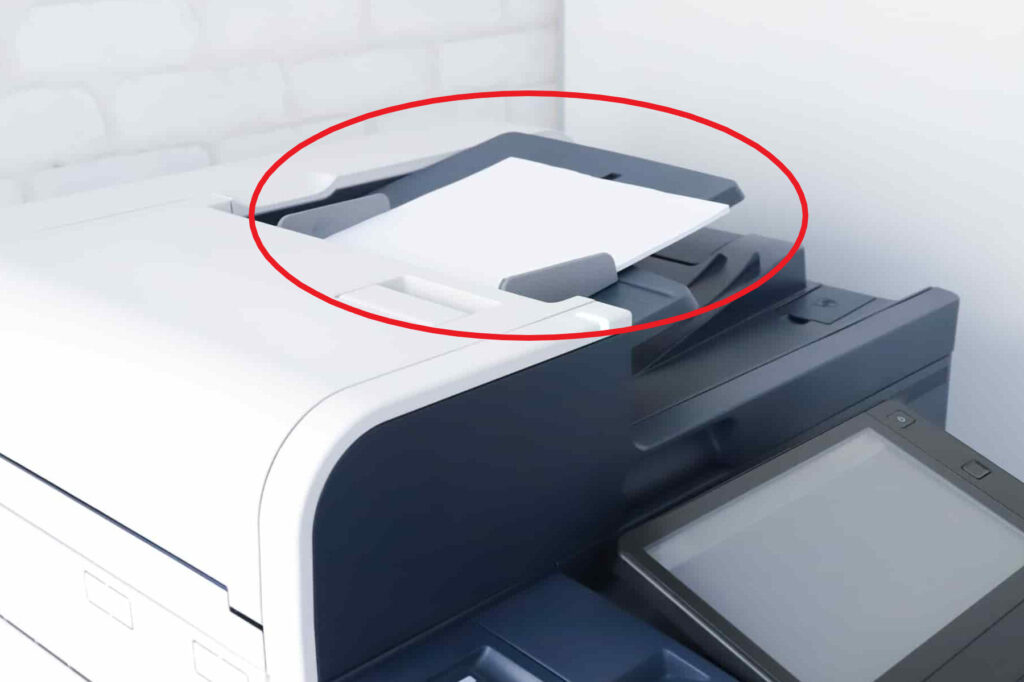
私たちのオフィスや学校では、コピー機は欠かせない存在です。特にコピー機 上の部分には多くの機能が集約されており、正しい使い方を理解することで効率的な作業が可能になります。このブログ記事では、コピー機の上部に焦点を当て、その各機能と具体的な使用方法について詳しく解説します。
私たちは日々の業務で時間を節約しながら質の高い成果物を求めています。そのためにはコピー機 上の部分を最大限に活用することが重要です。これからどんな操作ができるのかまたその利便性について知ることで新たな発見があるでしょう。あなたもこの情報を活用して、よりスムーズな作業環境を実現したいと思いませんか?
コピー機 上の部分の基本機能
コピー機の上の部分には、主に操作パネルやスキャナーが配置されており、これらはコピー機を効果的に利用するための基本的な機能を提供します。私たちはこのセクションで、これらの基本機能について詳しく解説します。
操作パネル
操作パネルは、コピー機の上部に位置し、ユーザーが直接触れたり見ることのできる重要な部分です。このパネルには以下のような主要なボタンやディスプレイがあります。
- スタート/ストップボタン: コピー作業を開始または中止するために使用します。
- メニュー選択ボタン: 様々な設定オプションやプリセットから選択するためのものです。
- 数値入力キー: コピー枚数や拡大縮小率などを指定する際に使用します。
操作パネルによって、私たちは簡単かつ直感的にコピー作業を行うことができます。特に初心者でも使いやすい設計となっているため、多くの人々がストレスなく利用できるでしょう。
スキャナー機能
スキャナーは、コピー機上部のもう一つの重要な要素であり、文書や画像をデジタルデータとして取り込む役割があります。この機能によって私たちは次のような利点を享受できます。
- 高解像度で取り込み: スキャナーは、高品質な画像データを生成し、それを保存・印刷することが可能です。
- 多様なフォーマット対応: JPEG, PDF, TIFFなど、さまざまなファイル形式で保存できるため便利です。
- 自動両面スキャン: 一部モデルでは、自動的に両面から読み取ることもでき、大幅に効率化されます。
これらの特徴のおかげで、私たちの日常業務もよりスムーズになり、多くの場合時間と手間を省くことができます。
操作パネルの使い方と設定方法
は、コピー機を効率的に利用するための重要な要素です。私たちが日常的に行うコピー作業やスキャン作業を円滑に進めるためには、このパネルの機能をしっかり理解しておく必要があります。
操作手順
操作パネルを使用する際は、以下のステップに従います。
- 電源オン: 初めに、コピー機の電源を入れます。操作パネルが点灯し、準備完了メッセージが表示されます。
- メニュー選択: メニュー選択ボタンを押し、自分が行いたい作業(コピー、スキャンなど)を選びます。この時、多様な設定オプションからも選べるので、自分のニーズに合わせて調整できます。
- 数値入力: 次に、数値入力キーで必要な枚数や拡大縮小率などを指定します。この段階で正確な情報を入力することで、無駄なく効率的な操作が可能になります。
- スタートボタン押下: 最後にスタートボタンを押すと、設定した内容でコピーが開始されます。中止したい場合はストップボタンで簡単に停止できます。
設定変更
操作パネルでは他にも多くの設定変更が可能です。例えば:
- 用紙サイズ選択: コピーする用紙サイズ(A4, A5, レターなど)もこちらで指定できます。
- 画質調整: コピー品質(標準、高品質、省エネモードなど)も好みに応じて調節できるため、自分だけの最適な出力結果へと導きます。
- 両面印刷の設定: 必要ならば自動両面印刷機能も有効化でき、一度のセットアップで時間と資源を節約できます。
このように、操作パネルは私たちが直感的かつ効果的にコピー機 上の部分 を活用するためになくてはならない存在です。特に新しいモデルではユーザーインターフェースが改善されており、多くの場合さらに使いやすさが向上しています。
スキャナー機能の活用法
スキャナー機能は、コピー機 上の部分の中でも特に便利な機能の一つです。この機能を利用することで、紙文書をデジタルデータに変換し、簡単に保存や共有が可能になります。私たちが日常的に行う業務や学習活動において、このスキャナー機能を最大限に活用する方法について詳しく見ていきましょう。
スキャン手順
スキャナー機能を使用する際は、以下の手順で操作します。
- 原稿のセット: スキャンしたい原稿をコピー機のフィードトレイまたはガラス面に置きます。正確な位置でセットすることが重要です。
- メニューから「スキャン」を選択: 操作パネルで「スキャン」オプションを選びます。この時、ファイル形式(PDF, JPEGなど)や解像度も指定できます。
- 保存先の設定: スキャンしたデータをどこに保存するか(USBメモリ、メール送信、一部フォルダなど)を設定します。
- スタートボタン押下: 設定が完了したらスタートボタンを押してスキャン開始。処理が終わると、自動的に指定した場所へデータが保存されます。
便利な活用例
このスキャナー機能には様々な活用法があります。例えば:
- 文書管理: 重要な契約書や領収書など、物理的スペースを取る書類をデジタル化して整理できます。
- 資料共有: 学術資料やプレゼンテーション用資料として、他者と簡単に共有可能です。また、複数人で同じ情報を見ることも容易になります。
- アーカイブ作成: 過去の記録や歴史資料など、大切な情報として保管し続けるためにも役立ちます。
これらの例からも分かるように、コピー機 上の部分によるスキャナー機能は非常に多用途であり、多くの場合時間と資源の節約にもつながります。正しい使い方さえ知っていれば、その利便性は飛躍的に向上しますので、一度試してみる価値があります。
コピー品質を向上させるためのポイント
コピー機 上の部分を利用する際、コピー品質を向上させるためにはいくつかのポイントがあります。私たちが日常的に行う業務では、正確で鮮明なコピーが求められるため、これらのポイントを押さえておくことは非常に重要です。ここでは、具体的な対策や設定方法について詳しく解説します。
適切な用紙選び
まず最初に考慮すべきは、使用する用紙の種類です。粗悪な用紙や不適切なサイズを使用すると、印刷品質が低下しやすくなります。以下のような点に注意して選ぶと良いでしょう:
- 用紙の厚み: 適切な厚み(例えば80g/m²)を選ぶことで、インクが均一に吸収され、高品質なコピーが得られます。
- 表面加工: 光沢仕上げやマット仕上げなど、自分の目的に合った表面処理を施した用紙を使うと、更なる効果が期待できます。
- 保存状態: 用紙は湿気から守り、乾燥した場所で保管することで品質を維持できます。
解像度と設定調整
次に重要なのは、コピー時の解像度設定です。この設定によって印刷結果が大きく変わることがあります。私たちは通常以下のような基準で設定しています:
- 標準モード: 日常的な文書の場合は300dpi程度で十分ですが、高精細画像の場合は600dpi以上がおすすめです。
- カラーモード: カラー印刷する際には「自然色」または「高彩度」を選ぶことでより鮮明になります.
- SAVEモード: 必要ない場合には省電力モードも有効ですが、その際画質が落ちる可能性もあるので注意しましょう。
DPI(dots per inch)の理解
DPIとはドット密度とも呼ばれ、高い数値ほど詳細かつ鮮明になります。我々の日常業務でも、このDPI値によって印刷物の見栄えが大きく変化します。そのため、大事なのは作成物ごとの最適DPI値について理解し、それに応じた調整を行うことです。また、この知識を活かして他者への資料配布時にも信頼性向上につながります。
A través de estos puntos clave, podemos asegurarnos de que la calidad de las copias realizadas con nuestro equipo sea óptima. No solo se trata de tecnología, sino también del conocimiento y el cuidado en cada paso del proceso. Con la combinación adecuada de papel, configuraciones y entendimiento técnico, nuestras copias siempre destacarán por su claridad y precisión.
メンテナンスとトラブルシューティングガイド
コピー機 上の部分を最大限に活用するためには、定期的なメンテナンスとトラブルシューティングが欠かせません。これにより、機器の寿命を延ばし、常に高品質なコピーを提供できる状態を保つことができます。以下では、主なメンテナンス方法や発生しうる問題とその解決策について詳しく説明します。
定期的なクリーニング
コピー機の上部は特にほこりや汚れが溜まりやすい場所です。このため、定期的なクリーニングが必要です。具体的には以下の点に留意しましょう:
- ガラス面: スキャナー部分のガラスは必ず清掃し、指紋やほこりを取り除くことで鮮明なコピーが得られます。
- フィーダー: 自動原稿送り装置(ADF)のローラーも忘れずに清掃してください。不良品の排出防止になります。
- 外装: 本体全体も適宜拭き掃除することで衛生状態を保ちましょう。
トラブルシューティングの基本
万が一トラブルが発生した場合でも慌てないでください。一般的によくある問題とその対処法をご紹介します:
| 問題 | 原因 | 解決策 |
|---|---|---|
| 印刷物が薄い | インク残量不足または設定ミス | インクカートリッジをチェックし、正しい設定になっているか確認する。 |
| 紙詰まり | 用紙の種類や挿入方法の誤り | A4サイズ専用用紙を使用し、正しい向きでセットされているか確認する。 |
| Errorコード表示 | ||
不具合時刻表記 エラーコード – エラーコード | ||
| 正常通過報告書受理済み無効化希望者様へ 蕎麦屋等休日指定通報 -エラー連絡先番号およびタイムスタンプ 070-1111-0000 / 09/22/2022 -前回日付終了日: 9月22日 – ・詳細はこちら
|
No importa el problema, siempre hay una solución. Mantener la calma y seguir los pasos adecuados puede ayudarnos a resolver cualquier inconveniente que se presente durante el uso de nuestra copia.
Teniendo en cuenta estos consejos de mantenimiento y resolución de problemas, podemos asegurar que nuestro equipo esté siempre en óptimas condiciones para realizar copias de alta calidad. Recuerda que un pequeño esfuerzo diario puede evitar grandes problemas a largo plazo.