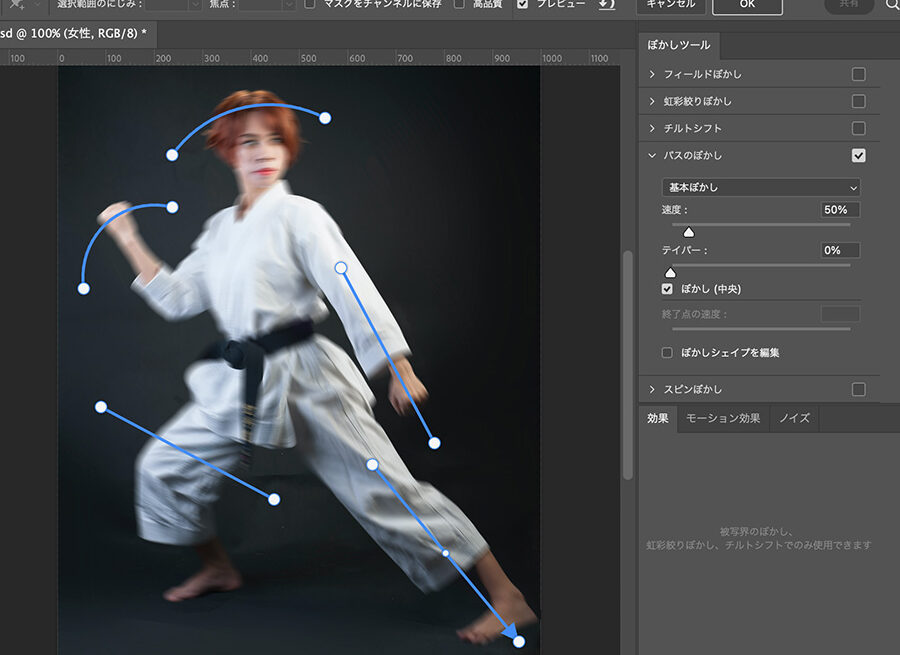
写真編集の世界では、部分的なぼかしは魅力的な効果を生み出す強力なテクニックです。私たちはフォトショを使って作品に深みや焦点を加える方法について学びます。このガイドでは「フォトショ 部分的にぼかす」技術を詳しく解説し、その使い方やコツを紹介します。
特定のエリアに焦点を当てることで画像全体が引き立ちます。私たちはこのプロセスを通じて、視覚的に魅力的な構図を作り上げる方法をご紹介します。また、実践的なステップとヒントもシェアしますので初心者でも安心して取り組むことができます。
あなたは自分の作品でどんな印象を与えたいですか? フォトショで部分的にぼかす技術によってそのビジョンが実現できるでしょう。さあ一緒にこの素晴らしい手法を探求していきましょう!
フォトショ 部分的にぼかす方法の基本
私たちは、フォトショで部分的にぼかす方法の基本を理解することが重要です。この技術は、写真に深みや焦点を与えるために非常に有効です。まず、ぼかし効果を適用する前に、どの部分を強調したいのかを明確に決めることが必要です。これによって、より良い結果が得られます。
ぼかしの種類
フォトショでは、様々なぼかし効果があります。それぞれ異なる目的やスタイルで使用されますので、一部をご紹介します。
- ガウスぼかし: 自然な柔らかさを持ちつつ周囲と調和する効果。
- レンズぼかし: 被写体の前後のシャープさを際立たせることで、リアルな写真表現が可能。
- 動きのあるぼかし: 動感を演出したい場合に最適で、特定の方向への移動感を強調できます。
基本的な手順
- 選択範囲の作成:
フォトショで部分的にぼかすためには、まず対象となるエリアを選択します。ツールボックスから「クイック選択ツール」や「ペンツール」を使ってください。
- 選択範囲の微調整:
選択範囲ができたら、「選択とマスク」を活用してエッジを滑らかにします。これによって自然な仕上がりになります。
- ぼかしフィルターの適用:
「フィルター」メニューから「ぼかし」を選び、お好みの効果(例:ガウス)を設定します。その後、「OK」で適用しましょう。
このプロセスによって、私たちは意図した部分だけが美しく際立つ画像へと仕上げることができます。そして、このテクニックは多くの場合、人目を引く魅力的な作品づくりにつながります。
選択範囲の作成と調整テクニック
選択範囲を正確に作成し、調整することは、フォトショで部分的にぼかす際の重要なステップです。このセクションでは、より効果的な選択範囲の作成とその微調整方法について詳しく説明します。適切に選択されたエリアは、ぼかし効果が自然に見えるだけでなく、意図したメッセージを強調する助けになります。
選択ツールの活用
さまざまな選択ツールが用意されていますので、それぞれの特性を理解して使い分けることが大切です。以下は代表的なツールとその特徴です。
- クイック選択ツール: 直感的に対象物を選ぶことができ、大きなエリアの選択には便利です。
- ペンツール: 精度が高く、複雑な形状や細部も簡単に選べます。
- マジックワンドツール: 色相や明度によって自動で領域を指定できるため、一色で構成されたオブジェクトには最適です。
それぞれのツールには利点がありますので、目的や画像によって使い分けてください。
選択範囲の微調整
一度選択範囲を作成した後、そのエッジが滑らかになるよう微調整することが必要です。「選択とマスク」を利用すると、更なる精度向上が可能になります。この機能では以下のポイントに留意しましょう。
- 滑らかさ:エッジを柔らかくすることで、不自然さを排除します。
- フェザー:周辺部分を徐々になじませることで、自然な仕上げになります。
- 変形:必要に応じて輪郭線や形状を調整し、一層フィット感を増すこともできます。
このプロセスによって、ぼかし効果が施される前から完璧な準備状態となります。正しい手順で行うことで、高品質な結果へとつながります。
レイヤーマスクを使った効果的なぼかし
レイヤーマスクを使用することで、フォトショで部分的にぼかす際の作業が一層効率的かつ効果的になります。レイヤーマスクは、画像の特定部分を非破壊的に編集できるため、後からでも調整や修正が容易です。このセクションでは、レイヤーマスクを使った具体的なぼかしテクニックについて詳しく説明します。
レイヤーマスクの基本操作
まずは、レイヤーマスクの基本操作を理解しましょう。以下の手順で簡単にマスクを作成できます:
- 新しいレイヤーの作成: まず対象となる画像の上に新しいレイヤーを追加します。
- マスクの追加: レイヤーパネル下部にある「レイヤーマスク」アイコンをクリックして、新たに作成したレイヤーにマスクを追加します。
- ブラシツールで塗りつぶす: ブラシツールを使用して、ぼかしたいエリアとそうでないエリアを黒または白で塗り分けます。黒は非表示、白は表示されるので、それぞれ適切な色で塗っていきましょう。
このプロセスによって、自分が意図した箇所だけがぼかされるようになります。
効果的なぼかし設定
次に、実際にどのような設定でぼかし効果を施すと良いか考えてみましょう。以下はおすすめの設定です:
- ガウスぼかしフィルター: ふんわりとした柔らかな印象を与えたい場合には、このフィルターが最適です。数値設定によって強さも調整可能です。
- 動きぼかし: 動感や速度感を演出したい時には、このフィルターがおすすめです。方向や距離も自在に設定できます。
- 放射状ぼかし: 特定の中心点から外側へ向けてボカす場合には、この方法が有効です。焦点深度として視覚的なインパクトがあります。
これらの異なる方法やフィルター設定によって、多様な雰囲気やスタイルをご自身のお好みに合わせて表現できます。また、一度作成したマスクはいつでも変更できるため、試行錯誤することが可能なのも大きな魅力です。
調整と微修正技術
最後に注意すべきポイントとして、効果後にも微調整することがあります。「不透明度」を活用することで、全体的な印象や仕上げ具合も細部まで気遣うことができます。また、「ブラシ」の硬さやサイズなども変えることでより自然な仕上げになります。このプロセスによって、自分だけのオリジナル作品へと昇華させることができるでしょう。
フィルターオプションでの部分的なぼかしの活用
フィルターオプションを活用することで、フォトショでの部分的なぼかしがさらに自由自在になります。さまざまなフィルター設定を組み合わせることで、意図した効果を得ることができるため、クリエイティブな表現が可能となります。このセクションでは、具体的なフィルターオプションとその使い方について解説します。
ガウスぼかしの応用
ガウスぼかしは最も一般的に使用されるぼかし手法であり、その柔らかな印象は多くのデザインに適しています。このフィルターを活用する際には、以下の点に注意しましょう:
- 強度の調整: ぼかす強度を数値で調整できます。小さい数値では軽やかなぼかし、大きい数値ではより明確なぼかし効果が得られます。
- 選択範囲との組み合わせ: あらかじめ作成した選択範囲と併用することで、特定部分のみを柔らかく仕上げることができます。
- レイヤーマスクとの連携: ガウスぼかしを施した後にレイヤーマスクで微調整することで、自分だけの風合いを出すことが可能です。
動きぼかしによるダイナミズム
動きぼかしは、その名の通り動感や速度感を演出するための非常に有効なツールです。特定の方向への移動感覚を持たせたい場合には、このフィルターがおすすめです。使い方としては:
- 方向設定: 動きたい方向(上、下、左、右など)を指定できます。
- 距離調整: ブラシサイズや距離設定によって印象が大きく変わりますので、自分好みにカスタマイズしましょう。
- MOTION BLURとの組み合わせ: 他のエフェクトと併用してより奥行きを感じさせる表現も可能です。
放射状ぼかしで焦点深度を演出
放射状ぼかしは中心から外側へ向けてボカす技術であり、一部に視覚的インパクトを与えるためには最適です。この方法では:
- CENTER POINT設定: 放射状どこから始めるべきなのか中心点を決定します。その位置によって全体的な雰囲気が変わります。
- BORDER CONTROL: ボカす範囲や強弱も任意に設定でき、自分好みに仕上げます。
- SAVING PRESETS: よく使う設定はプリセットとして保存しておけば次回以降も簡単に再利用できます。
実践例:写真編集における応用技術
実際の写真編集における応用技術は、フォトショで部分的にぼかす方法を活かし、クリエイティブな表現を可能にします。ここでは、具体的な使用例やテクニックについて詳しく見ていきましょう。これらの技術をマスターすることで、作品に深みや動感を持たせることができます。
ポートレート写真での活用
ポートレート写真では、被写体を引き立てるために背景をぼかすことが非常に効果的です。この際には次のポイントを考慮すると良いでしょう:
- 被写体の選定: 重要なのは、どの部分が焦点になるべきか明確にすることです。
- 背景とのコントラスト: 背景があまりにも目立つと被写体が埋もれてしまいますので、その調整が必要です。
- ガウスぼかしとの組み合わせ: 背景だけでなく、前景にも軽いぼかしを施すことでより立体感が出ます。
風景写真への適用
風景写真でも部分的なぼかし技術は有効です。特定の要素(例えば山脈や森)を強調したい場合には、この手法が役立ちます:
- 焦点設定: どこへ視線を誘導したいかによって焦点位置を決めましょう。
- Bokeh効果: 自然光下で撮影した場合、美しいボケ味(Bokeh)効果と組み合わせることで印象的な画像になります。
- SAVING PRESETS: よく使う設定はプリセットとして保存しておくと便利です。
E-commerce向けの商品撮影
E-commerceサイトでは商品の魅力を最大限引き出すために部分的なぼかし技術が重宝します。以下はその具体例です:
- A/Bテストによる確認: 異なるぼかし設定で商品画像を複数作成し、それぞれ反応を見ることも一つの手法です。
- Lifestyleシーンとの統合: 商品のみならず、その使用シーンまで伝えるよう心掛けましょう。その時には周囲の要素も考慮してぼかします。
- Shooting時から意識する:< / strong > 撮影段階から構図や光源を考えれば後処理もよりスムーズになります。