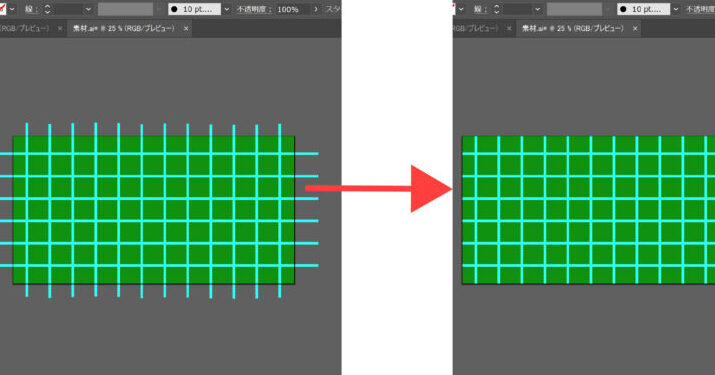
私たちはデザイン作業を進める中で、イラレのはみ出した部分をカットする必要に直面することがあります。特に複雑なプロジェクトでは、正確な仕上がりが求められます。そのためには、効果的な方法と手順を身につけることが不可欠です。このアーティクルでは、イラレでのはみ出した部分のカット方法について詳しく解説します。
まずは基本的な操作から始めて、段階的に進んでいきます。私たちと一緒に学ぶことで、この技術をマスターし、自信を持ってデザイン作業に取り組むことができるでしょう。あなたもこのテクニックを習得して、よりプロフェッショナルな仕上がりを目指しませんか?さあ、一緒にそのステップへ踏み出しましょう!
イラレ はみ出した部分 カットの基本手順
私たちがイラストレーターを使用する際、はみ出した部分のカットは重要な作業です。このプロセスを正確に行うことで、デザインのクオリティを向上させることができます。以下では、イラレ はみ出した部分 カットの基本手順をご紹介します。これらのステップを踏むことで、より効率的に作業を進めることが可能になります。
ステップ1: アートボードの設定
まず最初に、アートボードが適切に設定されていることを確認しましょう。必要に応じてサイズや方向を調整し、デザイン全体が収まるようにします。この段階でアートボードの余白も考慮すると良いでしょう。
ステップ2: オブジェクト選択
次に、カットしたいオブジェクトや要素を選択します。複数のオブジェクトがある場合は、「Shift」キーを押しながらクリックすることで簡単に選択できます。この時点で不要なオブジェクトも一緒に選んでおくと後々便利です。
ステップ3: パスファインダー機能の利用
選択したオブジェクトには「パスファインダー」を使用してカット処理を行います。「ウィンドウ」メニューから「パスファインダー」を開き、「前面オブジェクトで型抜き」を選びます。この操作によって、指定されたエリア以外が削除されます。
ステップ4: 仕上げと確認
最後に、カットされた部分を確認しましょう。必要であれば再度調整や修正を行います。また、この段階で色合いや効果なども見直すと良い結果につながります。
この基本手順によって、私たちはイラレ内ではみ出した部分のカット作業を効率よく進めることができ、それによってプロフェッショナルな仕上がりへと近づけることができます。他にも様々な技術がありますので、それらについても学んでいくとさらにスキルアップにつながるでしょう。
切り抜きツールを使った効率的な方法
私たちがイラレで効率的に「はみ出した部分」をカットするためには、切り抜きツールを活用することが非常に効果的です。このツールを使用すれば、複雑な形状や細かなディテールのあるデザインでも簡単に処理できます。以下では、切り抜きツールを使った具体的な手順を紹介します。
切り抜きツールの選択と設定
まず最初に、切り抜きツールを選択します。これは通常、「ペンツール」として知られています。このツールは、自由にパスを描くことができるため、特定の形状や領域を正確に指定できます。次に、その設定として、適切な線の太さや色合いなども調整しましょう。
オブジェクトのトレース
切り抜きたいオブジェクトをトレースする際には、以下のポイントに注意します:
- 精度: ズームインして詳細部分まで丁寧にトレースしましょう。
- スムーズなライン: カーブ部分は滑らかになるよう心掛けましょう。必要であればアンカーポイントを追加または削除して調整します。
この段階でしっかりとしたトレースができていれば、その後の工程もスムーズになります。
カット処理
トレースが完了したら、そのパスでカット処理を行います。「オブジェクト」メニューから「クリッピングマスク」を選び、「作成」をクリックすると、指定した部分だけが残ります。この操作によって、不必要な要素は一掃されます。
最終確認と微調整
最後にカットされた結果を確認し、不自然な部分や修正が必要な箇所について見直します。この段階では以下の点にも注目しましょう:
- エッジ処理: エッジ部分がシャープすぎないか確認し、必要ならぼかし効果などで柔らかく仕上げます。
- 全体とのバランス: 他のデザイン要素との統一感も意識しましょう。
これらのステップを踏むことで、「イラレ はみ出した部分 カット」の技術向上につながります。また、この方法は他のデザインプロセスにも応用可能ですので、自信を持って取り組んでください。
マスク機能を活用したカットテクニック
私たちがイラレで「はみ出した部分」をカットする際、マスク機能を活用することで、より精密かつ効果的な結果が得られます。マスク機能は、オブジェクトの特定の部分を隠すことによってデザインを調整できるため、柔軟性があります。このセクションでは、マスク機能を使用した具体的なテクニックとその手順について詳しく解説します。
マスクの作成
まず最初に、カットしたい領域を囲む形状を作成します。これにはペンツールや図形ツールが便利です。次に、その形状とカット対象のオブジェクトを選択し、「オブジェクト」メニューから「クリッピングマスク」を選び、「作成」をクリックします。この操作によって、指定された形状内だけが表示され、それ以外は隠されます。
マスクの編集
一度マスクが作成された後でも、必要に応じて編集することが可能です。例えば:
- 位置調整: マスクとして使用しているパス自体を移動させたり変形させたりすることで、新たなデザイン要素とのバランスを取ることができます。
- サイズ変更: パスのアンカーポイントをドラッグしてサイズ感や比率を調整し、その結果として見える部分も変化させることができます。
このようにして、さらに細かな調整も行えるため、自分のビジョンに近づけることができます。
複数のマスク利用
また、一つ以上のマスク機能を組み合わせて使用する方法もあります。異なるオブジェクトや領域ごとに個別にマスク処理し、それら全体で統一感あるデザインへ仕上げましょう。その際には以下の点にも注意してください:
- 層次構造: 各オブジェクトの重なり具合や表示順序にも気配りながら配置しましょう。
- 色合いとスタイル: 異なる要素間で色使いやスタイルが一致しているか確認し、一貫性あるビジュアル表現となるよう心掛けます。
このプロセスによって、「イラレ はみ出した部分 カット」の技術力向上につながります。そして、この手法は他の多くのデザインシーンでも応用可能なので、自信を持って取り入れてください。
はみ出し部分の精密調整と修正
マスク機能を使った後、私たちは「はみ出した部分」の精密調整と修正に進むことができます。このステップは、デザインの完成度を高めるために欠かせません。特に、細部の微調整や色合いの統一感を保つことが求められます。以下では、より精密なカットを実現するための具体的な手法を紹介します。
パスファインダーによる編集
パスファインダー機能は、オブジェクト同士を組み合わせたり切り抜いたりする際に非常に便利です。これを利用して、必要な形状だけを抽出し、不必要な部分を削除する方法をご紹介します:
- 合体: 複数のオブジェクトを選択し、「パスファインダー」ウィンドウから「合体」をクリックすると、一つの新しい形状になります。
- 前面オブジェクトで型抜き: 別のオブジェクトで前面にあるものが切り取られるので、この機能で不要部分も一掃できます。
- 交差: 選択したオブジェクト同士が重なる部分だけ残すことができるので、新たなデザイン要素として活用可能です。
アンカーポイントの操作による微調整
さらに細かな修正には、アンカーポイントの操作が有効です。各ポイントを移動させたり追加したりすることで、自分好みの形状へと近づけていきます。このプロセスでは次の点にも注意しましょう:
- 滑らかさ: カーブやエッジが滑らかになるよう意識して調整します。これにより、全体的な印象も向上します。
- 比率とバランス: デザイン全体との調和を見るためには、それぞれの要素間でサイズ感や配置バランスにも気配りましょう。
このように、「イラレ はみ出した部分 カット」において精密調整と修正は重要な工程です。それによって完成度が格段に上がりますので、自信持って取り組んでください。また、この技術は他のデザインプロジェクトでも応用可能なので、多様性豊かな表現力につながります。
作業後の確認と仕上げポイント
作業を終えた後は、必ず「イラレ はみ出した部分 カット」の結果を確認し、仕上げのポイントに注意を払う必要があります。このプロセスは、最終的なデザインの品質を保証するために重要であり、小さな手直しが全体の印象に大きく影響します。以下では、確認すべき具体的なポイントと仕上げ時の注意点について詳しく説明します。
カットラインのチェック
最初に行うべきは、カットラインが正確であるかどうかの確認です。特に以下の点について再確認しましょう:
- 整合性: カットされた部分が他の要素とのバランスを保っているか。
- 滑らかさ: エッジや曲線が均一で滑らかな仕上がりになっているか。
- 色合い: 切り取った部分と周囲との色調が統一されているか。
解像度とファイル形式
次に考慮すべきは、最終的な出力先による解像度やファイル形式です。我々は、高品質な印刷物やウェブ用デザインなど、それぞれ異なる要件を持つことがあります。ここでは基本的なガイドラインを示します:
| 出力タイプ | 推奨解像度 | ファイル形式 |
|---|---|---|
| 印刷用デザイン | 300dpi以上 | .ai, .pdf, .tiff |
| ウェブ用デザイン | 72dpi以上(推奨) | .png, .jpg, .svg |
| SNS用画像 | 1080x1080px(推奨サイズ) | .jpg, .png |