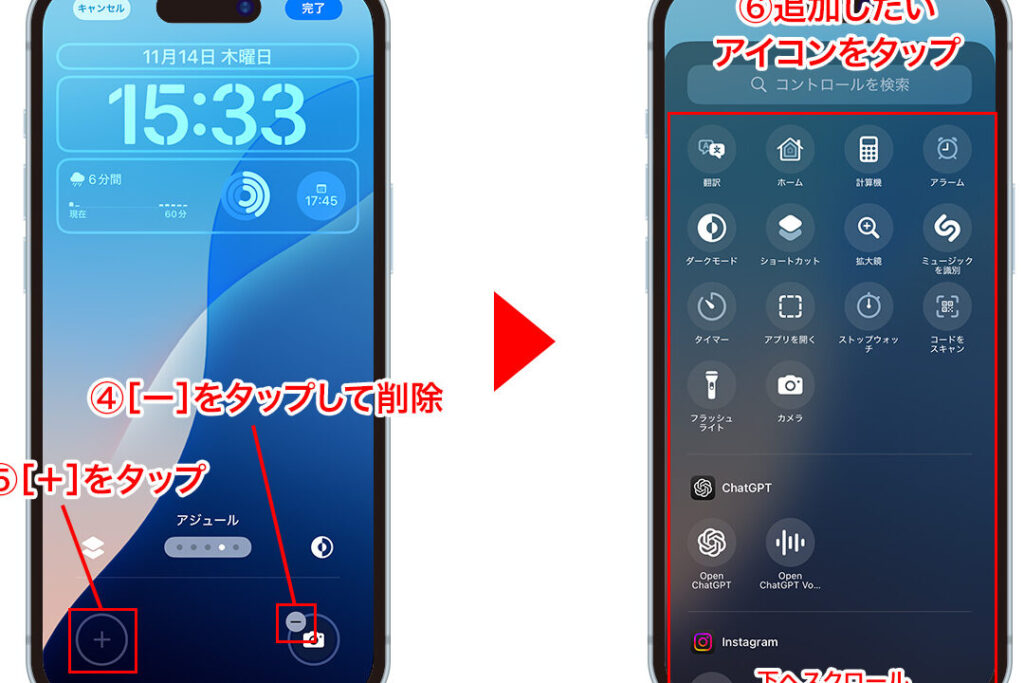
私たちのiPhoneをより便利に使いこなすためには、iphone ホーム 下の部分の機能を理解することが不可欠です。多くのユーザーが見過ごしがちなこのエリアには、アプリや設定へのアクセスを簡素化するための重要なツールが詰まっています。このブログでは、iphone ホーム 下の部分にある各機能とその活用方法について詳しく解説します。
この下部エリアは、日常的な操作をスムーズにし私たちのデジタルライフを豊かにしてくれます。特にアイコン配置やショートカット機能は非常に便利です。私たちは、この機能を最大限に活用することで時間を節約できるでしょう。さて皆さんは、自分のiPhoneでこの下部分をどれだけ使いこなしていますか?
iPhone ホーム 下の部分の基本機能と役割
iPhoneのホーム画面の下部分は、日常的に使用する機能やアプリへのアクセスを提供します。このエリアには、私たちが頻繁に利用するアイコンが配置されており、その目的は使いやすさと効率性を高めることです。以下では、主な機能と役割について詳しく見ていきます。
ドックの役割
iPhone ホーム 下の部分には「ドック」と呼ばれるエリアがあります。ここには最大で4つのアプリを固定しておくことができ、どんなページにいても簡単にアクセスできます。この機能は特に便利であり、次のようなメリットがあります:
- 素早いアクセス: よく使うアプリをドックに配置することで、スムーズな操作が可能になります。
- カスタマイズ性: 自分好みのアプリを選んで自由に入れ替えられるため、個々人のライフスタイルに合わせた設定ができます。
アプリケーションアイコン
ドック内だけでなく、ホーム画面全体にもさまざまなアプリケーションアイコンがあります。これらはそれぞれ特定の機能やサービスを提供し、多様なニーズに応じています。代表的なカテゴリーには:
- ソーシャルメディア: FacebookやTwitterなど。
- 生産性ツール: メモ帳やカレンダーなど。
- エンターテインメント: 音楽プレーヤーや動画ストリーミングサービス。
このような多様性によって、一つの画面上でさまざまなタスクをこなすことができるため、とても便利です。
ショートカットとウィジェット
さらに、新しいiOSバージョンではショートカットやウィジェットも活用できます。これによって情報への迅速かつ直接的なアクセスが可能となります。具体的には:
- ショートカット機能: 特定の操作(例えば、お気に入り連絡先への電話)をワンタッチで実行できるので、大幅に時間短縮できます。
- ウィジェット表示: 天気予報やニュース更新など、重要情報を一目で確認できるため非常に実用的です。
これら全てが組み合わさることで、「iPhone ホーム 下の部分」は私たちの日常生活をより快適かつ効率的にサポートしています。
よく使うアプリの配置方法
よく使うアプリをiPhone ホーム 下の部分に効果的に配置することは、操作の効率を大幅に向上させる手段です。私たちは、自分の日常生活や仕事のスタイルに合わせてアプリを整理し、必要な時にすぐアクセスできるよう工夫しています。以下では、アプリをどのように配置すれば最適な使用感が得られるかについて詳しく見ていきます。
アプリの選び方
まずは、ドックやホーム画面で特によく使うアプリを選ぶ際のポイントとして以下があります:
- 頻度: 毎日利用するアプリ(例えばメッセージングやSNS)を優先的に配置します。
- 機能性: 仕事で使う生産性ツールやスケジュール管理アプリも重要です。
- 利便性: 簡単な操作でアクセスしたいアプリ(天気予報や音楽プレーヤーなど)も候補になります。
ドックへの配置方法
ドックには最大4つのアイコンを固定できるため、このスペースは特によく使うアプリ用として活用しましょう。具体的には以下のステップで行います:
- アイコン長押し: アプリアイコンを長押しして「編集モード」に入ります。
- 移動: ドックへ追加したいアイコンをドラッグ&ドロップします。
- 削除: 不要になったアイコンは同様の方法で外すことができます。
このプロセスは非常にシンプルですが、自分自身の日常パターンに合ったカスタマイズが可能です。
ホーム画面全体での整理
ドック以外でもホーム画面全体を考慮して整理すると、さらに快適な使用環境が整います。次の点にも注意しましょう:
- フォルダ作成: 同じカテゴリごとにフォルダを作り、一つ一つ手間取らず探せるようになります。
- ページ分け: 使用頻度別に複数ページ作成し、それぞれ異なる用途(仕事用・エンターテインメント用など)のアプリ群をまとめます。
これらの方法によって、iPhone ホーム 下の部分だけでなく全体的なナビゲーションが格段と向上します。
ショートカット機能の活用法
ショートカット機能は、iPhone ホーム 下の部分をさらに便利に活用するための強力なツールです。この機能を使うことで、よく使うアプリや特定のタスクへのアクセスが迅速かつ簡単になります。私たちはこのセクションで、ショートカット機能の設定方法とその利用シーンについて詳しく見ていきます。
ショートカットの作成方法
まずは、ショートカットを作成する基本的な手順をご紹介します:
- 「ショートカット」アプリを開く: iPhoneに標準搭載されているこのアプリから開始します。
- 新しいショートカットを作成: 画面下部にある「+」アイコンをタップし、新しいショートカットを追加します。
- アクションの選択: 利用したい機能(例えば特定のアプリを開く、メッセージを送るなど)から選択し、それらを組み合わせます。
- 名前とアイコン設定: ショートカットにわかりやすい名前とアイコンを設定して完成させます。
これらのステップによって、自分オリジナルのショートカットが簡単に作れます。これにより、日常生活や仕事で頻繁に行う操作が一層スムーズになります。
具体的な活用例
次に、実際にどんな場面でショートカット機能が役立つか見てみましょう:
- Siriとの連携: 特定のフレーズで音声コマンドとして使用でき、自動化されたプロセスが可能です。
- 複数アプリへの同時アクセス: 一度のタップで複数の関連アプリ(例えば地図と天気予報)へアクセスできます。
- TASK管理: 定期的なリマインダーやチェックリストへの短縮リンクも効果的です。
This versatility permite optimizar el uso del iPhone ホーム 下の部分, facilitando la navegación y mejorando la eficiencia en las tareas cotidianas. La implementación de estas funciones nos ayuda a personalizar nuestra experiencia con el dispositivo y adaptarla a nuestras necesidades específicas.
通知センターの使い方
通知センターは、iPhone ホーム 下の部分での情報管理において非常に重要な役割を果たします。この機能を使うことで、受信した通知やアラートを簡単に確認し、迅速に対応することが可能になります。ここでは、通知センターの基本的な使い方とその便利さについて詳しく説明します。
通知センターへのアクセス方法
まずは、通知センターへアクセスする手順をご紹介します:
- 画面上部から下にスワイプ: iPhoneの画面上部を指で引き下げることで、通知センターが表示されます。
- 内容の確認: 新着の通知やメッセージが一覧で表示され、自分が見逃した情報をすぐに把握できます。
- 個別の通知への対応: 各通知にはアクションボタン(例えば「返信」や「削除」)がありますので、そのままタップして対応できます。
これらの手順によって、必要な情報を迅速かつ効率的に確認できるようになります。また、複数のアプリから届いた通知も一元管理できるため、とても便利です。
カスタマイズ機能
さらに、私たちはこのセクションで通知センターをカスタマイズする方法もご紹介しましょう。自分好みに設定することで、より利便性が向上します:
- 不要なアプリからの通知をオフ: 設定メニューから、「通知」を選び、不必要なアプリのトグルスイッチをオフにして整理できます。
- 優先度設定: 重要な連絡先やアプリには特別扱いとして音声警告やバナー表示など細かな設定が行えます。
- Siriショートカットとの連携: Siriと連動させて、自分専用のショートカットから直接特定の項目へアクセス可能です。
This customization not only enhances the functionality of the iPhone ホーム 下の部分 but also allows us to tailor the notifications to our specific needs. Al tener un control total sobre qué información queremos recibir y cómo, mejoramos nuestra experiencia general con el dispositivo.
ホーム画面をカスタマイズする方法
私たちがiPhoneを使う中で、ホーム画面のカスタマイズは非常に重要な要素です。特に、iphone ホーム 下の部分を自分好みに調整することで、日常的な操作がよりスムーズになります。ここでは、効果的なカスタマイズ方法について詳しく見ていきましょう。
アプリの配置とフォルダ作成
まずはアプリの配置について考えてみましょう。よく使うアプリを簡単にアクセスできるように整理することが大切です:
- ドラッグ&ドロップ: アプリを長押しして動かすことで、任意の位置に移動できます。
- フォルダ作成: 複数のアプリを一つのフォルダにまとめるには、一つ目のアプリを他のアプリ上へ重ねるだけです。この方法で、関連するアプリ同士をグループ化できます。
- ページ管理: 新しいページを追加したり、不必要なページを削除したりすることで、自分専用のホーム画面が構築できます。
このように配置やフォルダ管理によって、私たちの日々の使用効率が大幅に向上します。また、自分自身が最も使いやすい形で整えることが可能です。
ウィジェット機能の活用
次に注目すべきはウィジェット機能です。この機能を利用することで、情報へのアクセス性も向上します:
- ウィジェット追加: ホーム画面を長押しして「ウィジェット追加」を選択すると、お好みの情報表示ツール(天気予報やカレンダーなど)を設置できます。
- サイズ変更: 各ウィジェットはサイズやデザインも変更可能なので、自分好みに合わせられます。
- レイアウト調整: 異なるタイプやサイズのウィジェットを組み合わせて、一目で必要な情報を見ることができます。
This way, we can create a highly personalized interface that enhances our interaction with the device. La integración de estos elementos no solo hace que nuestro iphone ホーム 下の部分 sea más funcional, sino que también refleja nuestro estilo personal.