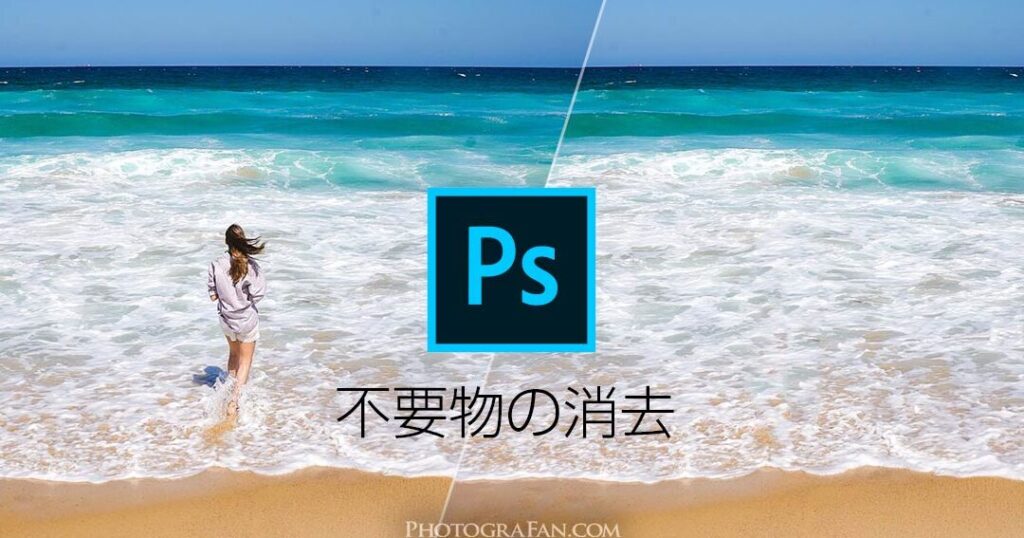
私たちは、Photoshopを使って画像のクオリティを向上させる方法を探求しています。特に「photoshop 不要な部分を消す」技術は、写真やデザインをより洗練されたものにするための重要なスキルです。このプロセスには様々な手法があり、それぞれ異なる効果を持ちます。
この記事では、不要な部分を効果的に消すための具体的な方法と手順について詳しく解説します。私たちが実際に使用しているテクニックやツールも紹介しながら、初心者でも簡単に実践できる内容になっています。あなたも自分の作品で試してみませんか?魅力的で印象的な画像作成への第一歩はここから始まります。
不要な部分を消すためのPhotoshopツール紹介
Photoshopには、不要な部分を消すためのさまざまなツールが用意されています。これらのツールを効果的に使用することで、画像編集作業が格段にスムーズになります。それぞれのツールは特定の目的に応じて設計されており、私たちが求めるクオリティを実現する手助けをしてくれます。
スポット修復ブラシツール
スポット修復ブラシツールは、小さな傷や不要なオブジェクトを簡単に削除できる便利な機能です。このツールは選択した領域周辺のピクセル情報を自動的に利用し、自然な仕上がりを実現します。使い方も直感的で、以下のステップで利用できます:
- ツールバーから「スポット修復ブラシ」を選択します。
- 削除したい部分をブラシで塗ります。
- Photoshopが自動的に周囲と調和するように補完します。
クローンスタンプツール
クローンスタンプツールは、特定の部分から他の場所へピクセル情報をコピーすることで、不必要な要素を取り除くためによく用いられます。この方法では、自分自身で選んだソースポイントから適切なテクスチャや色合いを再利用できます。使用手順は次の通りです:
- ツールバーから「クローンスタンプ」を選びます。
- Altキー(Optionキー)を押しながらコピー元となる部分をクリックします。
- その後、削除したいエリアにペイントします。
コンテンツに応じた塗りつぶし機能
この機能は、大きな範囲や複雑な背景にも対応可能です。コンテンツに応じた塗りつぶし機能では、一部のオブジェクトや人物だけでなく、その周囲まで考慮して自然につながるよう補填してくれます。このプロセスも簡単です:
- 不要と思われる部分を選択します。
- メニューから「編集」→「コンテンツに応じた塗りつぶし」を選びます。
- 設定項目で必要事項(サンプルサイズなど)を調整し、「OK」をクリックします。
これらのツールは、それぞれ異なる場面で力強い味方となります。私たちは状況によって最適な方法を見極め、より洗練された画像編集技術へと進化させていきましょう。
選択範囲の作成方法とそのコツ
Photoshopで不要な部分を消す際、正確な選択範囲を作成することが重要です。適切な選択範囲があれば、編集プロセスが大幅に簡単になり、仕上がりのクオリティも向上します。ここでは、効率的に選択範囲を作成する方法とコツをご紹介します。
基本的な選択ツールの使用
Photoshopにはさまざまな選択ツールがあります。それぞれのツールは特定のシーンやニーズに応じて設計されており、使い方によって異なる結果を得ることができます。以下は主な選択ツールの特徴です:
- 長方形選択ツール:直線的な領域を素早く選ぶために便利です。
- 楕円形選択ツール:丸みを帯びた部分や円形の要素を簡単に選べます。
- ポリゴンラッソーツール:不規則な形状や複雑な輪郭にも対応可能です。
- マジックワンドツール:同じ色合いやトーンの領域を一度で指定できます。
精度を高めるためのテクニック
ただ単に範囲を指定するだけではなく、より精密な編集が求められる場合があります。そのためには以下のテクニックがおすすめです:
- Select and Mask機能:この機能では、エッジ調整やフェザー効果など細かい設定が可能です。これにより自然で滑らかな境界線が実現できます。
- [Shift]キーで追加選択:[Shift]キーを押しながらクリックすると新たに領域追加でき、一層精密さが増します。
- [Alt]キー(Optionキー)で削除:[Alt]キー(またはOptionキー)を押しながらクリックすると、不必要と思われる部分から領域削除できます。
これらの方法とコツによって、高品質かつ効率的にphotoshopで不要な部分を消す準備が整います。私たちは状況によって最適な手法を見つけ出し、自信ある画像編集技術へと進化していきましょう。
レイヤーマスクを使った効果的な削除手法
レイヤーマスクはPhotoshopで不要な部分を消すための非常に強力なツールです。この機能を使用することで、非破壊的に編集が可能となり、元の画像を保持したままで細かな修正が行えます。ここでは、レイヤーマスクの基本的な使い方と、その効果的な活用方法について詳しく解説します。
レイヤーマスクの基本
レイヤーマスクは、特定のエリアを隠すことによって画像を編集する技術です。マスク自体は白黒で構成されており、白い部分は表示され、黒い部分は非表示になります。これにより、不必要な要素を柔軟に削除できる利点があります。また、中間色(グレー)を用いることで透明度も調整できます。
効果的な手法とテクニック
レイヤーマスクを利用する際には、以下のテクニックが特に有効です:
- ブラシツールの活用:マスク上でブラシツールを使用しながら、不必要な部分を丁寧に塗りつぶしていくことで、精密な削除が可能となります。ノズルサイズや硬さも調整して、自然な仕上がりにしましょう。
- グラデーションツール:グラデーションツールを使用することで、一部の領域のみぼかし処理したり、不透明度を段階的に変化させたりできます。これによって、一層滑らかな境界線が作れます。
- ショートカットキーの理解:[B]キーでブラシツールへアクセスし、[X]キーで前景色と背景色(白と黒)を切替えることができます。このショートカット操作によって作業効率も向上します。
このようにしてレイヤーマスクを駆使すれば、高度な編集技術でもPhotoshopで不要な部分を確実かつ美しく消去できます。我々はこの機能のおかげで、自信ある画像加工技術へ一歩近づくことができるでしょう。
コンテンツに応じた塗りつぶし機能の活用
コンテンツに応じた塗りつぶし機能は、Photoshopで不要な部分を消す際に非常に便利なツールです。この機能を利用することで、画像内の特定の要素を自動的に認識し、その周囲のコンテンツを考慮して自然な形で埋め戻すことができます。これによって、手動での編集作業が大幅に軽減されるだけでなく、高品質な仕上がりも実現します。
コンテンツに応じた塗りつぶし機能の使い方
この機能を効果的に活用するためには、まず対象となる領域を選択する必要があります。その後、以下の手順で進めます:
- 選択範囲の指定:不要な部分を選択ツール(例:長方形選択ツールやペンツール)で囲みます。
- フィルメニューへのアクセス:[編集]メニューから[コンテンツに応じた塗りつぶし]を選びます。
- 設定調整:表示されるウィンドウ内でオプション(サンプル領域など)を調整しながら、自分好みの結果になるよう設定します。
- プレビューと適用:リアルタイムプレビューで結果を確認し、満足できれば[OK]ボタンをクリックして適用します。
注意点とコツ
コンテンツに応じた塗りつぶし機能には利点が多いですが、いくつか注意すべきポイントもあります。例えば:
- 複雑な背景の場合:
- Select Subject 機能との連携:
- 微調整:
背景が複雑な場合、この機能ではうまく処理できないことがあります。その際はレイヤーマスクやブラシツールとの併用がおすすめです。
あらかじめ[被写体選択]機能で主題だけを抽出した後、この塗りつぶし機能を使用するとより良い結果が得られる場合があります。
自動生成された内容は必ずしも完璧ではないため、小さな修正やタッチアップも行うと良いでしょう。
This way, we can efficiently utilize the content-aware fill feature to remove unwanted elements in Photoshop while ensuring our images maintain a professional appearance. This powerful tool not only simplifies our workflow but also enhances the overall quality of our image editing projects.
画像編集後の仕上げと注意点
画像編集が完了した後、最終的な仕上げを行うことは非常に重要です。特に、photoshopで不要な部分を消す作業を経た画像では、細部の調整が全体のクオリティに大きく影響します。このセクションでは、完成度を高めるための手順や注意点について詳しく見ていきましょう。
最終チェックリスト
編集後の画像を確認する際には、以下のポイントに着目することが大切です:
- エッジの滑らかさ:不要な部分を消した場所が不自然になっていないか確認し、必要ならばブラシツールで微調整します。
- 色合いと明るさ:周囲との色合いや明るさに違和感がないか確認しましょう。必要に応じてレベル補正やカラーバランス調整を行います。
- 解像度とシャープネス:印刷またはウェブ用として最適な解像度になっているか、それぞれの用途に合わせてシャープネスも調整します。
注意点
仕上げ作業には慎重さが求められます。特に気をつけたい点は次の通りです:
- 過剰な修正:Croppingやフィルター効果などで過剰に修正すると、不自然感が増すことがあります。シンプルさを保ちながら使うよう心掛けましょう。
- SAVE BACKUP: 元データとは別に保存しておくことで、万一の場合にも安心です。
- 他者からのフィードバック:自分だけでは気づかない点もありますので、他人から意見をもらうことも有効です。
This way, we ensure that our images not only look professional but also maintain the intended message and emotion. A meticulous finishing process can elevate the quality of our work significantly, allowing us to present images that truly resonate with viewers.