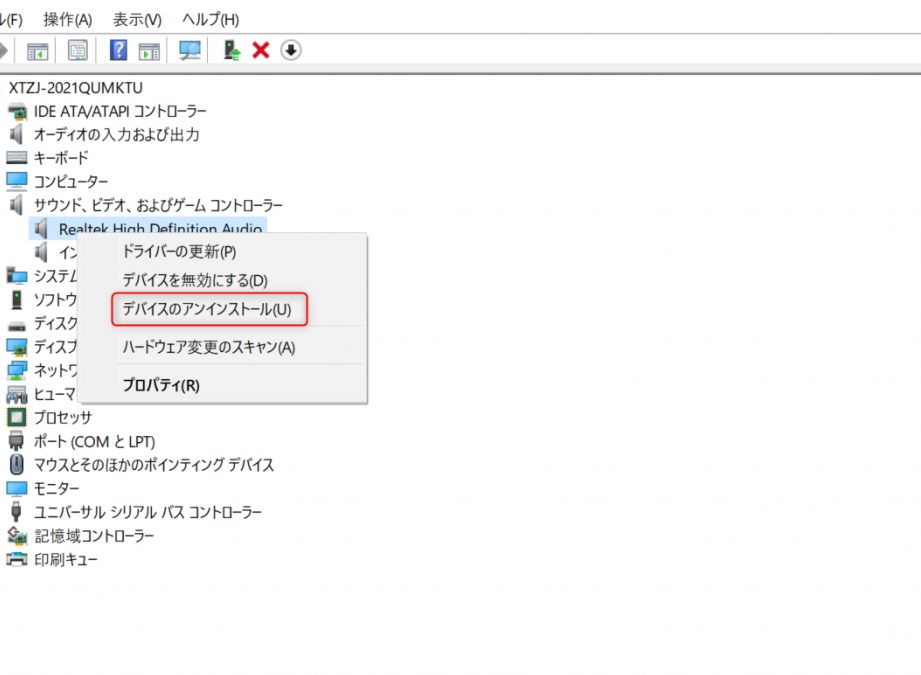
デバイスの設定が移行されない問題に直面したことはありませんか?私たちは「デバイスの一致が部分的またはあいまいなため、デバイス設定は以前の os インストールから移行されませんでした。」というメッセージを見たとき、驚きを隠せません。この現象は、新しいOSへのアップグレードや再インストール時に発生しやすく、多くのユーザーが悩まされています。
この記事では、このエラーメッセージの背後にある理由を探り、効果的な対処法を紹介します。私たち自身もこの問題に直面した経験がありますので、実践的なアドバイスを共有できる自信があります。もしあなたも同様の状況で困っているなら、一緒に解決策を見つけていきましょう。この先の記事で学べることについて期待していてください!
デバイス設定が移行されない理由とは
デバイス設定が移行されない理由は、主にデバイスの一致が部分的またはあいまいなためです。この問題が発生すると、私たちのデバイスは以前のOSインストールから適切に設定を引き継ぐことができず、結果として新しい環境で不便を感じることになります。具体的には、以下のような要因が考えられます。
- ハードウェアの互換性: 一部の機器や周辺機器が新しいOSと完全に互換性を持っていない場合、その設定やドライバー情報は正しく移行されません。
- ソフトウェア更新: 新しいOSにアップグレードする際、古いソフトウェアやアプリケーションとの整合性が取れていない場合も影響します。
- ユーザー設定の幅広さ: 個々のユーザーごとに異なるカスタマイズされた設定も原因となり得ます。特定の設定項目だけが移行される一方で、それ以外は無視されてしまう場合があります。
これらの要因によって、「デバイスの一致が部分的またはあいまいなため、デバイス設定は以前のosインストールから移行されませんでした。」というメッセージが表示されることになります。この状況では、新しい環境でスムーズに作業を続けるためには注意深く対処する必要があります。
デバイスの一致が部分的またはあいまいな場合の影響
デバイスの一致が部分的またはあいまいな場合、私たちの作業環境にさまざまな影響を及ぼす可能性があります。この問題が発生すると、特定の設定や機能が新しいOS環境で利用できなくなることがあるため、ユーザー体験に悪影響を与えることになります。以下に、この状況による主な影響を示します。
- 機能制限: 一部のハードウェアやソフトウェアの互換性が欠如している場合、新しいデバイスでは以前のように全ての機能を活用することが難しくなります。これにより、生産性が低下する恐れがあります。
- エラーや不具合: 古い設定情報が正しく移行されないことで、予期しないエラーや不具合が発生する可能性があります。例えば、特定のアプリケーションで動作しなくなるなどです。
- 時間と労力の浪費: 設定を手動で再構築する必要がある場合、私たちは多くの時間と労力を費やさねばならず、それは業務効率にも悪影響を及ぼします。
このような理由から、「デバイスの一致が部分的またはあいまいなため、デバイス設定は以前のOSインストールから移行されませんでした。」というメッセージには注意深く対処する必要があります。我々は、新しいOS環境で快適かつ効率的に作業できるように事前準備とトラブルシューティングに努めるべきです。
設定移行を成功させるための準備方法
私たちが設定移行を成功させるためには、いくつかの重要なステップを踏む必要があります。これにより、「デバイスの一致が部分的またはあいまいなため、デバイス設定は以前のOSインストールから移行されませんでした。」という問題を未然に防ぎ、新しい環境でスムーズに作業できるようになります。以下では、効果的な準備方法について説明します。
デバイスの互換性チェック
まず最初に、新しいOSとデバイス間の互換性を確認することが不可欠です。以下のポイントを考慮しましょう。
- ハードウェア要件: 新しいOSが求める最低限のハードウェア要件を満たしているかどうか。
- ドライバーサポート: 必要なドライバーやソフトウェアが新しいOSで利用可能かどうか。
- 既存設定のバックアップ: 現在使用中の設定やデータをバックアップし、安全に保存します。
設定移行ツールの活用
次に、設定移行ツールを利用することも重要です。Microsoftなどでは公式な移行ツールが提供されており、これらを使用することで手動で設定を再構築する手間が省けます。
- 公式ツール: Microsoft Easy Transfer や Windows 転送ツールなど、有名な選択肢があります。
- サードパーティ製品: 便利な機能や追加オプションがある場合もありますので、自分たちに合ったものを探してみましょう。
ネットワーク接続と環境整備
さらに、新しいOSへの移行時にはネットワーク接続状況も重要です。適切な接続なしでは、更新プログラムやドライバーが正常にダウンロードされないことがあります。また、周辺機器との連携も見直す必要があります。
- 安定したインターネット接続: 大きなファイルやアップデート情報が迅速にダウンロードできるよう確認します。
- 周辺機器チェックリスト:
- プリンター
- スキャナー
- 外部ストレージ
このように準備万端で臨むことで、私たちは新しい環境でも快適かつ効率的に作業できる基盤を築くことができます。
トラブルシューティング:移行エラーへの対処法
私たちがデバイス設定の移行を試みる際に直面する可能性のあるエラーには、さまざまな要因が関与しています。特に「デバイスの一致が部分的またはあいまいなため、デバイス設定は以前のOSインストールから移行されませんでした。」という問題は、多くの場合、ハードウェアやソフトウェアの不整合から生じます。このセクションでは、これらのエラーに対処するための具体的な手順を見ていきます。
エラーメッセージの理解
まず最初に重要なのは、表示されたエラーメッセージを正しく理解し、それに基づいて適切なアクションを取ることです。以下はよく見られるエラーメッセージとそれぞれへの対処法です。
- 互換性エラー: 新しいOSとの互換性がない場合、このメッセージが表示されます。この場合、ハードウェア要件やドライバーサポートを再確認しましょう。
- ネットワーク接続エラー: 設定移行中にインターネット接続が不安定だと、このような警告が出ます。安定した接続環境を確保してください。
デバイス設定の再確認
次に、移行先で必要となるデバイス設定についても再度チェックしましょう。一部でも不整合があると、全体の移行プロセスに影響します。具体的には以下の点を確認します:
- ドライバー更新: 移行前には必ず最新ドライバーがインストールされているか確認し、不足している場合はアップデートします。
- 周辺機器との連携: すべての周辺機器(プリンターやスキャナーなど)が新しいOSで正常に動作するかテストしておきます。
トラブルシューティングツールの利用
最後に、多くの場合トラブルシューティングツールも非常に役立つ存在です。これらを活用することで、自動的に問題解決へ導いてくれることがあります。
- 公式サポートツール: Microsoftなどでは公式サイトから様々なトラブルシューティングガイドやツールが提供されていますので、それらを参照しましょう。
- フォーラムやコミュニティ: 他のユーザーとも情報交換できるフォーラムで同様の問題について相談し、有効な解決策を得ることも有益です。
このようなステップを踏むことで、「デバイス設定は以前のOSインストールから移行されませんでした」という状況にも柔軟かつ効果的に対応できるでしょう。
他の解決策とサポートリソース
デバイス設定の移行問題に直面した際、私たちはさまざまな解決策を検討する必要があります。特に、「デバイスの一致が部分的またはあいまいなため、デバイス設定は以前のOSインストールから移行されませんでした。」というエラーが表示された場合、他にも役立つリソースやサポート手段を利用することが可能です。このセクションでは、そのような代替手段について詳しく見ていきます。
公式サポートへのアクセス
まず最初に考慮すべきは、公式サポートです。多くの場合、製造元やOS提供者が提供するサポートサービスには、有用な情報やトラブルシューティングガイドが含まれています。例えば:
- Microsoft サポート: Windows OS に関する様々な問題に対して詳細なガイドとツールを提供しています。
- ハードウェアメーカーサイト: 自身のデバイスの製造元のサイトでは、その機器専用のドライバーや最新情報を確認できます。
コミュニティとフォーラム
次に有効なのは、オンラインコミュニティやフォーラムです。他のユーザーとの情報交換によって、自分だけでは解決できない問題にも新しい視点からアプローチできます。以下は参加すべき代表的なプラットフォームです:
- Reddit: 専門的なスレッドで同様の問題について議論されていることがあります。
- 技術系フォーラム: 互換性やトラブルシューティングに特化したディスカッションが豊富です。
Troubleshooting ツールとリソース
最後に、便利なトラブルシューティングツールも活用しましょう。これらは自動的に問題を診断し、多くの場合迅速かつ効果的に修正へ導いてくれます。具体例として:
- SFC (System File Checker): システムファイルの整合性をチェックし、不具合を修正します。
- Dism ツール: イメージファイル内のエラーを修正し、更新状況を確認できます。
This way, we can effectively utilize various support resources to tackle the issue of device settings not migrating due to partial or ambiguous device matching. それぞれの方法で新しいOS環境で快適に作業できるようになるでしょう。