私たちのデジタル生活にはスクリーンショットが欠かせません。特に 部分 スクショ windows の機能は、必要な情報を迅速にキャプチャするのに便利です。この記事では、Windowsでの部分スクリーンショットの取り方とその使い方について詳しく解説します。
多くの人々がフルスクリーンではなく特定のエリアだけをキャプチャしたいと思っています。部分 スクショ windows を活用することで、重要な情報や画像を簡単に取得できるようになります。またこの機能はプレゼンテーションや資料作成にも役立ちます。私たちは実際にどのようにこの機能を利用すれば良いのでしょうか?興味深いヒントやコツをお伝えしますので最後までお付き合いください。
部分 スクショ windowsの基本的な取り方
部分 スクショ windowsを取る方法は、意外と簡単です。私たちは、特定の範囲をキャプチャするための基本的な手順を理解することで、スクリーンショットをより効果的に活用できます。以下では、その具体的な操作方法について詳しく説明します。
Snipping Toolを使った部分スクショ
Snipping ToolはWindowsに標準で搭載されている便利なツールです。このアプリケーションを使用すると、画面の一部だけを切り取って保存できます。具体的な手順は以下の通りです。
- Snipping Toolを起動:
- スタートメニューから「Snipping Tool」を検索し、アプリケーションを開きます。
- 新しいスナップショットの作成:
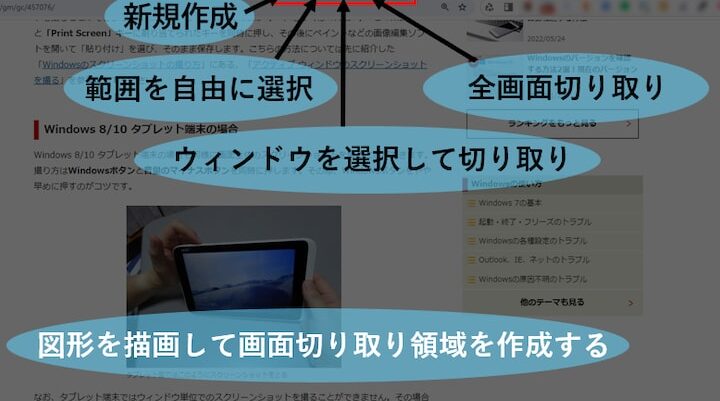
- 「新規作成」ボタンをクリックすると、画面がグレーアウトします。
- キャプチャしたい範囲の選択:
- マウスでドラッグしながら、キャプチャしたいエリアを選択します。その後にマウスボタンを離すと、自動的にその部分が切り取られます。
- 画像の保存:
- 切り取った画像が表示されたら、「ファイル」メニューから「名前を付けて保存」を選び、お好みのフォーマット(PNG, JPEGなど)で保存します。
Windowsキー + Shift + Sによるスクリーンショット
もう一つ便利なのが、「Windowsキー + Shift + S」を使う方法です。このショートカットキーによって、一瞬で画面上部にツールバーが表示されます。これによって素早くスクリーンショットが可能になります。
- 操作手順:
- キーボードで「Windowsキー + Shift + S」を同時に押す。
- キャプチャしたい領域を選択するためにマウスカーソルでドラッグ。
- 選択後、自動的にクリップボードへコピーされるので、そのまま必要な場所(ドキュメントや画像編集ソフト等)へ貼り付けて利用できます。
このような基本的な取り方さえ知っておけば、日常業務や学習にも非常に役立つでしょう。他にも多くの機能がありますので、自分自身のニーズに応じて最適な方法をご利用ください。
Windowsでのスクリーンショット機能の使い方
Windowsには、スクリーンショットを簡単に取得できるさまざまな機能が備わっています。これらの機能を活用することで、部分 スクショ windowsだけでなく、全画面や特定のウィンドウもキャプチャすることができます。ここでは、それぞれの方法について詳しく見ていきます。
Print Screenキーによるスクリーンショット
最も基本的な方法は、「Print Screen」キーを使用することです。このキーを押すことで、画面全体をキャプチャできます。ただし、この場合は後で画像編集ソフトなどに貼り付けて保存する必要があります。
- 操作手順:
- キーボードの「Print Screen」キーを押します。
- 次に、ペイントやWordなどのアプリケーションを開き、「Ctrl + V」を使って画像を貼り付けます。
- 最後に、「ファイル」メニューから「名前を付けて保存」を選び、お好みのフォーマットで保存します。
Alt + Print Screenによる特定ウィンドウのキャプチャ
特定のアクティブなウィンドウだけを撮影したい場合は、「Alt + Print Screen」キーが便利です。これにより、その瞬間表示されているウィンドウのみがクリップボードにコピーされます。
- 操作手順:
- キャプチャしたいウィンドウをアクティブ状態にします(クリックして選択)。
- 「Alt + Print Screen」を同時に押します。
- その後、ペイントやWord等で「Ctrl + V」で貼り付け、保存します。
This method is especially useful when you want to capture dialog boxes or specific application windows without the distraction of other screen elements. By mastering these functions, we can enhance our efficiency in documentation and communication.
Taking Screenshots with Snip & Sketch App
The Snip & Sketch app offers a more integrated approach to taking screenshots in Windows. It provides additional features for editing screenshots immediately after capturing them.
- Main Features:
- Select from different snipping modes such as rectangular, freeform, window snip, or full-screen snip.
- Edit and annotate the screenshot using various tools like pens and highlighters before saving it.
This combination of capturing and editing makes it an excellent choice for users who frequently need to share information visually. As we explore these options further, we will discover how to edit and save captured images effectively in the next section.
特定の領域を選択してキャプチャする方法
は、必要な情報だけを効率的に収集するために非常に便利です。私たちが画面上で見ている内容の一部だけを切り取ることで、無駄な部分を省いた明確な画像を得ることができます。このセクションでは、「Snipping Tool」と「Snip & Sketch」を使用した具体的な手順について解説します。
Snipping Toolによるキャプチャ
Windowsには「Snipping Tool」というアプリケーションがあり、これを使って特定の領域を簡単に選択してスクリーンショットを撮影できます。このツールは直感的で使いやすく、さまざまなモードが用意されています。
- 操作手順:
- スタートメニューから「Snipping Tool」を検索し、アプリケーションを開きます。
- 新しいスニップ(スクリーンショット)を作成するため、「新規作成」ボタンをクリックします。
- キャプチャしたい範囲をドラッグして選択します。
- 選択後、自動的に編集ウィンドウが表示されますので、必要に応じて注釈やハイライトなどの編集が可能です。
- 最後に、「ファイル」メニューから「名前を付けて保存」を選び、お好みのフォーマットで保存します。
Snip & Sketchによる自由度の高いキャプチャ
“Snip & Sketch”はより進化した機能と直感的なインターフェースで、多様なキャプチャオプションがあります。このアプリでは、四角形やフリーフォームなど、自分のニーズに合わせた形式でスクリーンショットが取れます。
- Main Features:
- 四角形やフリーハンドモードから選べる多様なスニッピングオプションがあります。
- キャッチした画像は、その場で編集でき、小さくカットしたりテキストを書き込んだりできます。
This method allows us to not only capture the desired area on the screen but also edit and annotate it instantly, which enhances our workflow significantly. Now that we understand how to capture specific regions effectively, we can explore how to edit and save these images in the next section.
取り込んだ画像の編集と保存方法
キャプチャした画像を実際に利用するためには、編集と保存が欠かせません。特に「Snipping Tool」と「Snip & Sketch」では、取り込んだ画像を簡単に加工できる機能が豊富です。このセクションでは、それぞれのツールを使った具体的な編集方法と保存手順について詳しく説明します。
Snipping Toolでの画像編集
「Snipping Tool」を使用すると、スクリーンショットを撮影した後すぐに必要な部分だけを強調したり、注釈を加えたりすることができます。以下の手順で簡単に画像を編集できます。
- 操作手順:
- キャプチャした画像が表示されているウィンドウで、ペンやハイライトツールなどから選択して使用します。
- 必要な部分に注釈や強調表示を行います。
- 編集が完了したら、「ファイル」メニューから「名前を付けて保存」を選択し、お好みのフォーマット(PNGやJPEGなど)で保存します。
Snip & Sketchによる高度な編集機能
“Snip & Sketch”はより多くのカスタマイズオプションを提供しています。このアプリでは、高度な描画ツールやテキストボックスなど、多様な機能があります。以下はその具体的な編集手順です。
- Main Features:
- 直感的なインターフェースで、自由自在に描画やテキスト追加が可能です。
- 取り込んだ画像上で切り取りたい範囲も簡単に指定でき、そのままトリミングできます。
This flexibility allows us to tailor the image exactly as we need it before saving. After finishing our edits, we can save the file by selecting the appropriate format that suits our needs, ensuring easy sharing and accessibility.
便利なスクショツールとその活用法
部分スクショをより効率的に活用するためには、便利なツールを利用することが欠かせません。Windowsには多くのスクリーンショットツールがあり、それぞれ独自の機能を持っています。ここでは、特に人気のあるツールとその効果的な活用法について詳しく解説します。
おすすめのスクショツール
以下は、私たちが推奨するいくつかの便利なスクリーンショットツールです。それぞれ異なる特徴や利点がありますので、自分に合ったものを選んでみてください。
- Greenshot: 高度な編集機能と直感的なインターフェースを備えています。キャプチャ後すぐに注釈やハイライトが可能です。
- Lightshot: シンプルながらも強力な機能を持ち、選択した部分だけを素早くキャプチャできます。また、オンラインで共有しやすいリンク生成機能もあります。
- PicPick: スクリーンショットだけでなく、画像編集やカラーピッカーなど多彩な機能が集約されています。プロフェッショナル向けにも適しています。
これらのツールの使い方
それぞれのツールには固有の操作方法がありますが、多くの場合は直感的に使用できます。以下は一般的な手順です:
- インストール: 各ツールは公式サイトからダウンロード可能ですので、自分の環境に合わせてインストールします。
- 設定: 必要に応じて好みの設定(ショートカットキーや保存先など)を行います。
- キャプチャ: スクリーンショットを撮りたい領域を指定し、そのままキャプチャします。
- Edit and Save:
| Greenshot | Lightshot |
| 高度な編集機能 – 直接オブジェクト追加 – 迅速な保存オプション |
シンプルさ – オンライン共有 – 即時フィードバック |
This overview highlights the strengths of each tool, allowing us to choose one that best fits our specific needs. Al utilizar estas herramientas, podemos mejorar nuestra productividad y facilitar la comunicación visual en nuestro trabajo diario.
SNSへの簡単共有方法
SNS(ソーシャルネットワーキングサービス)への共有も簡単です。それぞれのツールには直接SNSへ投稿できる機能が搭載されています。このようにして、私たちは迅速かつ効果的に情報を周囲と共有できます。例えば:
- Tweeting screenshots directly from Greenshot.
- Pasting Lightshot links into chat applications for quick sharing.
Nuestras opciones son amplias y usar estos recursos de manera efectiva puede optimizar nuestras interacciones digitales. Con las herramientas adecuadas a nuestra disposición, estamos mejor equipados para capturar y comunicar información importante con facilidad.