画面の一部をキャプチャすることは、パソコン作業において非常に便利なスキルです。私たちは、を詳しく解説します。 これにより必要な情報だけを簡単に保存し共有できるため効率的です。
この記事では、さまざまなオペレーティングシステムやアプリケーションでの部分スクリーンショットの取り方について紹介します。私たちが提案する手順を実践すれば誰でも短時間で習得できます。 スクリーンショット機能を活用することで日常業務が大幅に改善されるでしょう。
皆さんはどんな場面で部分スクリーンショットを使いたいと思いますか?その方法を知ることで新しい可能性が広がります。この後の記事では具体的な手順をご紹介していきますのでぜひご覧ください。
部分スクリーンショット パソコンでの基本的な方法
部分スクリーンショットをパソコンで取得する方法は、意外と簡単です。私たちは、このプロセスがどのように機能するかを詳しく説明します。まず、特定の範囲を選択してキャプチャするためには、いくつかの異なるアプローチがあります。それぞれの方法には独自の利点があり、使用目的によって適切な手法を選ぶことが重要です。
スクリーンショットツールの基本的な使い方
- Windows Snipping Tool
Windowsに標準搭載されているSnipping Toolは非常に便利です。これを使うことで、画面上の任意の部分を簡単にキャプチャできます。
- Snipping Toolを開く
- キャプチャしたい範囲を指定
- 保存またはコピーして使用
- Snip & Sketch
Windows 10以降では、Snip & Sketchという新しいツールも利用可能です。このツールでは、以下の操作ができます。
- ショートカットキー
Windows + Shift + Sを押す - 画面上でドラッグして選択範囲を決定
- クリップボードに保存され、そのままペースト可能
Macの場合
Macでは、「Command + Shift + 4」を使用することで部分スクリーンショットが取れます。具体的な手順は次の通りです。
- キーボードから「Command」、「Shift」、そして「4」を同時に押す
- マウスポインタが十字形に変わるので、キャプチャしたいエリアをドラッグして選択
- 選択した部分がデスクトップに保存されます
このように、それぞれ異なるOSには固有の方法がありますが、本質的には共通しています。私たち自身も日常的にこれらの方法を活用し、多くの場合で効率よく情報収集や共有が行えています。
特定の範囲を選択するためのツール紹介
特定の範囲を選択して部分スクリーンショットを取得するためには、専用のツールが役立ちます。これらのツールは、選択範囲を簡単に指定できるだけでなく、キャプチャした画像を編集する機能も備えています。以下では、特に人気のあるツールについて詳しく紹介します。
Greenshot
Greenshotは、無料で利用できる強力なスクリーンショットツールです。このソフトウェアは直感的なインターフェースを持ち、多くの便利な機能が搭載されています。具体的には:
- 画面上でドラッグして任意の範囲を選択
- 選択した部分に注釈やマークアップが可能
- さまざまな形式で保存や共有が容易
Lightshot
Lightshotも非常に人気があります。このツールは軽量でユーザーフレンドリーなデザインが特徴です。主な機能として:
- 簡単にエリアをドラッグ&ドロップで選択可能
- SNSへの直接共有機能あり
- オンラインエディターによる即座の編集が可能
PicPick
PicPickは多機能なスクリーンショットキャプチャーソフトウェアです。その魅力は豊富な編集オプションとカスタマイズ性にあります。
- 自由自在にキャプチャ範囲を指定できるモード設定あり
- A4サイズなどプリント用にも適した出力形式が利用可能
Windows + Shift + P: ショートカットキーによる迅速アクセス可
これらのツールを活用すれば、自分好みの方法で簡単かつ効率的に部分スクリーンショット パソコン上で取得できます。それぞれ異なる特徴がありますので、自身のニーズに合ったものを見つけて活用しましょう。
スクリーンショットを編集する手順
私たちが部分スクリーンショットを取得した後は、それを編集してより効果的に情報を伝えることが重要です。特に、注釈やマークアップを加えることで、視覚的なインパクトを高めたり、必要な情報だけを際立たせることができます。ここでは、一般的な編集手順といくつかの便利な機能について説明します。
基本的な編集手順
- ツールの選択: まず、取得したスクリーンショットを開くための適切なエディターツールを選びます。GreenshotやPicPickなど、多くのツールでは直接キャプチャした画像を開いて編集することが可能です。
- 画像のトリミング: 必要ない部分を削除するためには、トリミング機能を使用します。この機能で特定の範囲のみ残すことで、見せたい情報に焦点を当てられます。
- 注釈やテキスト追加: 重要なポイントや説明文を書くためにテキストボックスや矢印ツールを使います。これによって受け手が理解しやすくなるでしょう。
- 図形描画: ハイライトしたい部分には四角形や円などで囲むと良いです。この方法は視覚的にも明確さが増します。
より高度な編集機能
- 色調整: 明るさやコントラストなどの調整機能も活用しましょう。これにより画像全体の質感が向上し、見栄えもよくなります。
- フィルター効果: 一部のツールではフィルター効果も利用できるため、自分好みのスタイルでスクリーンショットを仕上げられます。
- 保存形式選択: 編集後はPNGまたはJPEGなど、お好みの形式で保存することができます。それぞれ用途によって使い分けましょう。
このようにして私たちは、大事な情報だけを強調しながら魅力的でわかりやすい部分スクリーンショット パソコン上で作成できます。各ステップごとに工夫し、自分自身でも試行錯誤することでスキル向上につながるでしょう。
保存形式とその使い方について
私たちが編集した部分スクリーンショットを適切に保存することは、情報の共有や後の利用において非常に重要です。保存形式にはさまざまな種類がありますが、それぞれ用途や特性が異なるため、目的に応じて選択する必要があります。
一般的な保存形式
- PNG: 画質が高く、色彩も豊かであるため、画像を鮮明に保ちたい場合に最適です。また、透明な背景もサポートしています。
- JPEG: ファイルサイズが小さくなるため、大量の画像を扱う場合には便利ですが、圧縮によって画質が劣化する可能性があります。
- GIF: アニメーションを含む画像や単純な色合いのグラフィックの場合には有効ですが、色数制限があります。
保存形式の使い方
- 目的に合わせた選択: スクリーンショットをどのように使用したいかによって保存形式を決定します。例えば、ウェブサイト用ならJPEG、一部透明度が必要ならPNGがおすすめです。
- エディターでの設定確認: 使用している編集ツールでは、多くの場合「ファイル」メニューから「保存」オプションを選びます。その際、希望する形式を指定できます。
- 品質調整オプション: JPEGの場合は圧縮率などの設定も可能です。これによってファイルサイズと画質のバランスを取ることができるため、自分好みの仕上げができます。
このように、それぞれの保存形式とその特性について理解し活用することで、より効果的な情報伝達が可能になります。自分自身で試しながら最適な方法を探求することも大切です。
便利なショートカットキーまとめ
私たちは、部分スクリーンショットをパソコンで効率よく取得するために、便利なショートカットキーを活用することができます。これらのショートカットキーを使うことで、手間を省き、迅速に作業を進めることが可能です。また、特定の範囲を選択してキャプチャしたり、他の操作との組み合わせによって、一層スムーズに作業が行えます。
一般的なショートカットキー
以下は、パソコンで部分スクリーンショットを取得する際によく使用される一般的なショートカットキーです。
- Windows + Shift + S: スクリーンショットツールが起動し、画面上で範囲を選択できます。
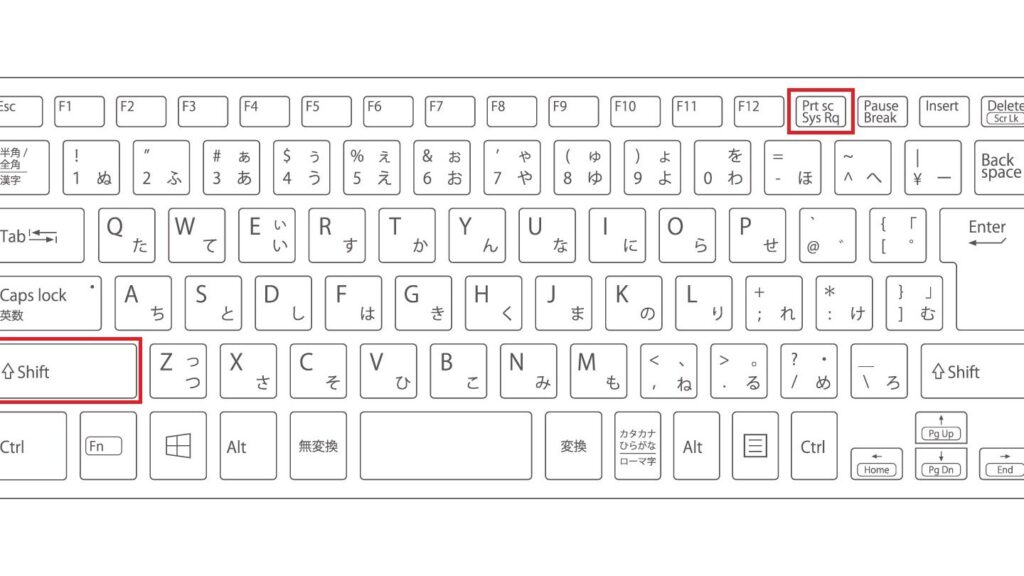
- PrtScn: 画面全体のスクリーンショットをクリップボードにコピーします。
- Alt + PrtScn: アクティブウィンドウのみのスクリーンショットをクリップボードにコピーします。
特定アプリケーション用のショートカット
各種アプリケーションでも独自のショートカットがあります。例えば:
- Snipping Tool(スニッピングツール):
- Ctrl + N: 新しいスニップ(切り取り)を開始します。
- Paint(ペイント):
- Ctrl + V: クリップボードから画像を貼り付けます。
ショートカットキー活用法
これらの短縮キーは適切に利用すれば、大幅に時間と労力の節約につながります。実際には次のような点にも注意が必要です:
- 習慣化すること: 定期的に使用していると自然と身につきますので、自分自身で積極的に使いましょう。
- 組み合わせて使う: 他の操作やソフトウェアとも連携させることで、更なる効率化が期待できます。
このように、有用なショートカットキーについて理解し、それぞれ活用することで、より快適かつ効率的な部分スクリーンショットパソコン作業が実現できるでしょう。