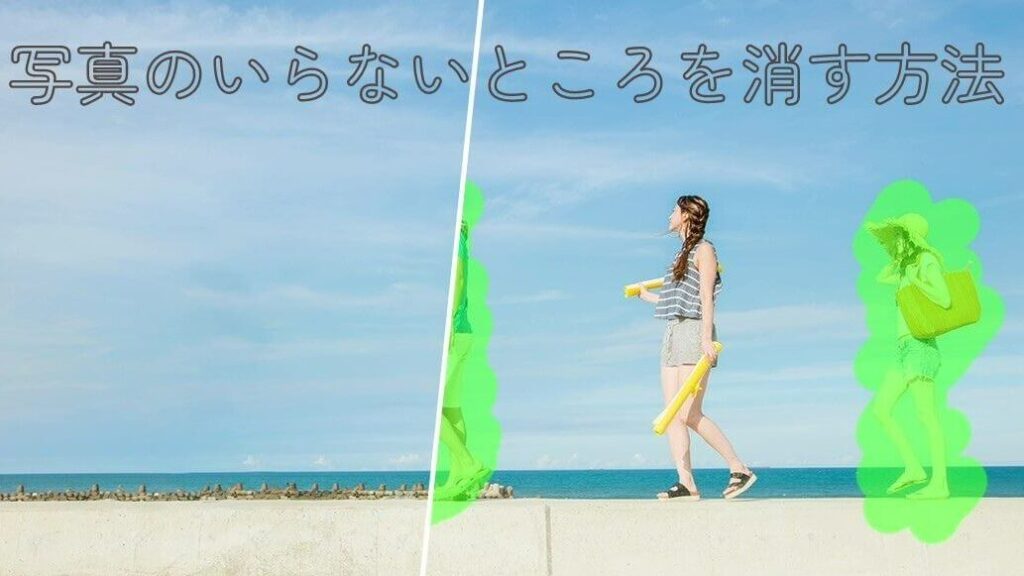
スマートフォンでの写真編集は私たちの日常生活に欠かせない要素となっています。特に、iPhoneを使っている私たちは、簡単に美しい瞬間を捉えることができる一方で、写真のいらない部分を消す iphoneというニーズも高まっています。不要な背景や気になるオブジェクトが写り込んでしまった場合でも、手軽に修正する方法があります。
この記事では、iPhoneを使用して写真のいらない部分を消すための具体的なステップと便利なアプリケーションをご紹介します。またこのプロセスがどれほど簡単で効果的かも解説します。あなたも自分の好きな画像を完璧に仕上げたいと思いませんか?この方法を知れば、もっと魅力的な写真が撮れるようになりますよ。
写真のいらない部分を消す iPhone の基本的な手順
私たちは、iPhoneを使って写真のいらない部分を消す基本的な手順について詳しく説明します。このプロセスは非常に直感的であり、特別な技術や知識がなくても簡単に行えます。以下の手順に従うことで、不要な要素を取り除き、より美しい写真を作成することができます。
手順1: 写真アプリを開く
まずは、iPhoneの「写真」アプリを開きます。ここでは、自分が編集したい画像を選択します。アルバムから直接選ぶこともできれば、「最近の項目」などから見つけることも可能です。
手順2: 編集モードに入る
選んだ写真が表示されたら、画面右上にある「編集」ボタンをタップします。これによって、編集モードに移行し、多様な編集ツールへのアクセスが可能になります。
手順3: 必要なツールを選択する
切り取りや修整といった基本的なツールがあります。ここでは「切り取り」を使います。この機能は特定の領域を簡単に削除できるため便利です。
- 画面下部に表示されているメニューから「切り取り」を選択します。
- 画像の周囲には枠線が表示され、その中で調整したい部分だけ残すようドラッグして調整します。
手順4: 削除したい部分を決める
必要ない部分が枠外になるよう調整した後、「適用」またはチェックマークボタンを押して変更内容を確定させます。この時点で元の画像とは異なる新しい構図になっています。
手順5: 保存する
最後に、新しく作成した画像を書き出すため、「完了」ボタン(右下)をタップします。その結果として、新しい形状の写真が保存されますので、いつでも再利用できる状態になります。また、この過程によって元々あった不要な部分は完全に削除されています。
この手法によって、自分好みの視覚表現が可能となり、一層魅力的な写真へと仕上げることができます。
iPhone で使える編集アプリのおすすめ
私たちがiPhoneで写真のいらない部分を消すために使用できる編集アプリは、多岐にわたります。それぞれのアプリには独自の機能や特長があり、目的に応じて最適なものを選ぶことが重要です。以下では、特におすすめの編集アプリをご紹介します。
1. Snapseed
Snapseedは、Googleが提供する無料の画像編集アプリです。このアプリは直感的なインターフェースと多彩な機能を備えており、「修復」ツールを使って簡単に不要な部分を削除できます。さらに、色調整やフィルターも豊富なので、写真全体の雰囲気を変えることも可能です。
2. TouchRetouch
TouchRetouchは、特定のオブジェクトや不要な要素を瞬時に消去できる専用ツールです。このアプリはシンプルで使いやすく、高度な技術なしでもプロフェッショナルな仕上がりになります。ユーザーから高評価を得ている理由は、その精度とスピードです。
3. Adobe Photoshop Express
Adobe Photoshop Expressは、強力かつ多機能な画像編集アプリで、多様なツールが搭載されています。「スポット修正」機能を使用すると、一瞬で不要部分を取り除けます。また、自動補正やフィルターなども利用できるため、多面的に写真加工が楽しめます。
これらのアプリはいずれも「写真のいらない部分を消す iPhone」に対して非常に効果的であり、それぞれ異なるニーズに応じて活用できます。私たち自身も実際に試しながら、自分のお好みに合ったものを見つける楽しさがありますので、一度手に取ってみることをおすすめします。
削除したい部分を簡単に選択する方法
私たちがiPhoneで写真のいらない部分を消すとき、は非常に重要です。多くの編集アプリには、直感的なツールや機能が搭載されており、初心者でも簡単に利用できます。ここでは、一般的な手順や便利なテクニックについて詳しく説明します。
手動選択ツールの使用
- ブラシツール: 多くのアプリでは、ブラシツールを使って直接削除したい部分を指でなぞることができます。この方法は特に細かい部分を正確に選択する際に役立ちます。
- ラッソーツール: このツールを使用すると、不必要なオブジェクトを囲むように選択線を引くことができ、その後ワンクリックで削除可能です。
自動選択機能
- 一部の高性能アプリには、自動選択機能があります。この機能はAI技術によって不要な部分を自動的に検出し、ユーザーが確認した後に削除します。これにより、時間と労力が大幅に節約されます。
例としてTouchRetouchの活用法
TouchRetouchなどの専用アプリの場合、「オブジェクト消去」モードがあります。このモードでは、直感的な操作で特定の要素だけを簡単に選び出して消去することが可能です。また、このアプリには「範囲指定」機能もあり、大きな領域でもスムーズに処理できます。
これらの方法やツールを駆使することで、「写真のいらない部分を消す iPhone」の作業はさらに効率的になります。どれも試してみて、自分自身のお気に入りとなる方法を見つけることができるでしょう。
修正後の画像を保存する際の注意点
修正後の画像を保存する際には、いくつかの重要なポイントに注意する必要があります。まず、編集アプリによっては、元の画像が上書きされることがありますので、必ずバックアップを取ってから作業を始めることが推奨されます。これにより、万が一のトラブルや失敗時にも元の画像に戻すことができます。
保存形式について
様々な保存形式が存在しますが、それぞれ特性があります。以下は一般的な形式とその特徴です。
- JPEG: 高圧縮率でファイルサイズが小さく、一般的な写真で広く使用されています。ただし、画質は劣化する可能性があります。
- PNG: 透過機能をサポートし、高品質で保存できますが、その分ファイルサイズは大きくなる傾向があります。
- HEIC: iPhoneでデフォルトとして使われている新しい形式です。高画質ながらも容量を抑えることができるため、おすすめです。
編集内容の確認
画像を保存する前に、必ず編集内容を再確認しましょう。不必要な部分や不要な変更点が残っていないかチェックすることで、最終的な仕上がりに満足できるでしょう。また、一度保存した後では変更できない場合も多いので、このステップは非常に重要です。
保存先の選択
最後に、保存先についても考慮しましょう。iPhone内蔵ストレージだけでなく、クラウドサービス(iCloudやGoogle Driveなど)へのバックアップも検討すると便利です。このようにしておけば、大切な思い出や作品を安全に守ることができ、自身でも安心して「写真のいらない部分を消す iPhone」の作業を行うことができます。
他の画像編集機能も活用するためのヒント
私たちが「写真のいらない部分を消す iPhone」の作業を進める中で、他の画像編集機能も効果的に活用することができます。これにより、ただ単に不要な部分を削除するだけでなく、全体のクオリティを高めることが可能です。以下では、特に便利な機能やテクニックについて紹介します。
フィルターとエフェクトの利用
画像編集アプリには多くの場合、さまざまなフィルターやエフェクトがあります。これらは撮影した写真に独自の雰囲気を加えたり、色合いを調整したりして、一層魅力的な仕上がりにする手助けとなります。例えば:
- 明るさ調整: 画像全体の明るさを調整し、暗い部分でも詳細が見えるようにします。
- コントラスト: 明暗差を強調することで、視覚的インパクトを増加させます。
- 色温度変更: 写真の日陰や暖かみを持たせるために使用できます。
トリミングと回転
トリミング機能は不要なスペースや余分な要素を取り除く際にも非常に役立ちます。また、不適切な角度で撮影された場合には回転機能によって正しい向きへ修正できます。このような基本的ながら重要な操作によっても、「写真のいらない部分を消す iPhone」プロセスは一段と洗練されます。
テキスト挿入とステッカー
さらに、自分自身のスタイルやメッセージ性を加えるためにもテキスト挿入機能やステッカー追加は効果的です。特別なイベントや思い出のシーンでは、このようなカスタマイズが非常に価値あるものになるでしょう。これによって個人的につながりのある作品として仕上げることができ、多くの場合、その結果として友人や家族との共有も楽しみになります。
このように、「写真のいらない部分を消す iPhone」の作業は単なる修正作業だけでなく、多様な編集技術と組み合わせて行うことで、自分だけのユニークで美しい作品へと変化させることが可能です。それぞれの機能をご活用いただき、更なる表現力豊かな画像編集ライフをお楽しみください。