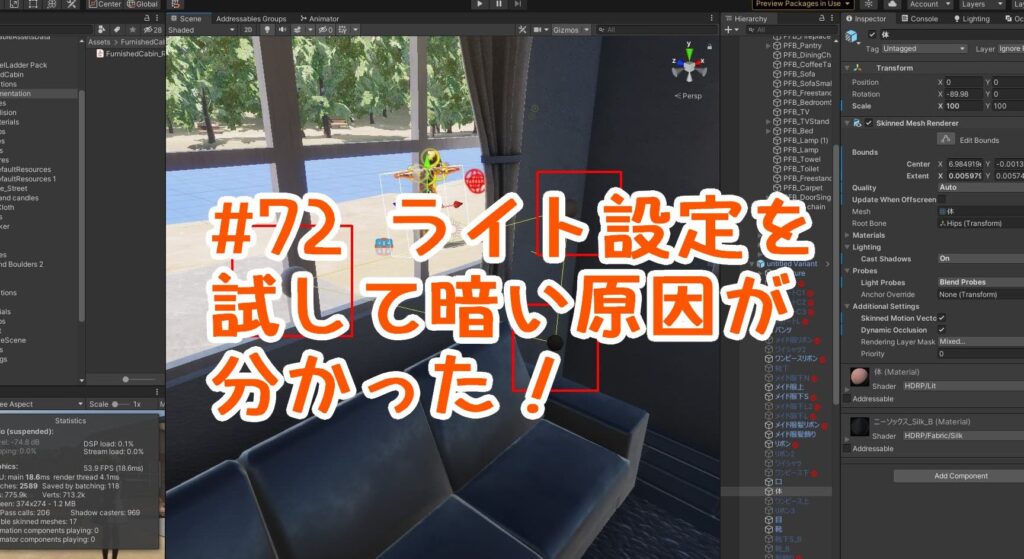
ゲームの美しさを引き出すために、Unityで部分的に暗くする技術は非常に重要です。私たちは、この手法を使うことでシーンの雰囲気や感情を効果的に表現できます。特にダークなテーマやミステリアスな要素が求められる場面では、ライティングの設定が鍵となります。
本記事では、Unityで部分的に暗くする方法とその設定について詳しく解説します。具体的には、ライティングエフェクトやマテリアルの調整方法などを紹介しながら、視覚表現をどのように向上させるかをご説明します。この技術をマスターすれば、自分のプロジェクトにも新しい次元を加えることができるでしょう。
さて皆さんは、自分のゲームでどんな雰囲気を演出したいと思っていますか?この方法を学ぶことで、その夢が実現できるかもしれません。ぜひ読み進めて、新たな発見をしてみましょう。
Unityで部分的に暗くする方法
Unityを使用して部分的に暗くする方法には、いくつかのアプローチがあります。これらの手法を活用することで、ゲームやアプリケーション内で特定のエリアやオブジェクトに対して効果的な暗さを演出できます。以下では、具体的な手順とともに、それぞれの方法について詳しく見ていきましょう。
影を利用した部分的な暗さ
影は最も自然で視覚的に魅力的な方法であり、場面全体に深みとリアリズムを与えます。以下のポイントが重要です:
- ライトソースの種類: Directional Light や Point Light を使用して、影を生成します。
- シャドウ設定: ライトソースの設定から「シャドウ」を有効化し、適切なシャドウタイプ(硬いまたは柔らかい)を選択します。
- オブジェクト配置: 影響を受けるオブジェクトが正しく配置されていることを確認します。
マテリアルによる調整
マテリアル属性も部分的な暗さを実現するために重要です。以下のように調整できます:
- アルベドカラー: マテリアルのアルベドカラー(基本色)をダークトーンに変更すると、より暗い印象になります。
- メタリックおよびスムージング値: メタリック値やスムージング値も調整し、光沢感や反射率にも注意しましょう。
- カスタムシェーダー: 特定の場合には、自分専用のシェーダーを書くことで細かい制御が可能になります。
具体例として、「Standard Shader」や「Unlit Shader」を使用することで簡単に部分的な暗さが実現できます。
環境ライティング
環境ライティングは全体の雰囲気にも大きく影響します。この設定だけでも明るさと暗さをコントロールできます:
- Ambient Light設定: Unityエディター内で Ambient Light の強度や色合いを変更し、場面全体の明るさバランスを取ります。
- Reflection Probes: Reflection Probes を使うことで周囲環境から得た反射情報がオブジェクトにも適用され、その結果としてよりダイナミックなライティング効果が得られます。
これらすべての方法は組み合わせて使うことも可能ですので、一つ一つ試しながら自分たちのお好みに応じた環境作りが楽しめます。
影を利用した効果的な暗さの設定
は、Unityで部分的に暗くする際の重要な要素です。影の質や配置によって、シーン内の雰囲気が大きく変わります。ここでは、影を巧みに使った暗さの調整方法について詳しく説明します。
シャドウマッピングの活用
シャドウマッピングは、リアルな影を生成するために非常に有効な手法です。この技術を使用すると、オブジェクトによってブロックされた光に基づいて影が描画されます。具体的には以下のポイントがあります:
- ライトソースとの距離: ライトからオブジェクトまでの距離が短いほど、シャドウは鮮明になります。
- シャドウバイアス設定: 適切なバイアス値を設定することで、視覚的なアーチファクト(不自然な見え方)を防ぎます。
- シャドウ品質: 高解像度であればあるほど詳細で滑らかな影が得られますが、その分パフォーマンスにも注意が必要です。
ダイナミックとスタティックシャドウ
Unityではダイナミックとスタティック両方のタイプのシャドウを扱うことができます。これらはシーン全体や特定エリアにおける暗さに異なる効果をもたらします:
- ダイナミックシャドウ: キャラクターや移動するオブジェクトから生まれるリアルタイムで変化する影です。プレイヤーとのインタラクション時に特に効果的です。
- スタティックシャドウ: 固定されたオブジェクトから生成される影で、一度ベイク(焼き付け)すると変更しません。この方法はパフォーマンス向上にも寄与します。
これら二種類のシャドウタイプを組み合わせて使用することで、より深みと複雑性のある環境作りが可能になります。また、それぞれの場合によって適切な設定や調整方法も考慮すべきです。
カスタムシェーダーによる制御
C#コードを書いたりShader Graphなどを利用してカスタムシェーダーを作成し、自分好みの暗さや陰影表現も可能です。この場合、大切なのは以下となります:
- ノード構造設計: シェーダー内で色や透明度、反射率など様々な属性を柔軟に変更できます。
- Lerp関数使用例: 異なる色合い間でスムーズに遷移できるようLerp関数なども駆使しましょう。
- PBR(物理ベースレンダリング)の理解: マテリアル設定とも連携しながら現実感あふれる影表現につながります。
このようにして私たちはUnity内で部分的かつ効果的に「暗さ」を演出できるようになります。次回はさらに別の視点からライティングについて掘り下げていきましょう。
マテリアルとシェーダーの調整方法
私たちがUnityで部分的に暗くする際、マテリアルとシェーダーの調整も非常に重要な要素です。適切なマテリアル設定やカスタムシェーダーを利用することで、より深みのある陰影を演出し、視覚的な魅力を高めることができます。このセクションでは、具体的な調整方法について詳しく説明します。
マテリアル設定の基本
まずは、Unityのマテリアル設定について理解しておきましょう。マテリアルはオブジェクトに対してどのように光が反射されるかを決定します。以下は基本的なポイントです:
- アルベドカラー: オブジェクトの基準色であり、この色合いによって暗さが感じられます。
- メタリック値: メタリック素材の場合、高い値を設定すると光沢感が増し、低い値はよりマットな印象になります。
- スムースネス: この値によって表面の滑らかさが変わり、影の表現にも影響します。
これらのパラメータを組み合わせて調整することで、Unity内で部分的に暗くした効果を生むことが可能です。
カスタムシェーダーで表現力向上
次にカスタムシェーダーについて見ていきましょう。Shader GraphやC#コードを書いて独自のシェーダーを作成することで、自分好みのビジュアル効果を実現できます。特に注意すべき点として以下があります:
- ノード構造設計: シェーダー内で複数属性(色や透明度など)を自由に変更できるため、自分だけのユニークなエフェクト作りにつながります。
- Lerp関数使用例: 異なる明度間でスムーズに遷移させたい場合にはLerp関数も活用しましょう。この手法によって自然なグラデーション効果を得ることができます。
- PBR(物理ベースレンダリング)の理解: PBRは現実味あふれる質感表現につながりますので、その考え方も取り入れておくと良いでしょう。
実践例:部分的暗さへの応用
具体的には、例えばダークエフェクト専用のマテリアルを作成し、それに合わせたシェーダー設定を行うことで狙ったターゲットエリアのみ暗く見せることも可能です。またライティングとの併用によって強調したいポイントへさらに焦点化できます。一部だけでも「暗さ」を演出できれば、全体として非常にインパクトあるビジュアルになるでしょう。
このようにして私たちはUnity内で効果的かつ柔軟性豊かな方法で「暗さ」をコントロールし、多様な表現力アップにつながります。それでは次回はライティング設定による明暗コントロールについて掘り下げていきます。
ライティング設定による明暗コントロール
ライティング設定は、Unityで部分的に暗くするための非常に重要な要素です。適切なライティングを用いることで、シーン全体の雰囲気を大きく変えることができ、特定のエリアを強調したり、逆に隠したりすることが可能になります。このセクションでは、効果的なライティング設定の方法とその応用について詳しく説明します。
基本的なライティングタイプ
Unityでは複数のライティングタイプがあり、それぞれ異なる効果を持っています。以下は主要なライティングタイプです:
- ディレクショナルライト: 太陽光など、一方向から均等に照らす光源です。シーン全体に影響を与えます。
- ポイントライト: 特定の位置から放射状に広がる光源で、小さい範囲を明るくします。
- スポットライト: 特定の方向と範囲内で集中的に照らす光源です。狙ったオブジェクトやエリアへのフォーカスを強化できます。
- エリアライト: 面によって発生する光で、柔らかい影と自然な拡散効果があります。
明暗コントロールのテクニック
具体的には、以下のテクニックを用いて明暗コントロールが行えます:
- シャドウ設定: 光源ごとのシャドウ設定を調整し、特定エリアのみ影響させることができます。これによって深みや立体感が出ます。
- カラー温度: ライティングカラーを調整することで、その場面独自のムードや雰囲気を演出できます。暖色系は親しみやすさ、寒色系は冷たさや緊張感を表現します。
- Baked Lighting: 定義された場所で静的オブジェクト向けに事前計算されたライトマップを使用してパフォーマンス向上と美しい陰影表現が可能です。
これらの技術と組み合わせて使うことで、自分たちだけのユニークな「暗さ」を持つシーン作りへ繋げることができます。また、このような明暗コントロールは視覚的魅力だけでなく、ゲームプレイにも重要な役割を果たします。
実践例: ショッピングモールシーンへの応用
Aというショッピングモールシーンでは、大きな窓から入る自然光と点在するスポットライトによって店舗内部の特定商品へ焦点化しました。それぞれの商品周辺にはシャドウ設定も活かされており、お客様にはより魅力的に映ります。このようにして私たちはUnity内で部分的に暗くする効果も容易に実現できるわけです。
Luz y sombra se integran para lograr una experiencia visual rica, permitiendo al jugador navegar por los espacios de forma intuitiva mientras disfruta de la atmósfera que hemos creado.
カメラエフェクトで演出するダークネス
カメラエフェクトは、Unityで部分的に暗くするための重要なツールです。ライティング設定やマテリアル調整と組み合わせることで、シーン全体にダイナミックな効果を与えることができます。このセクションでは、カメラエフェクトを活用して、どのようにして奥深いダークネスを演出できるかについて詳しく説明します。
ポストプロセッシングエフェクト
Unityにはさまざまなポストプロセッシングエフェクトがあり、それらを利用することで視覚的な表現を強化できます。特に以下の効果は、部分的な暗さを引き立てるのに役立ちます:
- ブルーム: 明るい光源周辺に柔らかな輝きを加え、神秘的で幻想的な雰囲気を作り出します。
- 色補正: カラーグレーディングによって全体の色調を変更し、特定領域の暗さや明るさを調整できます。
- Vignette: 画面の端が徐々に暗くなることで中心部への焦点を強め、視聴者の目線を誘導します。
カスタムシェーダーによる効果
独自のシェーダーを書くことで、自分たちだけのユニークなビジュアルスタイルを実現可能です。例えば、不透明度や反射率など様々なパラメータを操作しながら、次のような効果が得られます:
- 透過効果: 特定オブジェクトやテクスチャーで透過率を変えることによって、その背後にある環境との相互作用が生まれます。
- ノイズフィルター: 不規則性や粗さ感が追加され、一層不気味で引き込むような空間演出が可能になります。
これらカメラエフェクトと技術は統合されて使用されるべきであり、それぞれ異なる側面からダークネスへアプローチする手段となります。他にも多くの方法がありますので、自分たちだけのお好みスタイルとゲームプレイ体験につながる新しい発見が期待できるでしょう。