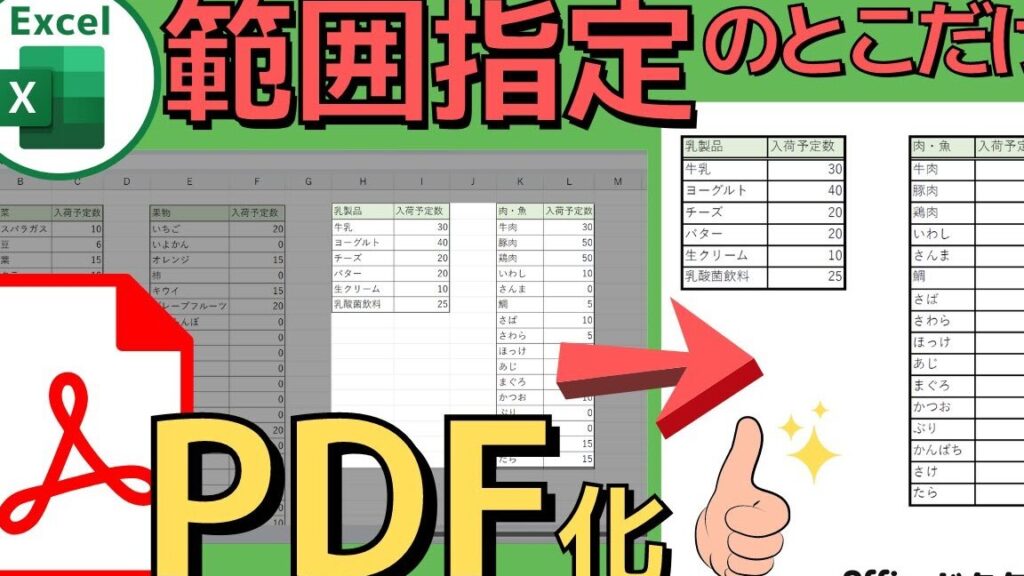
私たちは日々の業務でExcelを活用していますが、特定の部分だけをPDFに変換したいと思うことはありませんか。“excel 部分的にpdf”というニーズは多くの人が抱えており、その方法を知っていると非常に便利です。この記事では、Excelから必要なデータを抽出し、簡単にPDF形式で保存するステップをご紹介します。
このプロセスはシンプルでありながら効果的です。特定の範囲やシートだけを選択してPDF化することで、無駄な情報を省き、受け手には見やすい資料となります。私たちが提案する方法を使えば時間も節約できるでしょう。あなたもこの便利なテクニックを試してみたいと思いませんか?
Excelでは、特定の範囲をPDF形式で保存することが可能です。このプロセスは非常にシンプルで、効率的に作業を進めるための強力な機能となります。以下では、具体的な手順について詳しく説明します。
必要な範囲を選択する手順
まず最初に、PDFとして保存したいデータの範囲を選択します。このステップは重要であり、正確な情報を持つPDFファイルを生成するための基盤となります。以下はその手順です:
- Excelファイルを開く: 変換したい内容が含まれているExcelファイルを開きます。
- データ範囲の選択: マウスカーソルまたはキーボードショートカット(Ctrl+Shift+方向キー)を使用して、必要なセルや範囲をハイライトします。
- 印刷エリアの設定(オプション): 選択した領域のみをPDFに変換する場合、「ページレイアウト」タブから「印刷エリア」を設定すると便利です。
このようにして必要な範囲が決まったら、その後のステップへ進む準備が整います。次に、それらの選択されたデータをどのようにPDFとして保存するかをご紹介します。
PDFとして保存するための設定
続いて、選択したデータ範囲から実際にPDF形式で保存する方法について見ていきましょう。このプロセスも直感的で簡単です。
- Excelリボン上部から「ファイル」メニューに移動し、「名前を付けて保存」を選びます。
- 保存先フォルダと共にファイル名を指定し、「ファイルタイプ」のドロップダウンメニューから「PDF」を選びます。
- 「オプション」をクリックし、「印刷対象」に「現在の印刷エリア」を指定して確認します。
最後に「保存」ボタンをクリックすれば、指定した部分だけが含まれるPDFファイルが生成されます。この方法によって、不必要な情報や空白スペースなしで必要な内容だけが伝わる形になります。
必要な範囲を選択する手順
まず最初に、PDFとして保存したいデータの範囲を選択します。このステップは重要であり、正確な情報を持つPDFファイルを生成するための基盤となります。以下はその手順です:
- Excelファイルを開く: 変換したい内容が含まれているExcelファイルを開きます。
- データ範囲の選択: マウスカーソルまたはキーボードショートカット(Ctrl+Shift+方向キー)を使用して、必要なセルや範囲をハイライトします。
- 印刷エリアの設定(オプション): 選択した領域のみをPDFに変換する場合、「ページレイアウト」タブから「印刷エリア」を設定すると便利です。
このようにして必要な範囲が決まったら、その後のステップへ進む準備が整います。次に、それらの選択されたデータをどのようにPDFとして保存するかをご紹介します。
PDFとして保存するための設定
選択したデータ範囲が決まったら、次はその内容をを行います。これにより、必要な情報が正確に反映されたPDFファイルを作成できます。以下の手順に従って設定を進めましょう。
- ファイルメニューから「名前を付けて保存」を選択: Excelウィンドウの左上隅にある「ファイル」タブをクリックし、「名前を付けて保存」を選びます。
- 保存先の選択: PDFファイルを保存したいフォルダーまたは場所を指定します。
- ファイル形式の変更: 「ファイル名」入力ボックスの下にある「ファイルの種類」ドロップダウンメニューから「PDF」を選びます。この時、「オプション」をクリックして、印刷範囲やページサイズなど詳細設定も確認できます。
- 最終的な確認と保存: 設定が完了したら、「保存」ボタンをクリックし、PDFとして出力されることを確認しましょう。
このプロセスによって、私たちはExcelで部分的にPDFへ変換する準備が整いました。次は、この変換後のファイルについて注意すべきポイントをご紹介します。
変換後のファイルを確認するポイント
変換が完了したPDFファイルを確認することは、必要な情報が正確に反映されているかどうかをチェックするために重要です。特にExcelで部分的にPDFへの変換を行った場合、選択した範囲やレイアウトが意図した通りになっているか確認する必要があります。以下のポイントを参考にして、変換後のファイルをしっかりと検証しましょう。
PDFファイルの内容確認
- データの整合性: まず最初に、PDF内のデータがExcelで選択した内容と一致しているか確認します。不具合や抜け漏れがないよう注意深くチェックしてください。
- フォーマットとレイアウト: データだけでなく、その配置も重要です。ページ内で文字や数字が見やすい位置に配置されているか、改行や余白なども適切か再確認しましょう。
印刷プレビュー機能の活用
印刷プレビュー機能を利用すると、実際の印刷結果がどのようになるか事前に把握できます。この機能を使うことで、
- ページサイズ: 選択した範囲が適切なサイズで収まっているか表示されるため、大きさによる問題を未然に防げます。
- ページ分割: 長大なデータの場合、自動的なページ分割がどのようになるかも見ることができるので、流れがおかしい箇所は修正できます。
エラーおよび不具合への対処
変換後にはエラーや不具合も考えられるため、それらへの対処法も覚えておきましょう。
- 文字化け: 特殊文字やフォントによって発生することがあります。この場合は別のフォントへ変更して再度保存し直すことがおすすめです。
- リンク切れ: Excel内で設定されたハイパーリンクなどはPDFでも有効であるべきですが、一部無効になる可能性があります。その場合は手動で修正してください。
これら全てを踏まえることで、「excel 部分的にpdf」への変換プロセス全体を通じて高品質な出力物を得ることにつながります。次は他形式へのエクスポート方法について詳しく見ていきましょう。
他の形式へのエクスポート方法
Excelで部分的にPDFに変換した後、他の形式へのエクスポートを行うことが可能です。これにより、異なるソフトウェアやデバイスでの互換性を高めたり、特定のニーズに合わせたファイル形式を選択することができます。以下では、一般的なエクスポート形式とその手順について説明します。
ExcelからWordへのエクスポート
Excelシートの内容をWord文書として利用したい場合は、以下の手順でエクスポートできます。
- 範囲選択: エクスポートしたいデータを選択します。
- コピー: 選択したデータをコピーします(Ctrl+C)。
- Wordへ貼り付け: Word文書に移動し、貼り付けます(Ctrl+V)。この時、「保持元の書式」を選ぶことで、Excel内のフォーマットも維持されます。
PPTへのエクスポート方法
プレゼンテーション用にデータをPowerPointに取り込みたい場合は次のステップがあります。
- グラフや表の作成: Excel内で視覚的コンテンツを作成しておくと便利です。
- スライド追加: PowerPointで新しいスライドを挿入し、その上にグラフや表を貼り付けます。
- 適切なレイアウト調整: コンテンツが見栄え良く配置されるよう調整しましょう。
CSVファイルとして保存する方法
大量のデータ処理や他システムとの連携にはCSV形式が役立ちます。この場合は次の手順です:
- [ファイル]メニューから[名前を付けて保存]: ファイルタブから「名前を付けて保存」を選びます。
- [ファイル種類]セクションでCSV選択: 保存ダイアログボックス下部から「CSV (カンマ区切り)」オプションを選びましょう。
- [保存]クリック: 最後に「保存」をクリックすると、指定された範囲だけがCSVとして出力されます。
これらの方法によって、「excel 部分的にpdf」と同様に、多様な形式へ柔軟かつ簡単に情報を書き出すことができるので、自身の目的や環境によって使い分けることが可能です。