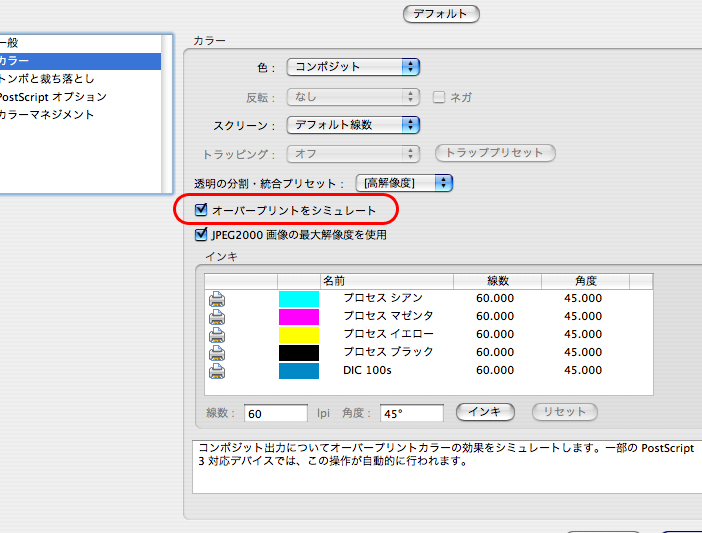
私たちはPDFファイルを印刷する際に、透明部分の設定方法が重要であることを理解しています。特にデザイン業界では、透明部分が視覚的な魅力を高めるために不可欠です。しかし適切な設定を行わないと印刷結果が期待外れになることがあります。
この記事では、PDF印刷の透明部分について具体的な設定方法と注意点を詳しく解説します。どのようにして効果的に透明度を調整し美しい仕上がりを実現するか。そして、印刷時のトラブルを避けるためのポイントも押さえていきます。この情報はプロフェッショナルだけでなく個人ユーザーにも役立つ内容です。
最終的には皆さんも自分自身でプロ級の印刷物を作成できるようになります。あなたは再現性のある美しい印刷物を手に入れたいと思いませんか?それならぜひこの記事を読み進めてください。
PDF 印刷 透明部分の設定方法
PDFを印刷する際に透明部分の設定は重要ですが、適切な手順を踏むことで、思い通りの仕上がりを得ることができます。まず、このプロセスではPDF作成時に透明度を正しく設定し、その後印刷ソフトウェアでの取り扱いにも注意が必要です。本セクションでは、具体的な設定方法について詳しく説明します。
透明度の設定手順
- デザインソフトウェアでの設定
- Adobe IllustratorやInDesignなど、使用するデザインソフトウェアでオブジェクトの透明度を調整します。
- 必要に応じてレイヤーごとに異なる透明度を指定できます。
- PDF形式で保存
- デザインが完了したら、「ファイル」メニューから「別名で保存」を選びます。
- 保存形式として「Adobe PDF」を選択し、表示されるダイアログボックス内で「透過性」というオプションを確認します。
- 印刷用PDFとして最適化
- 保存時には、「印刷可能なフォーマット」として最適化されたプリセット(例:Press Quality)を選ぶことが推奨されます。
- これにより、高品質な出力とともに透明部分も維持されます。
印刷時の留意点
- プリンター設定: プリンターによっては、透明部分への対応が異なるため、自分たちが使用する機器との相性も考慮しましょう。
- テスト印刷: 初めて試みる場合は、小さなサンプルでテスト印刷を行うことで、本番前に問題点を把握できます。
このようにして、私たちはPDF印刷時の透明部分について効果的かつ正確な設定方法を理解しました。この知識は今後のデザイン作業や印刷プロジェクトでも大変役立つでしょう。
透明部分を持つ PDF の作成手順
透明部分を持つPDFを作成する際は、デザインの正確さと印刷品質を保つために、いくつかの手順を踏むことが重要です。このプロセスでは、透明度の設定から保存形式まで、各ステップで注意深く進める必要があります。以下に具体的な手順を示します。
手順の詳細
- デザインにおける透明度設定
- 使用しているソフトウェア(例:Adobe IllustratorやInDesign)でオブジェクトごとに透明度を調整します。
- レイヤー単位で異なる透明度を適用し、全体的なデザインとの統一感を図ります。
- PDFとして保存する準備
- デザインが完成したら、「ファイル」メニューから「別名で保存」を選択します。
- その際、「Adobe PDF」形式を選び、「透過性」に関するオプションが正しく設定されているか確認します。
- 最適な出力設定の選定
- 保存時には「Press Quality」など、高品質な印刷用プリセットを選ぶことで、透明部分も保持されます。
- このようにして、印刷時にも期待通りの結果が得られるようになります。
テストと確認作業
- サンプル印刷: 初回は小型サンプルでテスト印刷し、問題点や修正箇所がないか確認しましょう。
- フィードバック収集: チーム内またはクライアントから意見を収集し、必要に応じて調整します。
これらの手順によって、私たちはより効果的に透明部分を持つPDFを作成できるようになります。特にテスト段階では、小さなミスでも仕上がりに影響するため慎重になることが求められます。この知識はPDF印刷時の精度向上につながり、更なるクリエイティビティへの道も開きます。
印刷時の透明度に関する注意点
印刷時に透明部分を持つPDFを扱う際は、特に注意が必要です。透明度が正しく管理されないと、印刷結果に思わぬ影響を及ぼすことがあります。そのため、私たちはいくつかの重要なポイントを理解し、実践することで、高品質な印刷物を確保することができます。
透明度設定の確認
- デザインソフトでのチェック: 使用しているデザインソフトウェアで透明度設定が正しいか再確認します。特に異なるレイヤー間の相互作用や合成モードが意図した通りになっているか確認することが重要です。
- プリフライトチェック: PDF作成後にプリフライト機能を使い、透過性や解像度について問題がないか調べます。このツールは潜在的なトラブルを事前に発見する助けになります。
印刷会社との連携
- 仕様の共有: 印刷会社にはデザインの詳細や使用した色空間(CMYKなど)についてしっかりと伝えます。また、透明部分についても具体的な指示を行い、期待する仕上がりについて明確にコミュニケーションします。
- サンプル印刷依頼: 実際の印刷物を見るために、小さめのサンプル印刷を依頼し、その結果から最終調整点を洗い出します。
プリンター設定
- 適切なプリンター選び: すべてのプリンターが同じように透明度処理できるわけではありません。使用予定のプリンターによっては特別な設定やプロファイル管理が必要になる場合があります。
- 最新ドライバー利用: プリンタードライバーは常に最新バージョンを使用しましょう。古いドライバーでは、新しい機能や修正されたバグへの対応が不十分となる可能性があります。
これらの注意点を踏まえることで、私たち自身もより質の高いPDF印刷物を手配できるようになります。また、このプロセス全体で求められる細部へのこだわりは、最終的にはクオリティ向上につながります。
異なるプリンターでの影響と対策
異なるプリンターを使用してPDF印刷を行う際には、透明部分がどのように処理されるかが大きな影響を及ぼすことがあります。特に、各プリンターの性能や設定により、透明度の表現が変わるため、事前に対策を講じておくことが重要です。このセクションでは、異なるプリンターによる影響と、それに対する具体的な対策について詳しく説明します。
プリンターの特性理解
- インクジェット vs. レーザー: インクジェットプリンターは色の混合やグラデーション表現が得意ですが、レーザープリンターは明瞭なラインやテキスト印刷に優れています。それぞれの特性を考慮し、自分たちのニーズに合った機種を選ぶことが重要です。
- 解像度設定: 各プリンターには推奨される解像度があります。高解像度で印刷することで透明部分もきれいに再現されますので、この点も確認しておく必要があります。
対策方法
- カスタムプロファイル作成: 使用するプリンターごとにカラープロファイルを作成し、それぞれ最適化された設定で印刷することで、一貫した品質を保つことが可能になります。
- プレビュー機能活用: プリントプレビュー機能で実際の印刷結果を見ることで、不具合や問題点を事前に発見できます。これによって無駄なトラブルやコストを避けられるでしょう。
- 専門家への相談: プリンターメーカーや印刷会社との相談も有効です。彼らはそれぞれのモデルについて多くの知識と経験がありますので、有益なアドバイスが得られるでしょう。
これらの対策を実施することで、異なるプリンターからでも安定した品質でPDF印刷物(特に透明部分)を得ることができるようになります。我々自身もこの理解と準備によって、高品質な成果物制作へ一歩近づけると言えます。
PDF 編集ソフトウェアの選び方
PDF編集ソフトウェアを選ぶ際には、透明部分の設定や印刷品質に大きな影響を与える要因がいくつかあります。私たちは、自分たちのニーズに合った適切なソフトウェアを見つけるために、以下のポイントを考慮することが重要です。
ソフトウェアの機能
- 透明度調整機能: 使用するソフトウェアがどれだけ簡単に透明部分の設定や調整ができるかは非常に重要です。直感的なインターフェースであれば、作業効率も向上します。
- 互換性: PDFファイルは多様な環境で使用されますので、異なる形式やバージョンとの互換性も確認しておく必要があります。他社製品との連携がスムーズであることもポイントです。
コストとライセンス
- 無料 vs. 有料: 無料のPDF編集ソフトウェアも存在しますが、高度な機能やサポートを求める場合、有料版を検討する価値があります。有料版ではしばしば安定したアップデートや技術サポートが受けられるため、長期的にはコストパフォーマンスが良好になることがあります。
- ライセンス形態: 一度購入すれば永続的に使用できるものから、月額課金制までさまざまです。自分たちの利用頻度に応じて最適なプランを選びましょう。
ユーザーレビューと評価
実際のユーザーから得られるフィードバックは、とても貴重です。他者による評価を見ることで、そのソフトウェアの強みや弱点について理解できます。また、専門家によるレビュー記事なども参考になります。これらは特定の機能について詳しい情報を提供してくれるでしょう。
これらの要素を踏まえながら、自分たちのプロジェクトや目的に最適なPDF編集ソフトウェアを選択することで、「pdf 印刷 透明部分」に関する作業効率と成果物クオリティを最大限高めることが可能になります。