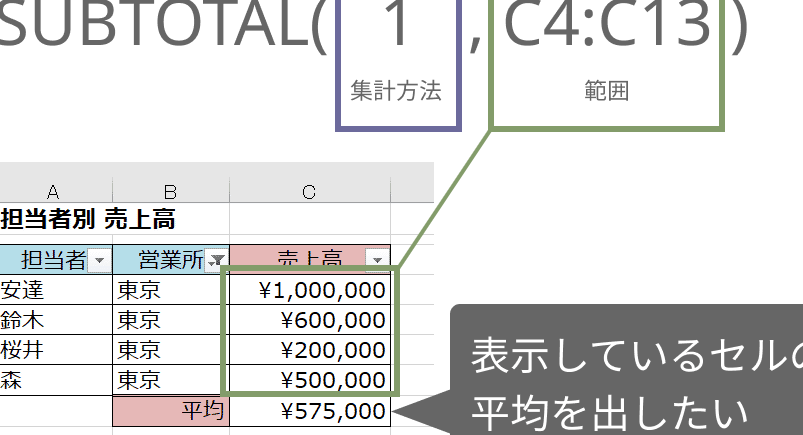
エクセルを使っている私たちにとって、データの管理は非常に重要です。特に「エクセル 表示部分のみ合計」の機能を利用することで、必要な情報だけを簡単に集計できます。この方法を知ることで作業効率が大幅に向上します。
この記事では、具体的な手順や便利な使い方について解説します。「エクセル 表示部分のみ合計」を活用することで、視覚的に整理されたデータから迅速に結果を得ることができるのです。私たちはこの機能によって複雑な表もシンプルに扱えるようになります。
このテクニックをマスターすれば日々の業務がよりスムーズになるでしょう。あなたも「エクセル 表示部分のみ合計」の方法で時間を節約したいと思いませんか?
エクセル 表示部分のみ合計の基本的な使い方
エクセルの「表示部分のみ合計」を利用することで、特定のデータセットから必要な情報だけを簡単に集約できます。この機能は、特に大量のデータを扱う際に非常に便利であり、私たちは日々の業務や分析作業で活用しています。基本的な使い方としては、まず対象となるセル範囲を選択し、その中から表示されている値のみを合計する方法をご紹介します。
表示部分のみ合計の手順
- セル範囲の選択:
合計したい数値が入力されているセルを含む範囲を選びます。
- オートサム機能の使用:
ツールバーから「オートサム」ボタン(Σ)をクリックします。これによって、自動的に合計が計算されます。
- フィルター視覚化:
フィルター機能が適用されている場合、表示されたデータだけが考慮されるため、隠れた行や列は無視されます。この点が、「表示部分のみ合計」のキーポイントです。
次に、この操作によって得られる結果について具体的な例も見てみましょう。例えば、以下のような表があります:
| 商品名 | 売上 |
|---|---|
| 商品A | 1000 |
| 商品B | 1500 |
この場合、「商品A」と「商品B」の売上(1000 + 1500 = 2500)のみが合計として表示されることになります。これはフィルターによって非表示となった商品の売上は考慮されないためです。このようにして、「エクセル 表示部分のみ合計」を活用することで、有効かつ正確な数値把握が可能になります。また、この方法は私たちの日常業務でも多く利用されていますので、一度試してみる価値があります。
表示されているデータを選択して合計する方法
私たちがエクセルで表示されているデータを選択して合計するための具体的な手順をご紹介します。この方法は、必要なデータだけを効率的に集計できるため、業務や分析作業において非常に役立ちます。以下の手順に従って、簡単に合計を算出することができます。
手順
- セル範囲の選択:
合計したい数値が入力されているセルを含む範囲を選びます。この際、フィルター機能によって表示されている行のみが対象となります。
- オートサム機能の使用:
ツールバーから「オートサム」ボタン(Σ)をクリックします。この操作によって、自動的に合計が計算される仕組みです。
- 結果の確認:
合計結果が実際にどのようになるか確認してみましょう。例えば、先ほど示した表の場合、「商品A」と「商品B」の売上のみ(1000 + 1500 = 2500)が合算されます。一方で、非表示となった「商品C」と「商品D」の売上は無視されます。
このようにして我々は、「エクセル 表示部分のみ合計」を活用し、特定の情報を迅速かつ正確に把握することが可能です。また、このプロセスは特定の条件下でも応用できるため、多様なシチュエーションで利用されています。
条件付きで表示部分のみを合計するテクニック
は、特定の条件に基づいてデータを集計する際に非常に有用です。この方法によって、フィルター機能を活用しつつ、自分が必要とする情報だけを選んで合計することが可能になります。以下では、このテクニックの具体的な手順をご紹介します。
手順
- 条件の設定:
まず、どのような条件で合計したいかを決めます。例えば、「売上金額が1000円以上」のように、特定の基準を設けることで、その条件に該当するデータのみが対象となります。
- フィルター機能の適用:
設定した条件に基づいてデータ範囲をフィルタリングします。エクセルでは「データ」タブから「フィルター」を選択し、各列に条件を追加していきます。この操作によって、表示される行が絞り込まれ、必要な情報だけを見ることができます。
- オートサム機能で合計:
フィルタリング後は、「オートサム」ボタン(Σ)を使用して合計値を算出します。この段階でも、自動的に表示されているセルだけが考慮されますので、一貫性があります。
- 結果の確認:
最後に得られた合計結果について確認しましょう。例えば、「商品A」と「商品B」のみが表示された場合、それぞれの売上金額(1000 + 1500 = 2500)が正しく加算されていることになります。一方で、非表示になった商品の売上は無視されるため、本当に必要な情報だけが反映されています。
このようにして、私たちは「エクセル 表示部分のみ合計」を利用しながら、より細かい分析や集約作業を効率化できるわけです。また、この技術はさまざまなビジネスシーンやプロジェクト管理にも応用可能ですので、多くの場合で役立つことでしょう。
エクセルのフィルター機能を利用した合計方法
エクセルには、フィルター機能を利用して特定のデータのみを表示し、その合計を簡単に算出する方法があります。この機能は、特に大量のデータを取り扱う際に非常に便利です。私たちは、フィルターによって必要な情報だけを抽出し、それに基づいて合計値を求める手順をご紹介します。
手順
- フィルターの適用:
まず「データ」タブから「フィルター」を選択し、対象となる列に条件を設定します。例えば、「日付」や「カテゴリ」で絞り込むことで、目的のデータのみが表示されます。
- オートサムで合計:
フィルタリングされた後は、「オートサム」ボタン(Σ)をクリックします。この操作では、自動的に表示されているセルの値のみが考慮されるため、正確な合計が得られます。
- 確認作業:
最終的には得られた合計結果が正しいことを確認してください。例えば、売上金額や数量など、条件に該当する項目だけが加算されているかどうかを見ることが重要です。
このような手法によって、「エクセル 表示部分のみ合計」の効率的な活用が可能となります。また、この技術はさまざまなビジネスシーンで応用でき、多くの場合で役立つでしょう。
実務で役立つ応用例とヒント
実務において「エクセル 表示部分のみ合計」を活用する具体的な例とヒントを見ていきましょう。この機能を使うことで、日常業務がより効率的になり、データ分析の精度も向上します。以下では、特定のシナリオに基づいた応用例や便利なテクニックをご紹介します。
売上データの分析
例えば、小売業で商品の売上データを管理している場合、特定の期間や商品カテゴリーに絞って合計売上を算出することがよくあります。このような状況では、フィルター機能を利用して必要なデータだけを表示し、その合計値を求める方法が非常に役立ちます。
- 手順:
- 対象となる列(例えば「売上金額」)にフィルターを設定。
- 特定の商品カテゴリや日付範囲で絞り込み。
- オートサム機能で表示されたセルの合計値を確認。
プロジェクト管理
プロジェクト管理でも、この技術は非常に有効です。複数のプロジェクトが同時進行している場合、それぞれの進捗状況や予算消費額などを個別に集計したいことがあります。この際、「エクセル 表示部分のみ合計」を使用すれば、一目で各プロジェクトごとのコスト把握が可能になります。
- ポイント:
- フィルタリングによって関連情報だけ抽出し、可視化することで意思決定がスムーズになる。
ヒント: ショートカットキーの活用
私たちの日常業務では時間短縮が常に求められます。そのため、ショートカットキーを活用するとさらに効率的です。以下は覚えておくと便利なショートカットです:
- Ctrl + Shift + L: フィルター機能のオン/オフ切替
- Alt + =: オートサム機能起動
これらのショートカットキーを駆使すれば、「エクセル 表示部分のみ合計」の操作も迅速かつ正確になります。
このように、「エクセル 表示部分のみ合計」はさまざまなビジネスシーンで効果的に利用できるツールです。実務で直面する課題解決にも貢献し、その結果として生産性向上にも繋がります。