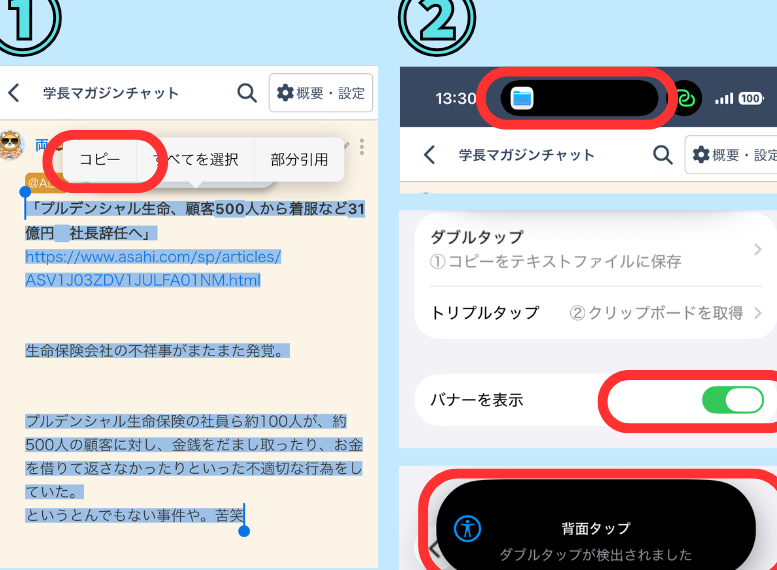
iPhoneの便利な機能の一つに、部分コピーがあります。この機能を使うことで、私たちは必要な情報だけを簡単にコピーし他のアプリに貼り付けることができます。特に長いテキストやウェブページから特定の部分を抜き出したい場合には非常に役立ちます。
この記事では、iPhoneでの部分コピーの設定方法や効果的な使い方について詳しく解説します。私たちの日常生活や仕事でどのようにこの機能を活用できるかを考えると非常に面白いです。具体的な手順を知れば、この便利さがさらに引き立つでしょう。
あなたは日々どれだけ効率よく情報を管理していますか?この機会にiPhoneの部分コピー機能をマスターしてみませんか?興味深い内容が続きますのでぜひお読みください。
iPhone 部分コピーの基本的な使い方
iPhoneでの部分コピーは、特定のテキストを選択して簡単にコピーするための便利な機能です。この機能を使うことで、必要な情報だけを手早く取得し、他のアプリやメッセージに貼り付けることができるようになります。以下では、この基本的な使い方について詳しく説明します。
テキストの選択方法
iPhoneで特定のテキストをコピーするには、まずそのテキストを選択する必要があります。以下はその手順です:
- コピーしたいテキスト部分に指を置きます。
- 指を少し押し込んだままスライドさせて、選びたい範囲まで移動します。
- 選択が完了すると、「コピー」というオプションが表示されます。
これらのステップによって、自分が必要とする情報だけを正確に選ぶことができます。
コピー後の操作
テキストをコピーした後、その内容はクリップボードに保存されます。この状態で次の操作が可能です:
- ペースト:他のアプリやメッセージ内で再利用したい場合、「ペースト」オプションをタップして貼り付けます。
- 共有:共有アイコンからメールやSNSなどに直接送信することも可能です。
このように、部分コピー機能は私たちの日常生活や仕事で非常に役立つツールとなります。また、この機能は文字だけでなく、リンクや画像にも適用できますので、多様なシーンで活用してください。
iPhone での部分コピー設定方法
iPhoneでの部分コピー機能を最大限に活用するためには、設定を適切に行うことが重要です。このセクションでは、iPhoneの設定メニューから部分コピーに関連するオプションを確認し、最適な環境を整える方法について説明します。これにより、自分たちのニーズに合った使い方ができるようになります。
設定手順
以下は、iPhoneで部分コピー機能を設定するための具体的な手順です:
- 設定アプリを開きます。
- 一般を選択します。
- アクセシビリティをタップします。
- タッチセクション内の長押しで選択またはトリプルタップで選択(希望する方法)を有効にします。
- Siriショートカット: Siriから特定のコマンドで部分コピー機能も利用できますので、「Siriショートカット」を追加しておくと便利です。
これらのステップによって、私たちは自分だけの操作スタイルに合わせた使い方が可能になります。特に、アクセシビリティオプションは個々の使用状況によって調整できるため、自分たちが快適と感じる方法でテキストコピーができるようになります。
Siriとの連携設定
Siriによる部分コピー機能も非常に便利です。以下はその有効化手順です:
- Siriを起動し、「テキストをコピー」と指示すると、その場で必要な情報だけを素早く取得できます。
- Siriショートカットからよく使用するフレーズや文書なども登録でき、更なる利便性が得られます。
Siriとの連携によって、私たちはさらにスムーズかつ効率的な作業環境を実現できます。特に忙しい時や多くの情報処理が求められる場合には、この機能が役立ちます。また、新しいアイデアや情報収集にも活用してみてください。
Tips for optimal use of the copy feature
| Tips | Description |
|---|---|
| Selective Copying: | You can select only essential parts of text to avoid unnecessary clutter. |
| Edit before pasting: | If needed, edit your copied content in a notes app for better clarity. |
| Paste Smartly: | Pasting into apps that support rich text can maintain formatting. |
| Create templates: | If you frequently use certain texts, save them as templates for quick copying later. |
This table provides useful tips to enhance our experience with the iPhone 部分コピー functionality. By implementing these strategies, we can work more effectively and efficiently in various tasks. そして、このような工夫によって日常生活や仕事上でも時間短縮につながります。効果的な運用方法としてぜひ参考にしてください。
部分コピーを活用した効率的な作業術
私たちがiPhoneの部分コピー機能を活用することで、日々の作業効率を大幅に向上させることができます。このセクションでは、部分コピーを使用してタスクをより迅速にこなすための具体的な方法やテクニックについて解説します。特に、情報の整理や共有が必要な場合には、この機能が役立つでしょう。
効率的な活用法
以下は、iPhoneの部分コピー機能を使って作業を効率化するためのポイントです:
- 重要な情報だけ選択: 必要なテキストのみを選ぶことで、余計な情報による混乱を避けましょう。
- 事前編集: コピーした内容はメモアプリで編集し、見やすく整えてから貼り付けると良いでしょう。
- スマートペースト: リッチテキスト対応アプリに貼り付けることで、フォーマットも保持されます。
- テンプレート作成: よく使用するフレーズや文書はテンプレートとして保存し、後で簡単にコピーできるようにしましょう。
これらのポイントを実践することで、私たちは時間短縮につながります。また、それぞれの手法は異なる状況に応じて適切に組み合わせて利用できるので、自分たちのスタイルに合った方法で取り入れてください。
Siriとの連携による利便性向上
Siriと部分コピー機能との連携も非常に便利です。Siriを通じて迅速かつ簡単に必要なテキスト情報へアクセスできます。例えば、「この文章をコピーして」と指示すると、その場で指定した内容だけが即座に取得可能です。また、お気に入りのフレーズや頻繁に使用する文書もSiriショートカットとして登録しておくと、一層効果的です。
Siriとの連携によって、忙しい時にもスムーズかつ効率的な作業環境が実現できます。新しいアイデアや情報収集にもこの機能が役立ちますので、多様性ある使い方で自分たちの日常生活や仕事上でも活用していきましょう。
| Tips | Description |
|---|---|
| Selectively Copying: | You can select only essential parts of text to avoid unnecessary clutter. |
| Edit before pasting: | If needed, edit your copied content in a notes app for better clarity. |
| Pasting Smartly: | Pasting into apps that support rich text can maintain formatting. |
| Create templates: | If you frequently use certain texts, save them as templates for quick copying later. |
This table provides useful tips to enhance our experience with the iPhone 部分コピー functionality. By implementing these strategies, we can work more effectively and efficiently in various tasks. そして、このような工夫によって日常生活や仕事上でも時間短縮につながります。効果的な運用方法としてぜひ参考にしてください。
よくあるトラブルとその対処法
iPhoneの部分コピー機能は非常に便利ですが、時にはトラブルが発生することがあります。ここでは、よくある問題とその解決策について詳しく説明します。これらの対処法を理解しておくことで、スムーズな作業環境を維持できるでしょう。
コピーできない場合
部分コピー機能が正常に動作しない場合があります。その際には以下の点を確認してください:
- アプリの再起動: コピーしたい内容が表示されているアプリを一度閉じて再度開いてみましょう。
- ソフトウェアの更新: iOSやアプリが最新バージョンであるか確認し、必要であれば更新します。
- デバイスの再起動: iPhone自体を再起動することで、一時的な不具合が解消されることがあります。
選択範囲が反応しない
テキストの選択範囲に問題がある場合、以下の方法で対処できます:
- タッチ操作の確認: スクリーンに傷や汚れがないか確認し、クリーニング後にもう一度試してみます。
- Siriによる操作: Siriを利用して「この文章をコピー」と指示することで直接選択できます。
- AIRDROP等別機能使用: もし部分コピーがうまくいかない場合は、他の共有手段(AirDropなど)も検討しましょう。
| Error Type | Description | Solution |
|---|---|---|
| No copy action | The copy function is unresponsive. | – Restart the app – Update software – Reboot the device |
| Select range issue | The text selection does not respond. | – Check for screen issues – Use Siri for commands – Consider alternative sharing methods like AirDrop. |
This table summarizes common errors and their solutions related to the iPhone 部分コピー functionality. By familiarizing ourselves with these troubleshooting steps, we can ensure that our workflow remains uninterrupted and efficient. 何か問題が発生した際にも落ち着いて対処できるようになりましょう。
他のデバイスとの連携方法
iPhoneの部分コピー機能は、他のデバイスと連携することでさらに便利になります。例えば、MacやiPadといったApple製品との間で簡単に情報を共有することができます。このセクションでは、について詳しく説明します。
Macとの連携
iPhoneでコピーした内容をMacにペーストする方法は非常にシンプルです。以下の手順を実行してみましょう:
- Handoff機能: Handoffを有効にすると、iPhoneでコピーしたテキストをMacでも利用できるようになります。設定から「一般」→「Handoff」を選択し、有効化してください。
- Universal Clipboard: コピーしたテキストは、一時的にクリップボードとして保存されます。Mac上でCommand + Vキーを押すだけで貼り付けが可能です。
iPadとの連携
iPadも同様に、部分コピー機能と組み合わせて使うことができます。具体的な手順は以下の通りです:
- Airdropの利用: iPhoneから直接iPadへ情報を送信する場合、AirDropが便利です。共有メニューからAirDropを選び、受信側のiPadと接続します。
- Scribble機能: iOS 14以降ではScribble機能も使用できます。これにより手書き入力から直接テキストとして認識されるため、新しいアイデアを書き留めながら部分コピーが可能です。
| Device | Method of Integration | Description |
|---|---|---|
| Mac | Easily copy and paste using Handoff and Universal Clipboard. | This allows seamless transfer of copied text between devices. |
| Ipad | Airdrop or Scribble functionality for easy sharing. | You can quickly share information or write directly on the device. |
これらの連携方法によって、私たちの日常業務はさらにスムーズになり、多様なデバイス間で作業効率が向上します。それぞれの操作法を理解し活用することで、より良いユーザー体験が得られるでしょう。