私たちは、デジタルアートの世界で創造性を発揮する中で、時には「イラストレーター 余分な部分をカット」する必要があります。無駄な要素を取り除くことで、作品がより洗練され視覚的に魅力的になります。このプロセスは簡単ではありませんが、適切なテクニックを使用すれば、誰でもマスターできるものです。
この記事では、「イラストレーター 余分な部分をカット」するための具体的な方法やツールをご紹介します。私たちと一緒にこの重要なスキルを学びましょう。これによってあなたの作品は一段と引き立ちます。また、この技術を知っていることは他のデザイナーとの違いにもつながります。
さあ、自分のアートワークをさらに魅力的に仕上げたいと思いませんか?この機会に新しい技術を身につけてみましょう!
イラストレーター 余分な部分をカットする基本技術
イラストレーターで余分な部分をカットするための基本技術は、デザインプロセスにおいて非常に重要です。私たちは、効果的に不要な要素を取り除くことで、作品のクオリティを向上させることができます。このセクションでは、いくつかの基本的なテクニックとツールについて説明し、それらを活用してより洗練されたデザインを実現する方法をご紹介します。
選択ツールの活用
まず最初に、選択ツールは余分な部分をカットする際の基本中の基本です。このツールを使用することで、特定のオブジェクトやパスを簡単に選択し、その後削除や移動が可能になります。具体的には以下の手順で行います。
- 選択したいオブジェクトにカーソルを合わせます。
- 必要であればShiftキーを押しながら複数選択します。
- 選んだオブジェクトがハイライトされていることを確認し、「Delete」キーで削除します。
この操作によって、意図しない部分や重複した要素なども効率よく処理できます。
マスク機能によるカット
次にご紹介する方法はマスク機能です。これは特定の領域だけ表示させたり隠したりできる強力なツールです。マスク機能は主に以下の場合に役立ちます:
- 複雑な形状から一部だけ切り抜きたい時
- 背景と前景との境界線が明確になってほしい時
- 特定部分のみ強調したい時
マスク設定手順
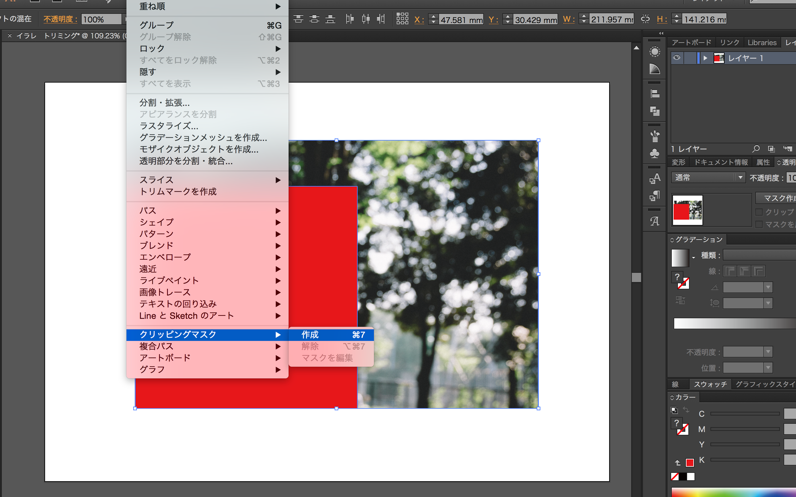
- カットしたいオブジェクトとマスクとして使いたい形状(シェイプ)を作成します。
- 両方のオブジェクトを選択し、「右クリック」メニューから「クリッピングマスク」を選びます。
- これで指定された範囲以外が隠れた状態になります。
この技術によって、細かな調整も容易になり、自分好みの仕上げが可能となります。
スナップ機能で正確性向上
最後に紹介する技術はスナップ機能です。この機能は、他のオブジェクトやガイドラインに合わせて自動的に位置決めされるため、高精度なカットが実現できます。スナップ機能利用時には注意すべきポイントがあります:
- スナップ対象となるガイドラインやグリッド線を設定しておくこと。
- オプションメニューからスナップ設定(例えば「グリッドへスナップ」)が有効になっているか確認します。
これら基礎技術を駆使すれば、私たち自身でもより魅力的・プロフェッショナルなイラストレーション作成への第一歩となります。それでは次回は、効果的なトリミングツールについて詳しく見ていきましょう。
効果的なトリミングツールの使い方
イラストレーターで余分な部分をカットする際、効果的なトリミングツールの活用が不可欠です。これにより、私たちのデザインは一層洗練され、視覚的なインパクトを与えることができます。このセクションでは、特に有効なトリミングツールやその使い方について詳しく説明します。
切り抜きツールの利用
最も基本的で強力なトリミングツールの一つが切り抜きツールです。このツールを使用することで、不必要な領域を簡単に取り除くことができるため、作品全体の調和感を高めます。以下はその具体的な手順です:
- 切り抜きたいオブジェクトを選択します。
- “切り抜きツール”アイコンをクリックし、画面上に表示されたボックスをドラッグして調整します。
- “Enter”キーまたは適用ボタンで変更内容を確定させます。
この方法によって、大まかな形状から細かな部分まで自由自在にカットすることが可能となります。
シェイプビルダー機能による精密カット
シェイプビルダー機能は、複数のオブジェクトやパスから新しい形状を作成したり、一部だけ削除したりできる便利なツールです。この機能は特に次の場合に役立ちます:
- 異なる形状同士の重ね合わせから新しいデザイン要素を生み出す時。
- 不要な部分だけ効率よく削除したい時。
- デザイン全体のバランスや流れを考慮しながら編集する時。
シェイプビルダー機能使用手順:
- Editモード(Shift + M) に入ります。
- Cutしたいエリアと残したいエリアを選択します。
- Select “Remove” または “Add” ボタンで処理対象領域について操作します。
This technique enables us to achieve a higher level of precision in our designs, ensuring that every element is where it should be.
トリミングマスクによる効果的な表現
トリミングマスク機能, or clipping masks, allows us to create complex shapes while keeping only the desired parts visible. This technique can be particularly beneficial in situations such as:
- Aiming for intricate designs with multiple overlapping elements.
- Pursuing specific focal points without distraction from surrounding graphics.
- Achieving clear boundaries between various design components.
Troubleshooting the Clipping Mask Function:
- Create the object you want to mask and the shape you wish to use for masking.
- Select both objects and choose “Create Clipping Mask” from the right-click menu.
- The area outside your designated shape will be hidden, allowing for focused adjustments on your design.
This method not only enhances visual clarity but also opens up creative possibilities for expressing ideas through art.
The effective use of these trimming tools empowers us to refine our illustrations significantly. By mastering techniques like cutting paths, utilizing shape builders, and applying clipping masks, we can elevate our design work to new heights of professionalism and creativity.
選択範囲を活用したカット手法
は、イラストレーターでのデザイン作業において非常に強力なアプローチです。この方法を使うことで、特定の部分だけを正確に切り取ることができ、全体の構造やバランスを保ちながら余分な要素を効率的に削除することが可能になります。以下では選択範囲を利用した具体的なカット手法について詳しく説明します。
選択ツールによる精密なカット
選択ツールは、私たちが必要とするオブジェクトやエリアを指定して、その部分だけを操作するための基本的な機能です。これにより、デザイン内で不要なパーツや背景なども簡単に取り除くことができます。具体的には次のような手順で行います:
- 対象となるオブジェクトまたはエリアを選択します。
- “Delete”キーまたはバックスペースキーで不要部分を削除します。
- 必要に応じて形状やサイズの調整も行います。
この方法では、大まかな形から細かなディテールまで自由自在にカットできるため、デザイン全体の質感向上にもつながります。
複数オブジェクトの一括処理
シフトキーとマウスクリックを組み合わせることで、複数のオブジェクトやエリアを同時に選択し、一括して処理することも可能です。これによって時間短縮が図れるだけでなく、一貫性ある仕上げも実現できます。この時注意すべきポイントとして:
- 必要ない部分だけ正確に選ぶことで他の要素への影響を最小限に抑えます。
- 一度グループ化してから操作すると、一貫性ある編集が容易になります。
This technique not only saves time but also enhances the overall cohesiveness of our designs.
レイヤーマスクとの併用効果
レイヤーマスク機能と組み合わせて使用することで、さらに高度なカット技術が可能となります。レイヤーマスクでは特定箇所のみ表示させたり隠したりできるため、下記の場合には特に有効です:
- Cuts that require temporary visibility adjustments during the design process.
- Aiming for complex compositions without permanently altering original elements.
- Easily reverting changes by simply disabling or modifying masks.
(例) レイヤーマスク使用手順:
- Tweak your layers to prepare them for masking.
- Select the layer and click on “Add Layer Mask”.
- Edit the mask with a brush tool to reveal or conceal specific areas as needed.
This combination allows us to refine our designs while maintaining flexibility, ensuring we achieve our desired visual results efficiently.
画像編集での余分な要素の削除方法
画像編集における余分な要素の削除は、デザイン全体の印象を大きく左右します。特にイラストレーターを使用する際には、不要な部分を取り除くことで作品のクオリティが向上し、視覚的なメッセージがより明確になります。このセクションでは、効率的かつ効果的に余分な要素を削除する方法について詳しく解説します。
クリッピングマスクの活用
クリッピングマスクは、自分が選択した形状内だけで他のレイヤーを表示させる強力なツールです。この機能を使うことで、不必要な部分を目立たなくさせながら、デザイン全体の調和も保てます。具体的には以下の手順で行います:
- 表示したい形状またはオブジェクトを作成します。
- その形状と隠したいレイヤーを選択します。
- “右クリック”して「クリッピングマスクを作成」を選びます。
これによって、形状外の要素は見えなくなるため、一貫性ある仕上げが期待できます。また、この手法は簡単に編集可能なので、新たなアイデアや修正にも柔軟に対応できます。
パスファインダー機能での合成
パスファインダー機能も余分な要素を削除する際に非常に役立ちます。この機能では複数のオブジェクトから新しい形状を作り出すことができるため、不必要な部分のみ切り取ることが容易になります。利用方法は次の通りです:
- [ユニオン]: 複数オブジェクトを一つにまとめたい場合に使用します。
- [マイナスフロント]: 前面オブジェクトから背面オブジェクトをカットする時に有効です。
- [交差]: 2つ以上のオブジェクト間で重なる部分だけ残す時に活用できます。
これらの操作によって、新しい構造物やデザインエレメントが生まれるので、自身のスタイルやテーマにも合わせやすくなるでしょう。これら2つの技術(クリッピングマスクとパスファインダー)を駆使することで、大幅に時間短縮しながら質感豊かなデザインへと導いていきましょう。
デザインにおける洗練された仕上げテクニック
デザインの完成度を高めるためには、洗練された仕上げテクニックが不可欠です。特にイラストレーターを活用することで、細部にまでこだわった美しい作品を創り出すことが可能になります。このセクションでは、私たちがデザインプロセスで実際に使用している洗練された手法について詳しく見ていきましょう。
グラデーションと影の効果
グラデーションや影は、デザインに深みや立体感を与える重要な要素です。これらを適切に使用することで、視覚的なインパクトが大幅に向上します。具体的には:
- グラデーション: オブジェクトの色合いを滑らかに変化させることで、リアルな質感を表現できます。
- 影: 物体の下部や後ろ側に影を追加することによって、高さや距離感を演出します。
これらのテクニックは、一見単純ですが、正確な配置と色選びによって作品全体の印象が劇的に変わります。また、微妙な調整でなおさら洗練された印象になるため、多くのバリエーションで試してみる価値があります。
フィルターとエフェクトの活用
フィルターやエフェクトもまた、私たちの日常的なデザイン作業には欠かせない道具です。例えば:
- [ぼかし]: 背景要素などへの適用で主題とのコントラストが強まり、注目度が増します。
- [テクスチャ]: 表面感を加えることで視覚的興味を引きます。
- [光彩]: 特定の部分に焦点を当てたい時、有効です。
This section highlights how these adjustments can add sophistication and clarity to our designs. By experimenting with various filter settings, we can discover unique styles that align perfectly with our creative vision.