Excelのデータを活用する際に、特定の情報だけをPDFとして保存したいと思ったことはありませんか?私たちは、excel 選択部分のみpdfへの変換方法を探求します。この技術は、必要なデータを迅速に共有できるため非常に便利です。
この記事では、簡単な手順で選択した部分だけをPDF形式で保存する方法をご紹介します。これにより、重要なデータや資料を効率的に管理できます。ExcelからのPDF変換は多くの場面で役立ちますが、その中でも特定の範囲を選んで変換する方法には特別な利点があります。
この機能について深く掘り下げてみましょう。そして私たちと一緒に、このシンプルで効果的なプロセスをマスターしませんか?あなたもすぐに実践してみたくなるはずです!
Excelで選択部分をPDFに貼り付ける方法には、いくつかの手順が必要です。まず、私たちはExcelファイル内でコピーしたいデータを選択します。このデータは、表形式やグラフなど、多様な形態を持つことがあります。次に、その選択部分をクリップボードにコピーし、PDFとして保存する準備を行います。
コピーとエクスポートのプロセス
- データの選択: Excelシート上で必要なセルや範囲をドラッグして選択します。
- コピー: 選択した部分を右クリックし、「コピー」を選びます。または、キーボードショートカット(Ctrl + C)でも可能です。
- 新しいワークブックの作成: 新しいExcelワークブックまたはWord文書を開きます。
- 貼り付け: 新しく作成したドキュメント内で右クリックし、「貼り付け」を選びます。また、Ctrl + Vも利用できます。
PDFへの変換
次に、新規作成したドキュメントからPDF形式で保存します。これにより、私たちがコピーしたExcelの内容が高品質なPDFファイルとして出力されます。
- Word文書の場合:
- メニューから「ファイル」をクリック。
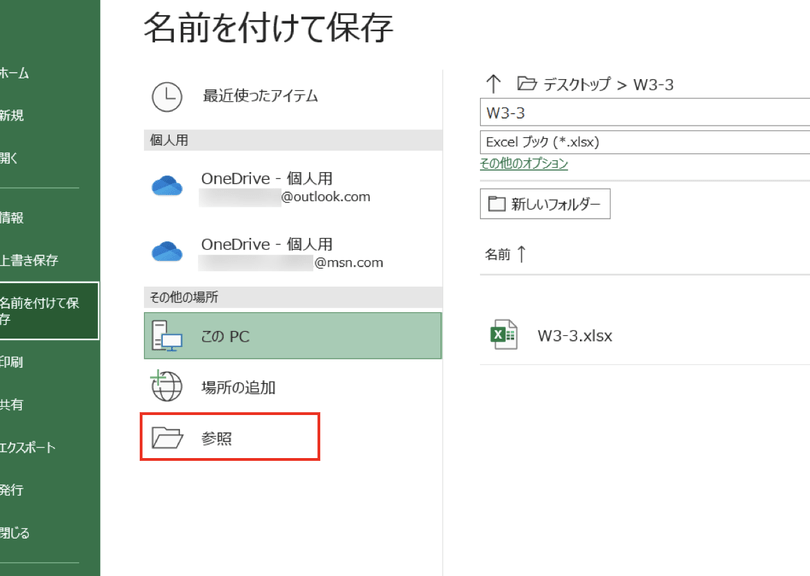
- 「名前を付けて保存」または「エクスポート」を選択。
- ファイル形式として「PDF」を指定し、「保存」ボタンをクリックします。
このようにして、私たちは簡単にExcelから特定のデータ部分だけを抽出し、それをPDF形式で保存することができるのです。これらの手順は非常にシンプルですが、多くの場合便利な情報共有手段となります。
必要な設定と準?
å¿ è¦ãªè¨å®ã¨æºå
ExcelでのデータをPDFに変換するためには、いくつかの基本的な設定が必要です。まず、変換したいデータ範囲を明確に指定し、印刷可能な形式でレイアウトを整えることが重要です。この段階で適切な行や列の幅、高さを調整し、余分な空白や不要な情報が含まれないようにします。また、フォントサイズやスタイルも確認して、最終的なPDF文書が見栄えよくなるよう配慮しましょう。
次に考慮すべきは、「ページ設定」です。ここでは以下の点について設定できます:
- 用紙サイズ: A4やレターなど、自分が希望するサイズに選択。
- 印刷の向き: 縦向きか横向きを選ぶことで、デザインを効果的に活かせます。
- 余白: 適切な余白を設けることで、ページ全体のバランスが良くなるでしょう。
これらの設定はExcel内で簡単に行えますが、一歩間違うと意図した通りの出力にならないことがありますので注意しましょう。さらに、この準備段階では「シート保護」オプションも検討すると良いでしょう。特定のセルや範囲のみ編集可能にすることで、不意の変更からデータを守ります。
最後に、自動化ツールとしてマクロやVBA(Visual Basic for Applications)を利用すると、大量のデータ処理や定期的な作業も効率化できるため非常に便利です。このように事前準備と適切な設定によって、「excel データ部門 PDF」への移行プロセスは円滑になります。
選択した範囲の指定方法
Excelでの範囲をPDFに変換する際、適切な設定方法を知ることは非常に重要です。これにより、変換後の文書が期待通りの形式で表示されるようになります。特に、範囲選択の正確さやページ設定は、最終的な出力結果に大きく影響します。このセクションでは、具体的な設定手順について詳しく説明していきます。
基本的な設定
まずは基本的な設定から始めましょう。以下のポイントを確認しながら進めてください。
- 用紙サイズ: PDF化する際には、A4またはレターサイズなど、自分が必要とする用紙サイズを選択してください。
- 印刷の向き: 縦向きまたは横向きを選ぶことで、内容がどのように配置されるかが決まりますので注意しましょう。
- 余白: 余白の大きさも重要です。適切な余白を設けることで、情報が見やすく整然とした印象になります。
詳細設定
次に詳細な設定について考えます。ここでは特別な要件や状況にも対応できるようになります。
- スケール調整: 表示された内容全体がページ内に収まるようスケーリングオプションを利用できます。
- グリッド線表示: 必要であればグリッド線を表示させたり非表示にしたりすることも可能です。このオプションによって視覚的効果も変わります。
- ヘッダーとフッター: 文書全体に共通する情報(例えば日付やページ番号)を追加すると便利です。
This comprehensive approach ensures that when we convert our Excel 範囲 to PDF, the document not only looks professional but also maintains its intended format and clarity. Each setting plays a crucial role in achieving this goal, making it essential to adjust these parameters according to our specific needs.
| ID | Name | Description | |
|---|---|---|---|
| 1 | A4 Size | The standard paper size for most documents. | |
| 2 | Leter Size | A commonly used paper size in North America. | |
PDF変換の手順と注意点
PDFå¤æã®æé ã¨æ³¨æç¹
PDF形式での文書作成において、適切な設定と注意点は重要です。私たちがExcelからPDFに変換する際、特に留意すべきポイントにはいくつかの要素があります。これを理解し実施することで、出力される文書が期待通りの品質となります。また、これらの設定は私たちのニーズに応じてカスタマイズできるため、自分たちの目的に合った最適化が可能です。
まず、PDFファイルを生成する際には以下の点について確認しましょう。
- 解像度: 出力時には高解像度を選択することが肝心です。特に画像やグラフが含まれている場合、高解像度で保存することで視認性が向上します。
- フォント埋め込み: 文書内で使用されているフォントを埋め込むことで、他のデバイスでも同じ見栄えで表示されます。この設定は必ずオンにしておきましょう。
- ページサイズと余白: 出力先となる印刷物や閲覧環境によって最適なページサイズと余白を指定します。例えばA4サイズなど一般的な規格を利用すると便利です。
次に注意すべき点としては、
- 内容チェック: 変換後には必ず内容を確認し、不具合やレイアウト崩れがないか検証しましょう。
- セキュリティ設定: PDFファイルへのパスワード保護や編集制限なども考慮し、安全性を確保します。
- 互換性テスト: 異なるデバイスやアプリケーションで開いたときも問題なく表示されるかテストしておくことが望ましいです。
このような詳細な設定と注意事項によって、私たちはExcelから効果的かつ効率的にPDF形式へと移行できます。そして、このプロセスによって得られる成果物は、ビジネスシーンやプレゼンテーションなど様々な場面で活用できるものとなります。
他の形式への変換との比較
PDFへの貼り付けが完了した後、私たちはその形式や配置について考慮する必要があります。Excelでのデータは、そのままでは必ずしも最適な形でPDFに反映されるわけではないため、特に注意が必要です。ここでは、他の形式との比較を通じて、どのようにPDFへの貼り付けをより効果的に行うかを探ります。
ExcelとWordの違い
ExcelとWordは、それぞれ異なる目的に最適化されています。Excelは数値データや計算処理に強みがあり、一方でWordはテキストコンテンツや文書作成に優れています。この違いから、ExcelのデータをWord経由でPDFとして出力する場合、レイアウト調整やフォーマット変更が発生することがあります。
- 表現力: Excelのグラフ機能や条件付き書式など、高度な視覚表現が可能です。
- 編集性: Wordではテキストベースの編集が容易ですが、Excelの場合は数式やセル参照などによる動的な内容管理が得意です。
PDFと画像ファイル(JPEG, PNG)の比較
PDFとは異なる形式として画像ファイルも挙げられます。それぞれには独自の利点がありますので、その特徴を理解しておくことは重要です。
| 特徴 | 画像ファイル(JPEG, PNG) | |
|---|---|---|
| 編集可能性 | 制限あり(注釈追加等) | 完? |
| ?固定 | ||
| 表示品質 | 高品質だが依存する | 解像度によって変化 |
| ファイルサイズ | 通常大きめ | 小さめから中程度 |
このような比較を通じて、自分たちが求める成果物に対して最適な形式選択を行うことができます。また、特定の用途によって使い分けることで効率的な情報伝達につながります。
結論
最後に、私たち自身のニーズと目的によって選ぶべき形式は異なることを肝に銘じておくべきです。どちらの場合でも、一貫したスタイルと明確さを保つことで読み手へのメッセージ伝達能力が向上します。そのためには、それぞれの特徴や利点、欠点を理解し、有効活用する姿勢こそが成功へ繋がる鍵となります。