Excelの機能を活用することで私たちはデータ管理や分析を効率化できますが時には特定の部分だけを編集不可に設定する必要があります。この設定によって大切な情報が誤って変更されるのを防ぐことができ、より安全にファイルを共有することが可能になります。
この記事では「excel 部分的に編集不可」の設定方法とそのメリットについて詳しく解説します。具体的にはどのような手順で設定できるかそしてどんな場面で役立つのかをご紹介します。これにより私たちの日常業務がどれほどスムーズになるかをご理解いただけるでしょう。
皆さんは大切なデータを守りながらも柔軟性を持たせたいと思いませんか?この設定方法を知ることであなたもExcelをもっと効果的に使えるようになります。さあ一緒に学んでいきましょう!
Excelで部分的に編集不可の設定方法
Excelで部分的に編集不可の設定を行うには、いくつかの手順が必要です。このプロセスを通じて、特定のセルや範囲だけを保護し、その他の部分は自由に編集できるようにすることが可能になります。以下では、その具体的な方法について詳しく説明します。
セルの選択と書式設定
まずは、保護したいセルや範囲を選択します。次に、以下の手順で進めます。
- 右クリックして「セルの書式設定」を選択します。
- 「保護」タブを開き、「ロック」のチェックボックスがオンになっていることを確認します。この状態では、デフォルトで全てのセルがロックされています。
シート全体の保護
次にシート全体を保護する必要があります。これには以下のステップを実行してください。
- レビュータブへ移動し、「シートの保護」をクリックします。
- 必要なオプション(例えば、「ユーザーによるロックされたセルへの選択」をオフ)を設定し、パスワード(任意)を入力して「OK」を押します。
- これでシート上で指定した以外の部分は編集不可となります。
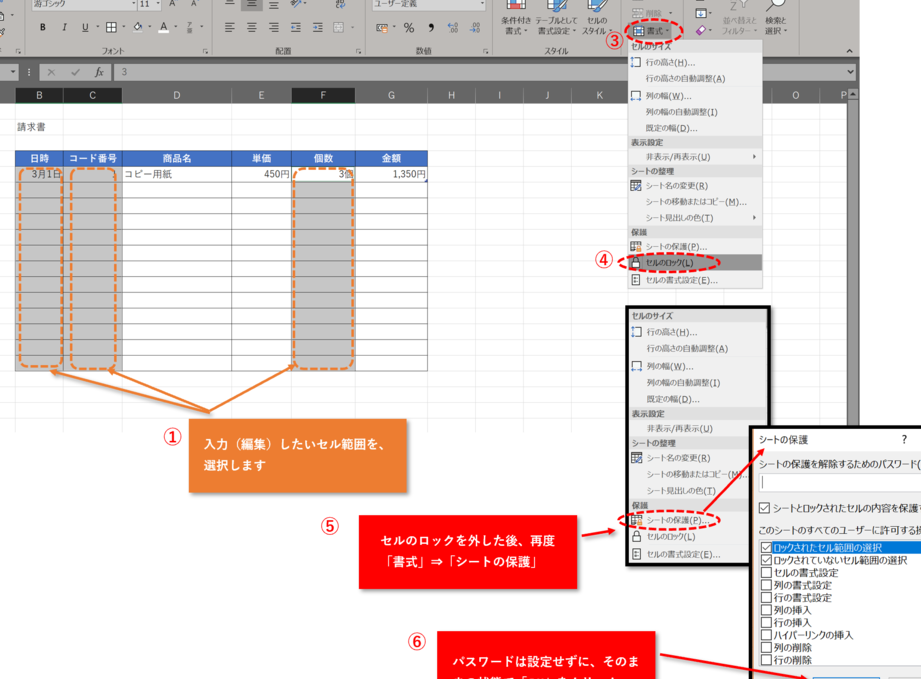
編集可能な範囲の指定
続いて、一部だけ編集可能としたい場合は次のように操作します。
- 保護対象から外すセルや範囲を再度選択し、「セルの書式設定」に戻ります。
- 「保護」タブで「ロック」のチェックボックスを解除します。
- 最後に再度「シートの保護」を適用すると、その範囲のみが編集可能になります。
この方法によって、私たちは特定部分のみ編集不可という柔軟な管理が実現できます。
設定手順の詳細解説
ここでは、Excelで部分的に編集不可の設定を行うための詳細な手順をさらに詳しく解説します。これにより、特定のセルや範囲だけを保護しながら、他の部分は自由に編集できる環境を整えることができます。
ロック解除とシート保護
最初に、私たちが設定したい編集可能な範囲以外のセルや範囲を保護する準備を整えます。この過程では、以下のステップが重要です。
- 対象となるセルを選択し、「セルの書式設定」を開きます。
- 「保護」タブで「ロック」のチェックボックスがオフになっていることを確認します。これにより、その選択したセルは編集中でも影響されません。
- 次に、「レビュー」タブから「シートの保護」をクリックし、必要なオプション(例えば、「ユーザーによるロックされたセルへの選択」をオン)を指定します。
- パスワード(任意) を入力し、「OK」を押すことでシート全体が保護されます。この時点で、それ以外は自由に編集可能となります。
特定範囲のみ再設定する方法
一度シート全体が保護された後でも、一部だけ再び編集できるようにする方法があります。具体的には以下の手順で進めてください:
- Editables cells:
- 変更したいセルまたは範囲を選択
- “Format Cells” に戻り、「Protection」タブ内で “Locked” のチェックボックスを解除します。
- Add Protection:
- “Review” タブから “Protect Sheet” を再度適用します。この操作によって新たな指定された部分のみが編集可能になります。
This meticulous process provides us with a flexible way to manage our Excel sheets, ensuring that only designated areas can be edited while maintaining the integrity of the rest.
メリットとデメリットを理解する
私たちは、Excelで部分的に編集不可の設定を行う際のメリットとデメリットについて詳しく見ていきます。この機能は特定の情報を保護しつつ、他の部分を自由に編集できる環境を提供しますが、その利用には注意点も存在します。以下では、それぞれの側面について掘り下げてみましょう。
メリット
- データ保護: 特定のセルや範囲をロックすることで、誤って重要なデータが変更されるリスクを軽減します。
- 作業効率向上: 編集可能な範囲を設定することで、チームメンバーが必要な情報だけにアクセスしやすくなり、業務効率が向上します。
- カスタマイズ性: ユーザーは自身のニーズに合わせて細かく設定できるため、柔軟な運用が可能です。
デメリット
- 複雑さ: 設定手順が多いため、新しいユーザーには難易度が高く感じられることがあります。
- 管理負担: 複数人で使用する場合、それぞれ異なる権限設定を管理する必要があります。これにより、一貫性のある運用が難しくなることがあります。
- パスワード忘失リスク: シート保護時にパスワードを設定した場合、そのパスワードを忘れるとシートへのアクセスが困難になります。
このように、「excel 部分的に編集不可」機能には明確な利点がありますが、一方で考慮すべき課題も存在します。私たちは、この機能の特性を理解した上で適切に活用していく必要があります。
利用シーンと具体例
私たちが「excel 部分的に編集不可」の機能を利用するシーンは多岐にわたります。特定の情報を保護しつつ、他の部分を自由に編集できる利点を生かすことで、さまざまな業務プロセスが効率化されます。以下では、この機能の具体的な利用例とシーンについて詳しく見ていきます。
プロジェクト管理
プロジェクトチームでExcelを使用する際、進捗状況やタスクの割り当てなど、一部のデータのみを編集可能にすることが有効です。例えば、タスク一覧は自由に追加・変更できる一方で、予算や重要な日付はロックして変更できないように設定します。これによって、誤った情報による混乱を防ぎつつ、必要な更新だけが行える環境が整います。
データ分析
データ分析業務では、大量のデータセットから洞察を得るためにExcelが広く使われています。この場合、「excel 部分的に編集不可」を活用し、元データはそのまま保護しながら、その結果やグラフ作成などの派生作業が行えるようになります。この方法によって、不正確な修正からデータ品質を守りながら、有意義な分析結果を得ることができます。
教育現場
教育現場でもこの機能は役立ちます。教師が学生への課題や成績表などを作成する際、一部セル(例えば最終評価)は固定し、それ以外は学生自身で入力・修正できる形式とします。こうした設定により、生徒は自分の学習状況についてフィードバックを受け取りながら、自主性も促進されます。
以上のように、「excel 部分的に編集不可」は多様なシーンで応用可能です。それぞれの事例からもわかるように、この機能は情報管理とチームワーク向上につながりますので、ぜひ積極的に活用してみてください。
他の保護機能との違い
私たちが「excel 部分的に編集不可」の機能を利用する際、を理解することも重要です。Excelにはセルやシート全体を保護するためのさまざまな方法がありますが、この部分的な編集制限は独自のメリットを提供します。他の保護機能と比較した場合、以下のような違いが見受けられます。
- 選択肢の柔軟性: 一般的なシート保護は、全体をロックしてしまうため、一部だけを自由に編集できるという利点がありません。一方、「excel 部分的に編集不可」では、特定の範囲やセルのみを指定して自由に操作できます。
- 共同作業への対応: チームでプロジェクトに取り組む際、大部分は固定しつつも一部は変更可能とすることで、参加者間で情報共有や更新がスムーズになります。他の保護機能では共同作業が難しいことがあります。
- データ整合性の維持: 通常のパスワードによる保護では、不正アクセスからデータ自体を守りますが、「excel 部分的に編集不可」は誤った修正から元データを守りながら必要な変更だけ許可します。この特性によって、高い精度で情報管理が行えます。
このように、「excel 部分的に編集不可」は他の保護手段とは異なるアプローチでありながら、ビジネスや教育現場など多様な場面で非常に役立つ機能です。次に、この機能をどのように設定し活用できるかについて詳しく説明します。