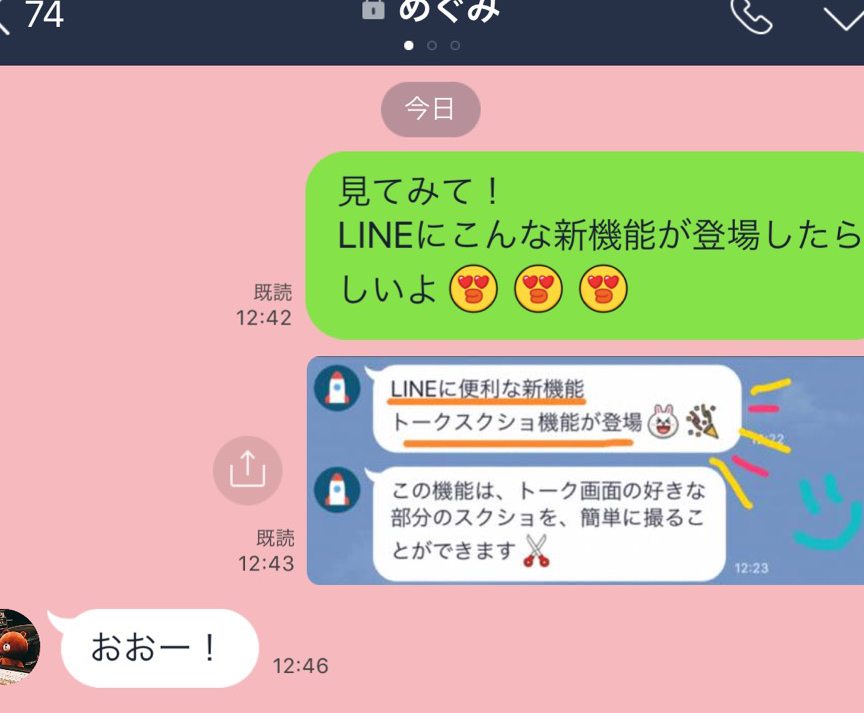
私たちは日々のコミュニケーションで便利なアプリ「LINE」を活用していますが、時には特定の部分だけをスクリーンショットしたいと思うことがあります。LINE 部分スクショの方法を知っていると、必要な情報を簡単にキャプチャできます。この記事では、その手順や使い方について詳しく解説します。
スマートフォンの操作は意外と簡単です。しかしながら知らないと不便なこともありますよね。LINE 部分スクショ機能を利用することで、友達との会話や重要なメッセージだけを切り取って共有することが可能になります。この機能はどんなシーンで役立つのでしょうか?私たちと一緒にその魅力を探ってみましょう。
Line 部分スクショの基本的な使い方
私たちが日常的に使用するLINEアプリでは、特定の部分を切り取ったスクリーンショット(部分スクショ)が非常に便利です。これにより、大事な情報やメッセージのみを共有することができるため、余計な情報を省いて効率よくコミュニケーションを図ることが可能になります。このセクションでは、LINEでの部分スクショの基本的な使い方について詳しく説明します。
部分スクショの撮影手順
- 画面表示: スクリーンショットを取りたい画面を開きます。
- 撮影モードへ移行: 画面上部または下部からスワイプし、ライン機能メニューを表示させます。
- 部分選択: 「部分スクショ」を選択し、キャプチャしたいエリアをドラッグして選びます。
- 確認と保存: 選択範囲が決まったら、「保存」ボタンを押して画像として保存します。
このように簡単な手順で、自分が必要とする情報だけをクリアに残すことができます。
撮影後の活用方法
一度取得した部分スクショは、多様な用途があります。例えば:
- 友人への共有: 興味深いメッセージや画像だけを友人と素早くシェアできます。
- 重要事項の記録: 大事な通知やスケジュールなども見逃さず記録しておけます。
- SNSでの利用: 他のソーシャルメディアプラットフォームに投稿する際にも役立ちます。
自分自身だけでなく、他者との情報共有にも非常に役立つ機能ですので、有効活用しましょう。
Line で部分スクショを撮る方法
私たちがLINEで部分スクショを撮る際の具体的な手順について、さらに詳しく見ていきましょう。まずは、アプリ内での操作に慣れることが重要です。各ステップを丁寧に確認することで、スムーズに部分スクショを取得できるようになります。
撮影準備
部分スクショを撮る前に、必要な画面を開いておくことが大切です。例えば、特定のメッセージや画像など、自分がキャプチャしたい内容をしっかりと表示させます。この状態から次のステップへ進みます。
実際の撮影手順
- 画面表示: スクリーンショットを取りたい画面(トーク履歴や画像)を開きます。
- 機能メニュー呼び出し: 画面上部または下部からスワイプしてLINE機能メニューを表示します。
- 部分選択: メニューから「部分スクショ」をタップし、指でドラッグしてキャプチャしたいエリアを選択します。
- 確認と保存: 選んだ範囲が正しいか確認し、「保存」ボタンを押して完了です。
このシンプルなプロセスによって、自分自身が必要とする情報だけを効率よく記録できます。
注意点
- 部分スクショはスマートフォンのモデルによって若干異なる場合がありますので、その点も考慮してください。
- 撮影時には通知バーやその他のUI要素も含まれないよう注意しましょう。
この方法でラインで簡単に部分スクショが可能となり、大事な情報だけを瞬時に共有できる利便性があります。
部分スクショを編集するためのツール
私たちがLINEで部分スクショを撮影した後、次に考慮すべきはその編集です。撮影した画像を自分のニーズに合わせて調整することで、より効果的な情報共有が可能になります。ここでは、部分スクショを編集するための便利なツールやアプリをご紹介します。
おすすめの編集ツール
- PicsArt: 直感的なインターフェースで多機能な画像編集が可能です。フィルターやステッカーを使って、スクリーンショットを楽しくカスタマイズできます。
- Snapseed: Googleが提供するこの無料アプリは、高度な編集機能を備えています。トリミングや色調補正など、多彩な機能でプロフェッショナルな仕上がりに。
- Canva: デザイン初心者でも簡単に使えるテンプレートが豊富です。テキスト追加や図形挿入も容易で、自分だけのオリジナルデザインが作成できます。
編集時のポイント
- サイズ調整: スクリーンショットはSNSなどに投稿する場合、適切なサイズにトリミングしましょう。視認性を高めるためにも重要です。
- プライバシー保護: 個人情報や他人のメッセージが含まれている場合には、その部分をぼかすか削除しておくことがおすすめです。
- 注釈追加: 必要に応じてテキストボックスや矢印などを加えることで、伝えたい内容がより明確になります。
これらのツールとポイントを活用することで、LINEで取得した部分スクショはさらに価値あるものになるでしょう。我々自身も、このようにしてコミュニケーションを円滑に進める手助けとなります。
Line の便利な機能と活用例
私たちがLINEで部分スクショを活用する際、便利な機能がいくつかあります。これらの機能を理解し使いこなすことで、より効率的に情報を共有し、コミュニケーションの質を高めることができます。ここでは、特に役立つLINEの機能とその具体的な活用例についてご紹介します。
スタンプ・絵文字の使用
LINEではスタンプや絵文字を簡単に送信できるため、部分スクショと組み合わせて使うことで、メッセージの雰囲気や感情を豊かに表現できます。このような視覚的要素は、テキストだけでは伝えきれないニュアンスを補完する役割も果たします。例えば、大切な情報を含む部分スクショに笑顔のスタンプを添えることで、その内容が柔らかく受け取られるでしょう。
グループチャットでの活用
グループチャット内で部分スクショを撮影して共有する場面も多いです。この場合、自分が必要としている情報だけを切り取り、それに対してコメントや質問を書き加えることで、他のメンバーとの意見交換がスムーズになります。また、この方法は特定の話題についてディスカッションしたり、新しいアイデアについてフィードバックを得たりする際にも非常に効果的です。
友達への直接共有
私たちは時折、大事な情報や画像などを友人と直接共有したいと思います。その際には、LINEで撮った部分スクショは非常に便利です。例えば、お店の場所や料理メニューなど、有益な情報だけピックアップして送信することで、相手もすぐに目的地へ向かいやすくなります。このような形で有効活用すると、お互いの時間も節約できるでしょう。
これらはほんの一部ですが、LINEには他にも様々な機能があります。それぞれをご自身の日常生活やビジネスシーンでどんどん試してみてください。
トラブルシューティング: スクリーンショットができない場合の対処法
私たちがLINEで部分スクショを利用する際、時には技術的な問題に直面することがあります。特に、スクリーンショットが撮れない場合は非常に困ります。このセクションでは、そのようなトラブルシューティングの方法について詳しく解説します。
設定の確認
まず最初に確認すべきは、アプリやデバイスの設定です。以下の点をチェックしてみましょう:
- LINEアプリが最新バージョンであるか。
- デバイス自体のOSが最新かどうか。
- スクリーンショット機能が制限されていないか(特に企業用デバイスの場合)。
権限とアクセス許可
次に、LINEアプリへの権限やアクセス許可も重要です。正しい権限が与えられていない場合、スクリーンショットが拒否されることがあります。以下を確認しましょう:
- ストレージへのアクセス許可:アプリが画像を保存できる必要があります。
- 画面録画やキャプチャー機能の許可:これも重要な要素です。
デバイス再起動とキャッシュクリア
もし上記の設定や権限に問題が見当たらない場合は、一度デバイスを再起動してみてください。また、LINEアプリのキャッシュをクリアすることで改善されることもあります。具体的には:
- Android:
- [設定] > [アプリ] > [LINE] > [ストレージ] > [キャッシュをクリア]
- iOS:
- [設定] > [一般] > [iPhoneストレージ] > [LINE] > アプリを削除後再インストール
これらの対策でも問題が解決しない場合は、公式サポートへ問い合わせることも選択肢として考慮しましょう。適切なサポートチームから直接助言を受けることで、早期解決につながります。